Manual de usuario de la App móvil
Actualización de información y cambio de contraseña
Es importante tener en cuenta que el proceso de actualización de información y cambio de contraseña es idéntico tanto para el nivel de usuario tipo cliente como para el nivel de usuario tipo repartidor.
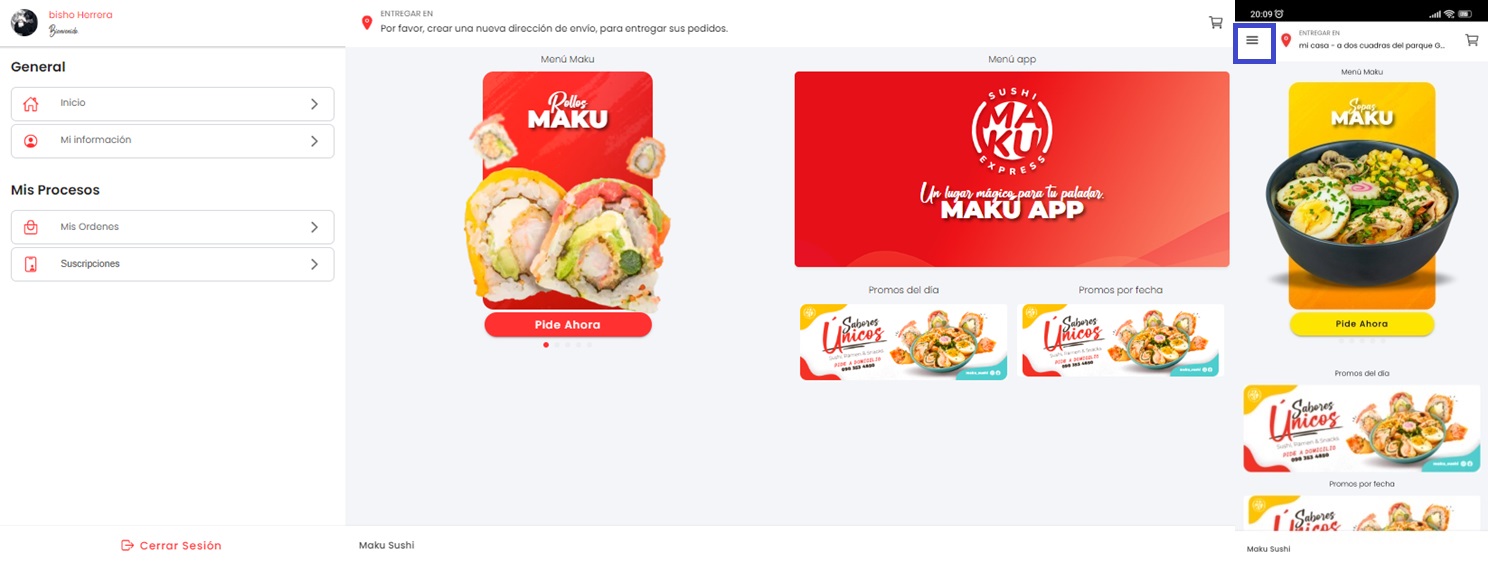
Para llevar a cabo la actualización de la foto de perfil, sigue estos pasos:
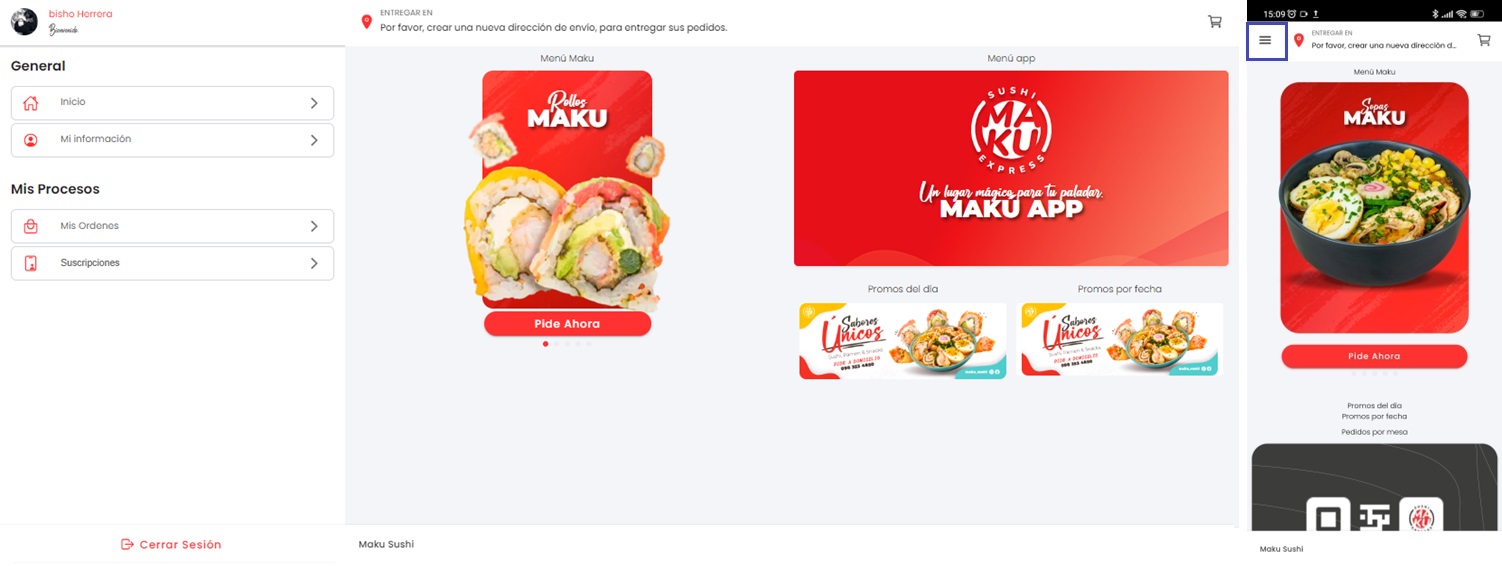
- Desde el menú principal de la app, haz clic en el icono menú lateral ☰ ubicado en la parte superior izquierda.
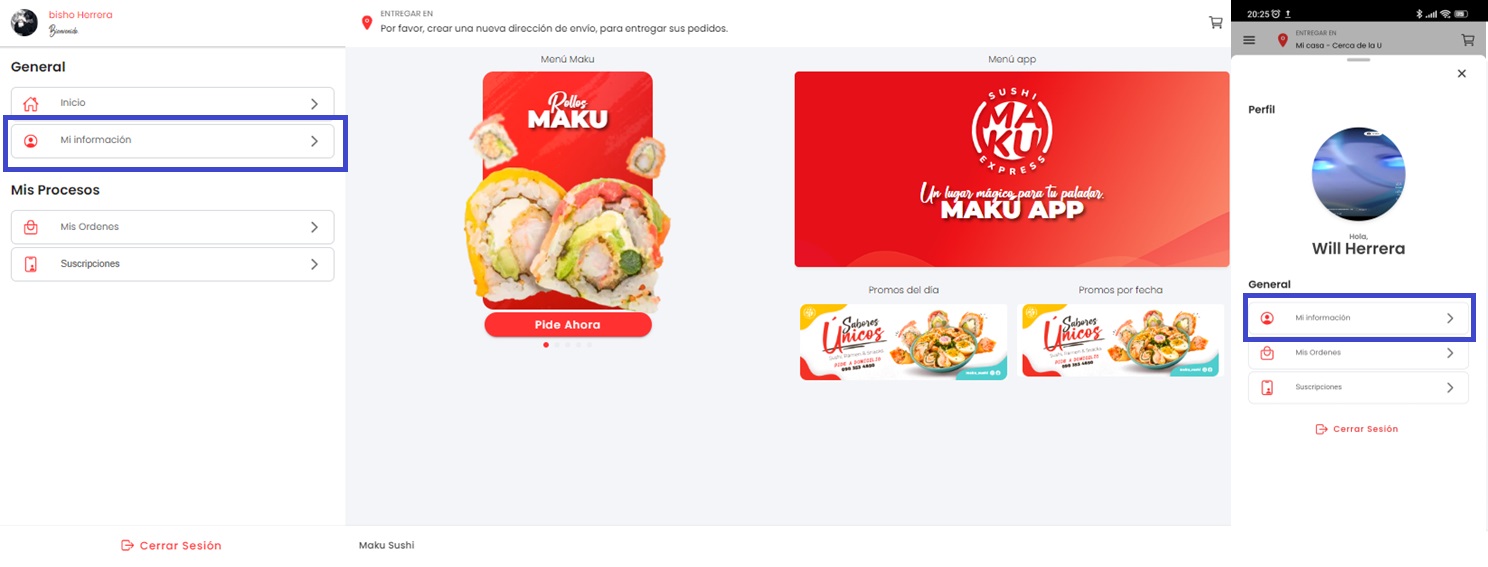
- Selecciona la opción Mi Información.
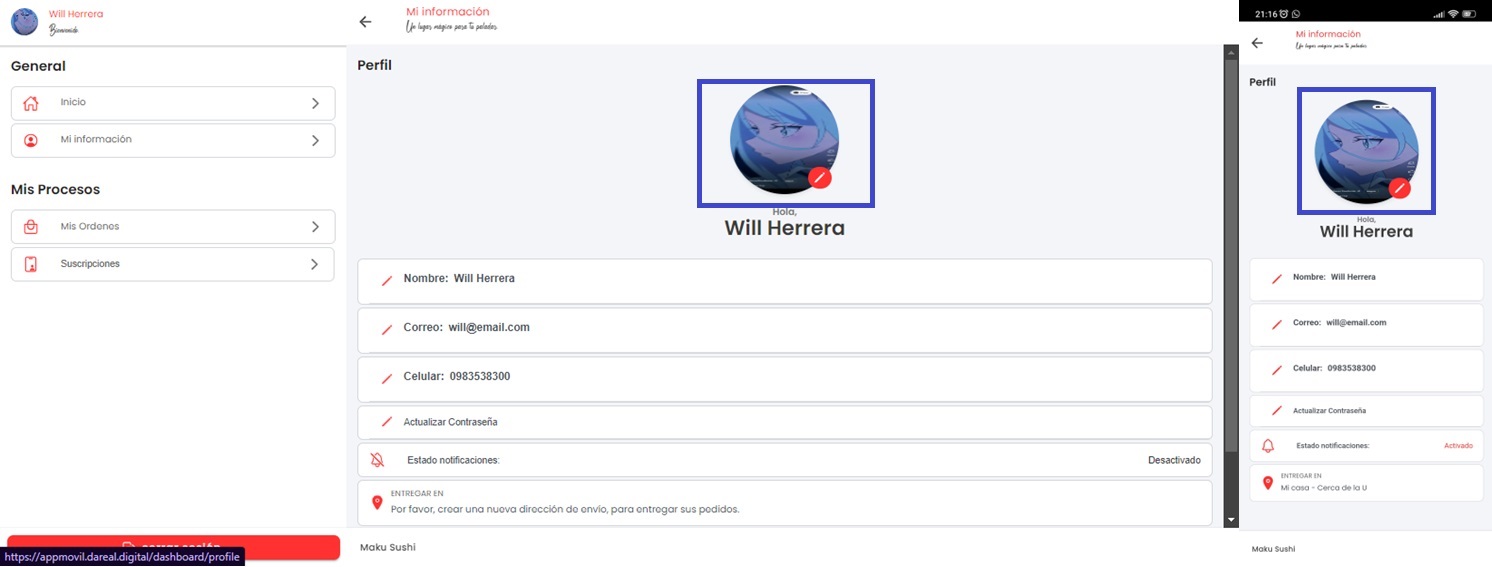
- Haz clic en el icono de Editar (representado por un lápiz).
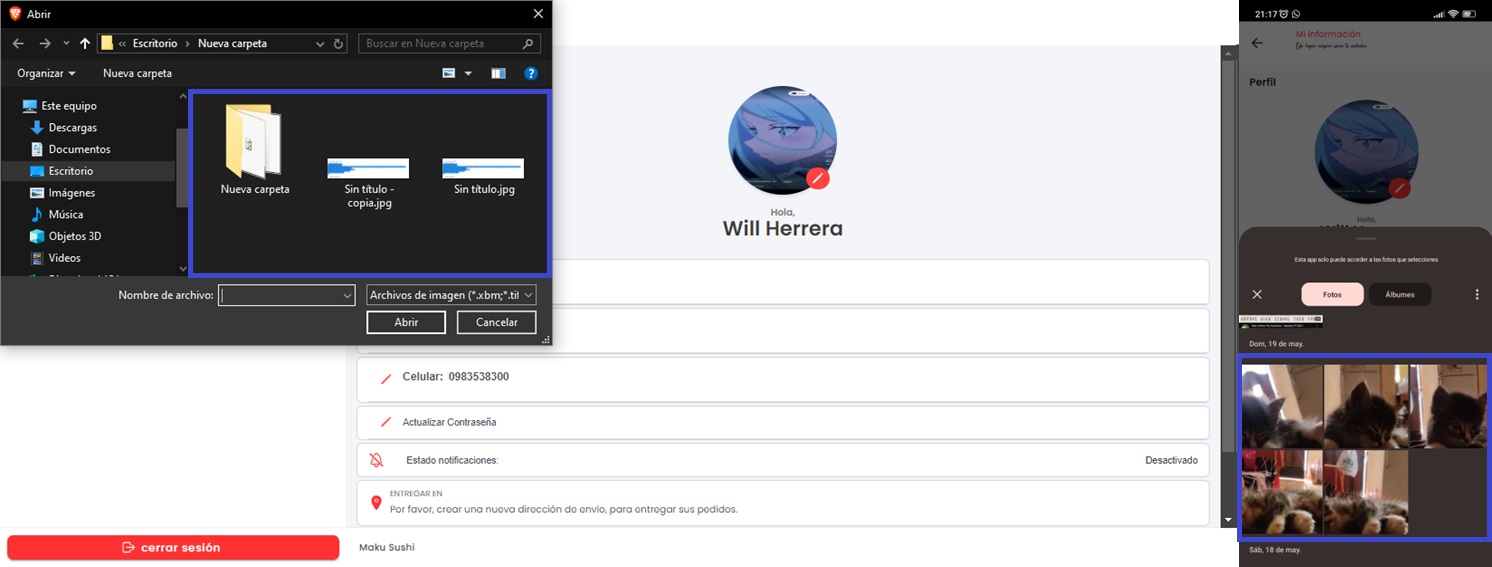
- Se abrirá el administrador de archivos, dependiendo de si estás en Android o en el navegador.
- Selecciona la imagen de tu preferencia.
- Confirma la selección haciendo clic en Aceptar en la notificación que se muestra.
Puedes guiarte visualmente con la ayuda del apartado gráfico descrito a continuación.
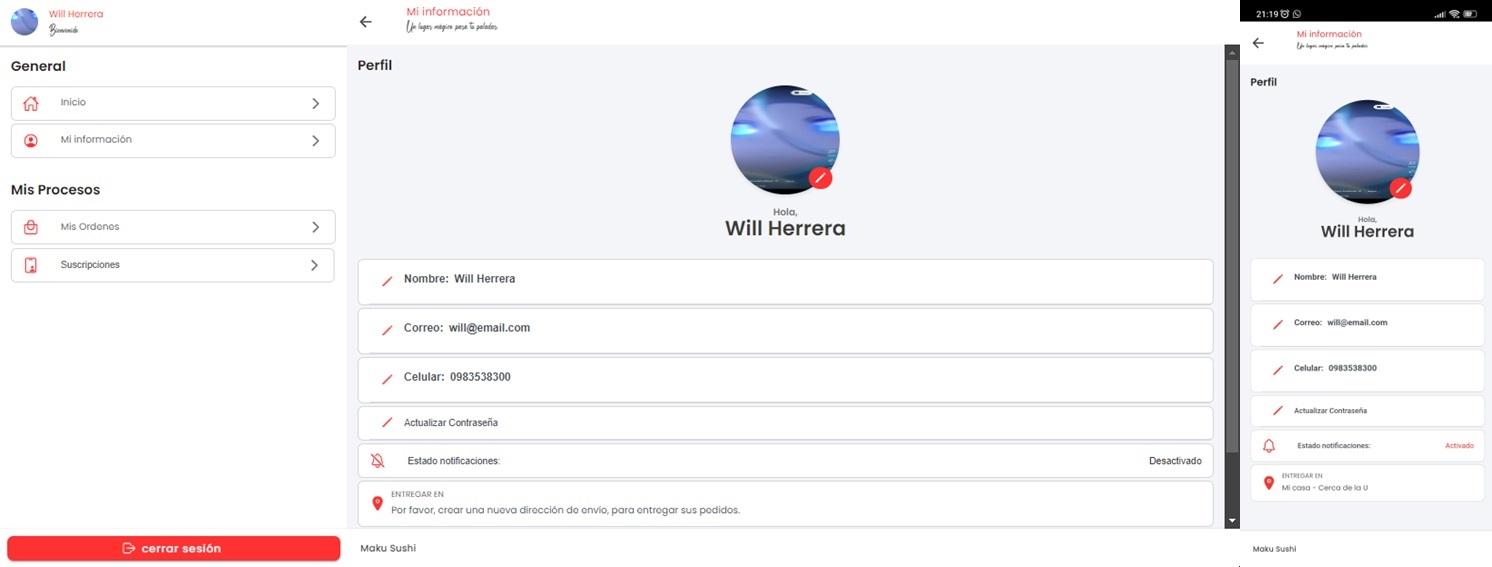
Es importante tener en cuenta que el proceso de actualización de información y cambio de contraseña es idéntico tanto para el nivel de usuario tipo cliente como para el nivel de usuario tipo repartidor.
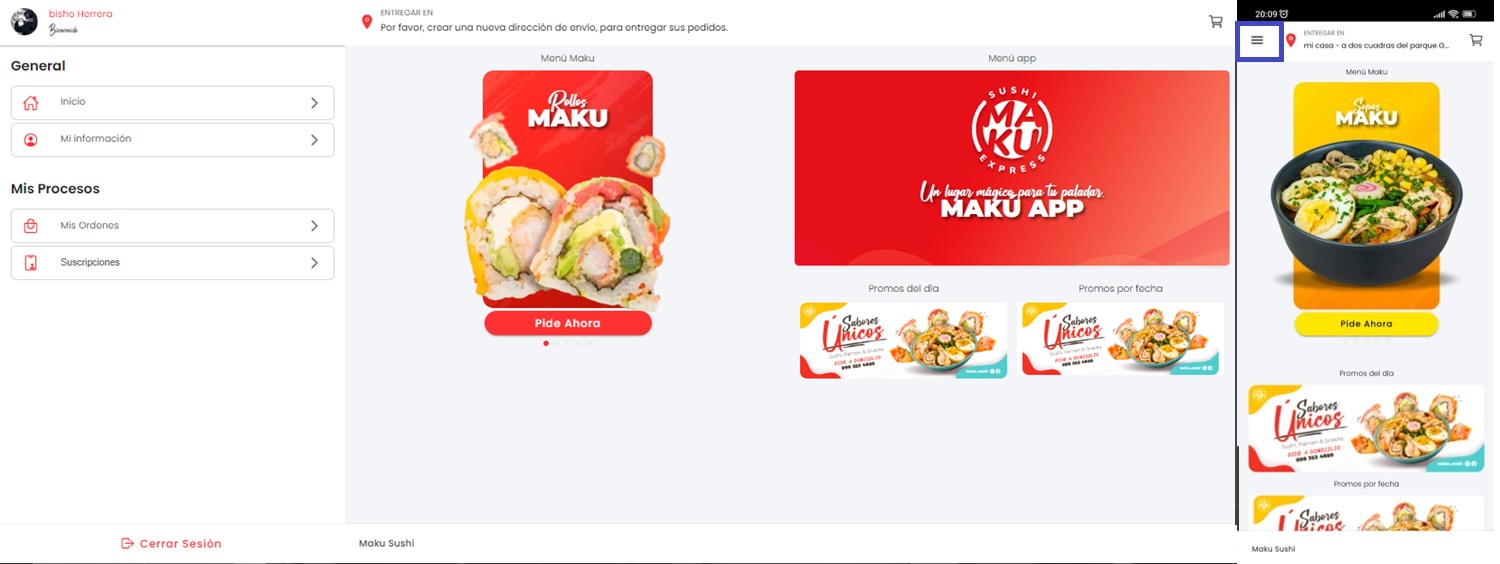
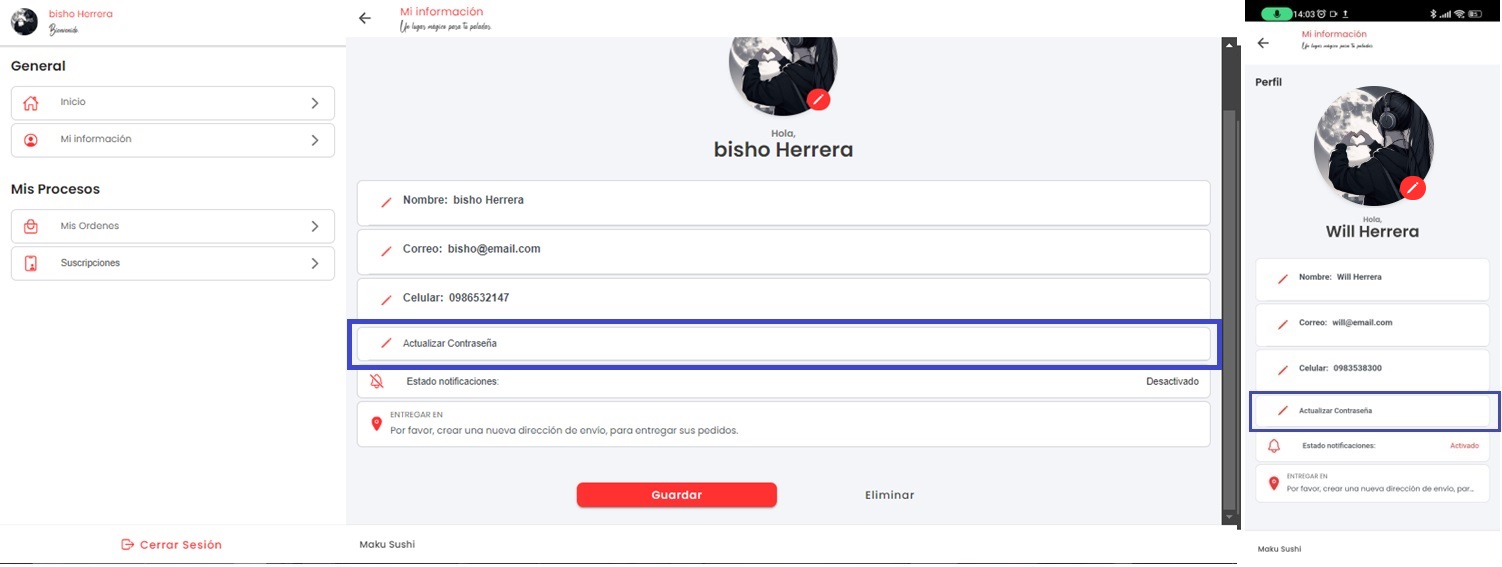
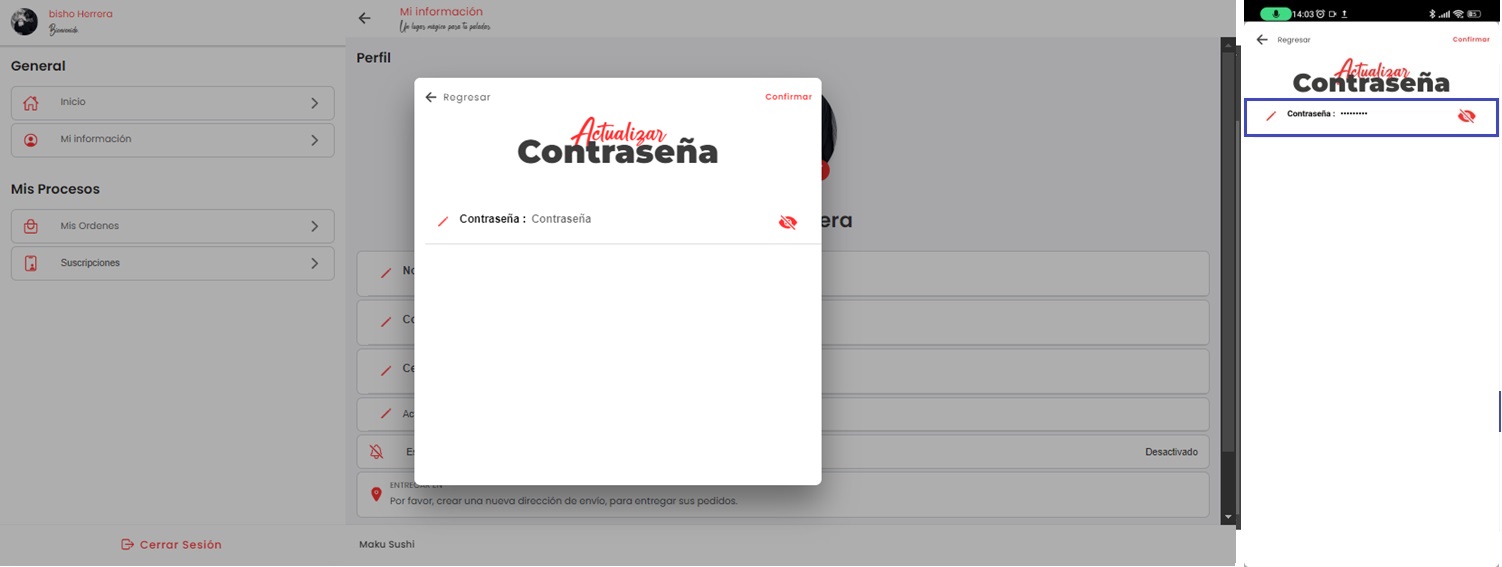
Para llevar a cabo la actualización de la contraseña, sigue estos pasos:
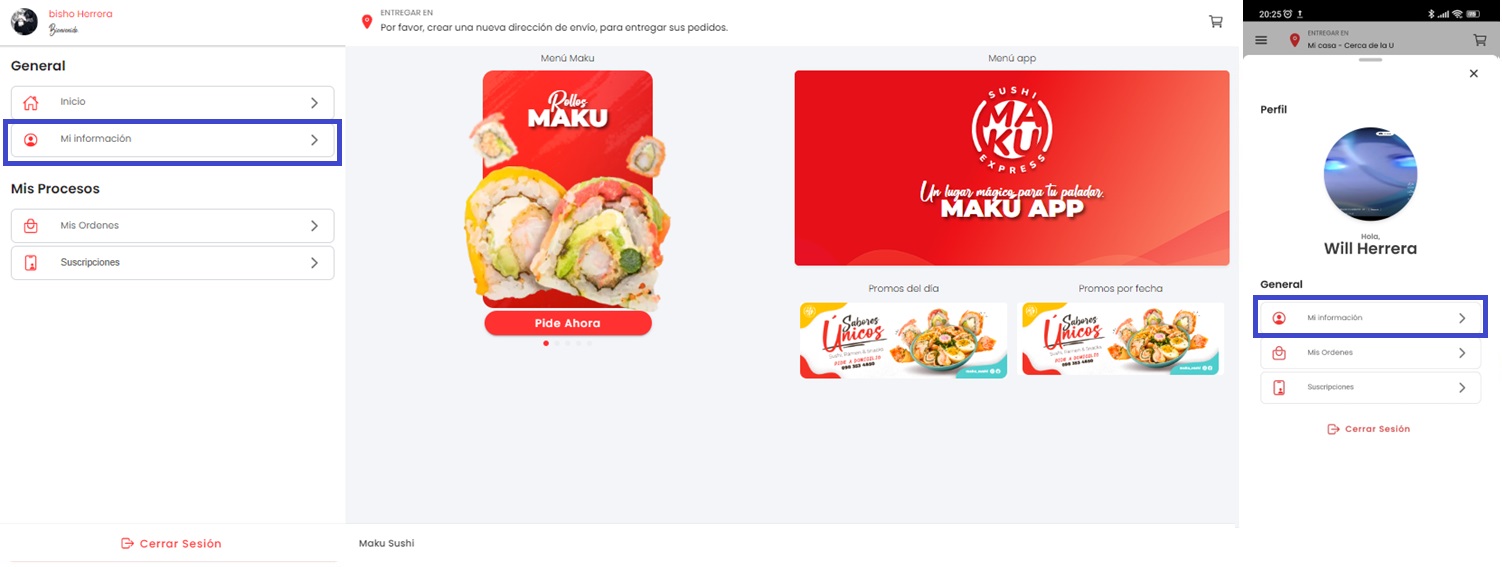
- Desde el menú principal de la aplicación, selecciona el icono de menú lateral ☰ ubicado en la esquina superior izquierda.
- Haz clic en la imagen redonda o en el nombre de usuario.
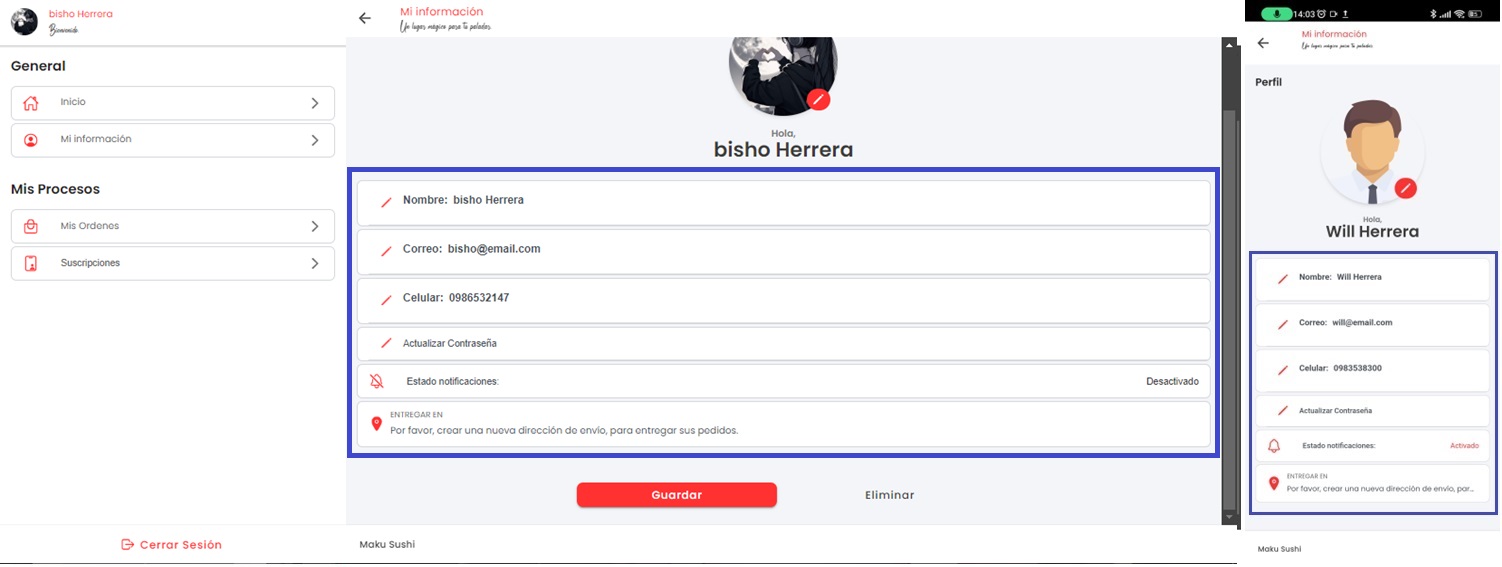
- Se mostrarán tus datos actuales; aquí puedes realizar modificaciones según sea necesario.
- Para cambiar la contraseña, selecciona el botón Cambiar contraseña.
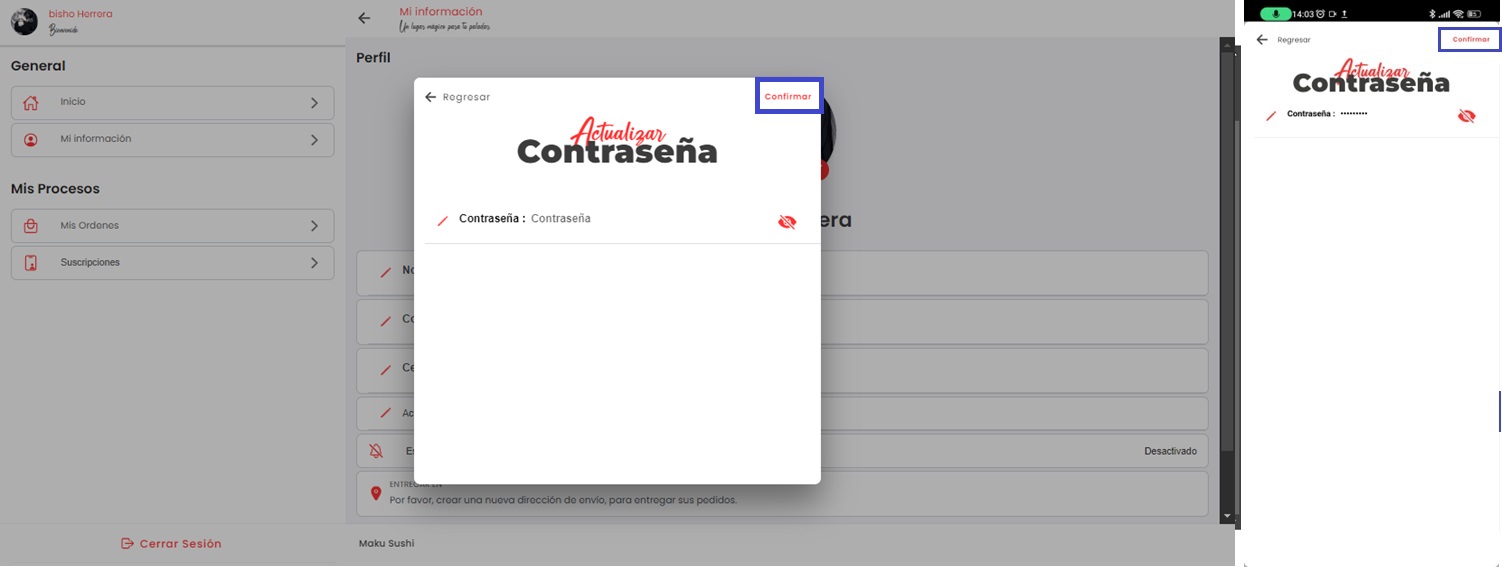
- Aparecerá una ventana donde podrás ingresar la nueva contraseña y luego haz clic en Guardar.
- Una vez hayas realizado los cambios deseados, selecciona Guardar para confirmar y actualizar tus datos correctamente.
Puedes utilizar los pasos visuales proporcionados como guía durante el proceso.
Cerrar sesión
Es importante tener en cuenta que el proceso de cerrar sesión es el mismo tanto para el nivel de usuario tipo cliente como para el nivel de usuario tipo repartidor.
Para cerrar sesión, sigue estos pasos:
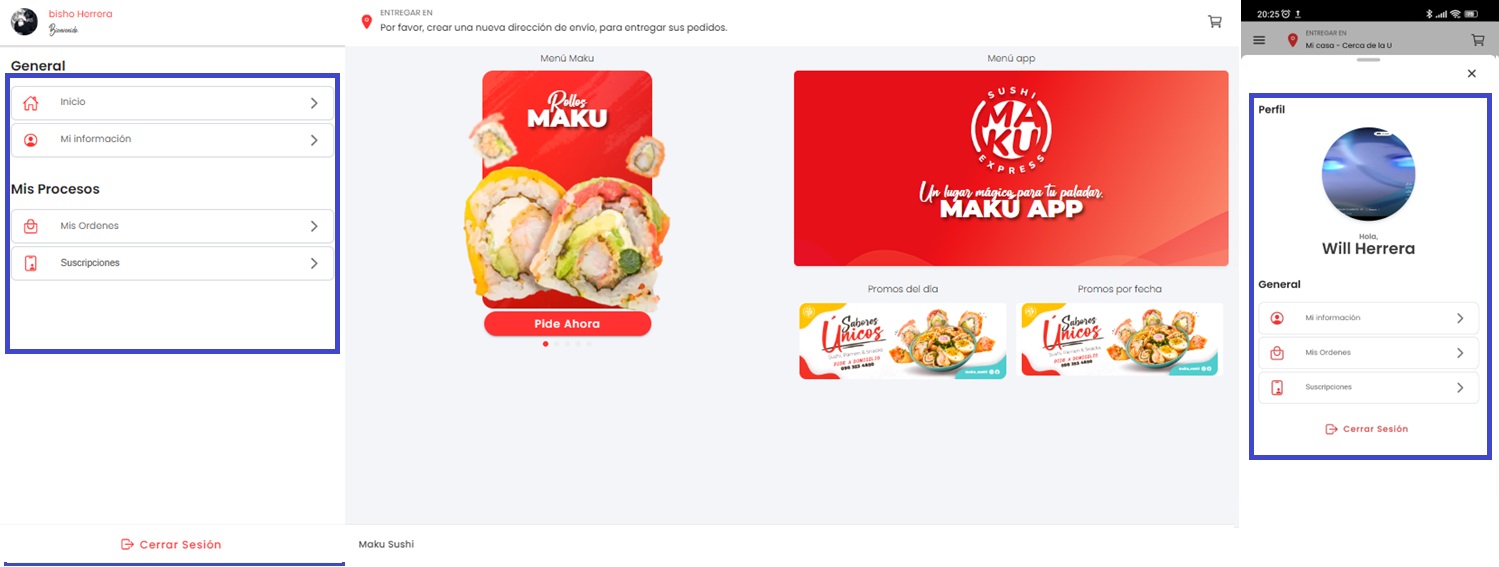
- Desde el menú principal de la aplicación, selecciona el icono de menú lateral ☰ ubicado en la esquina superior izquierda.
- Se mostrará tu perfil de usuario.
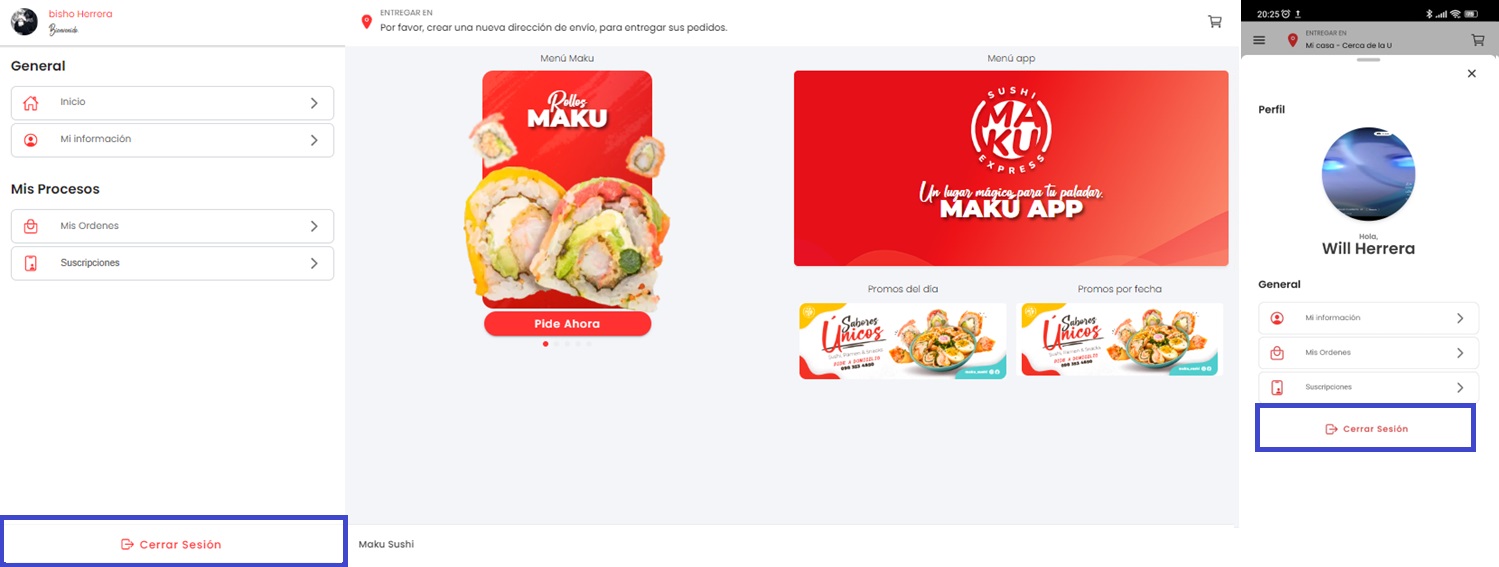
- En la parte inferior, encontrarás un botón 📤 Cerrar Sesión. Presiónalo.
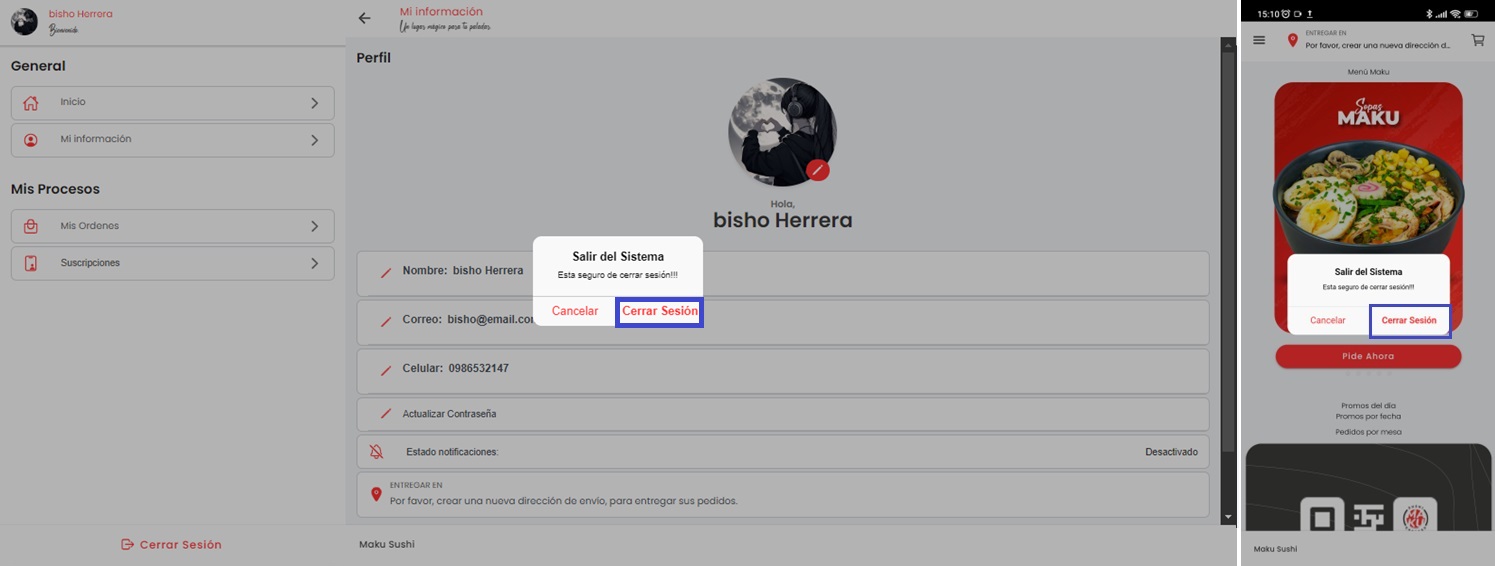
- Aparecerá un mensaje de confirmación para cerrar sesión.
- Haz clic en Aceptar y la sesión se cerrará, llevándote a la pantalla de inicio.
Puedes utilizar los pasos visuales proporcionados como guía durante el proceso de cierre de sesión.