Manual de usuario de la App movil
Funcionalidades para el Cliente
La sección de Cliente ofrece diversas funcionalidades específicas:
- Exploración de menús de diferentes restaurantes.
- Realización de pedidos a domicilio.
- Seguimiento del estado de los pedidos.
- Reserva de mesas disponibles.
- Realización de pedidos en mesas reservadas.
- Suscripción mensual a productos.
- Pagos mediante Datafast.
Realizar pedidos a domicilio de los diferentes restaurantes
Para realizar un pedido a domicilio, sigue estos pasos detallados:
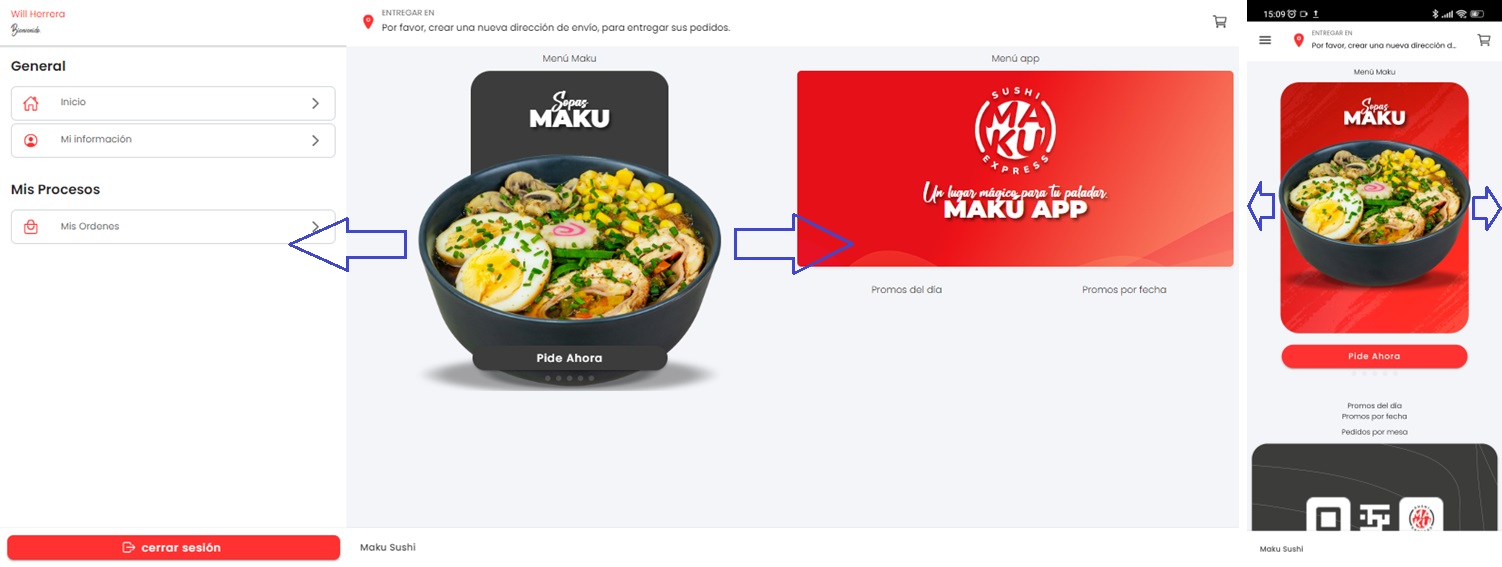
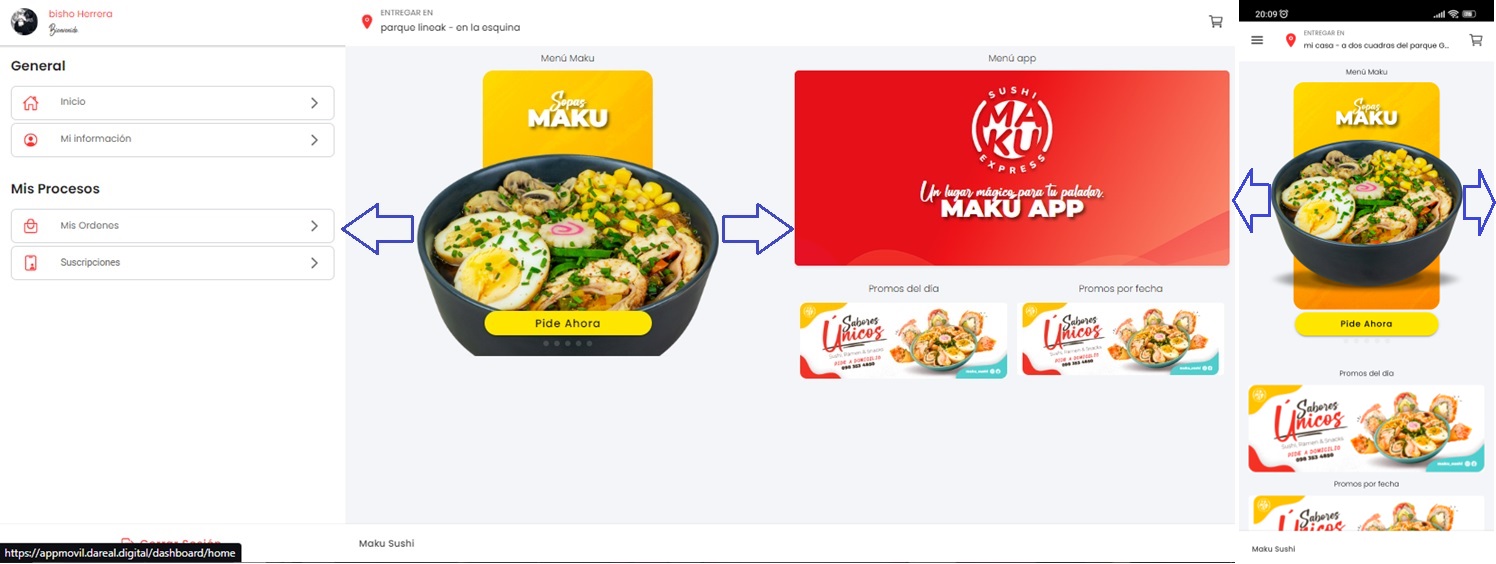
- Desde el menú principal de la app, Se puede desplazar de derecha a izquierda para seleccionar una categoria.
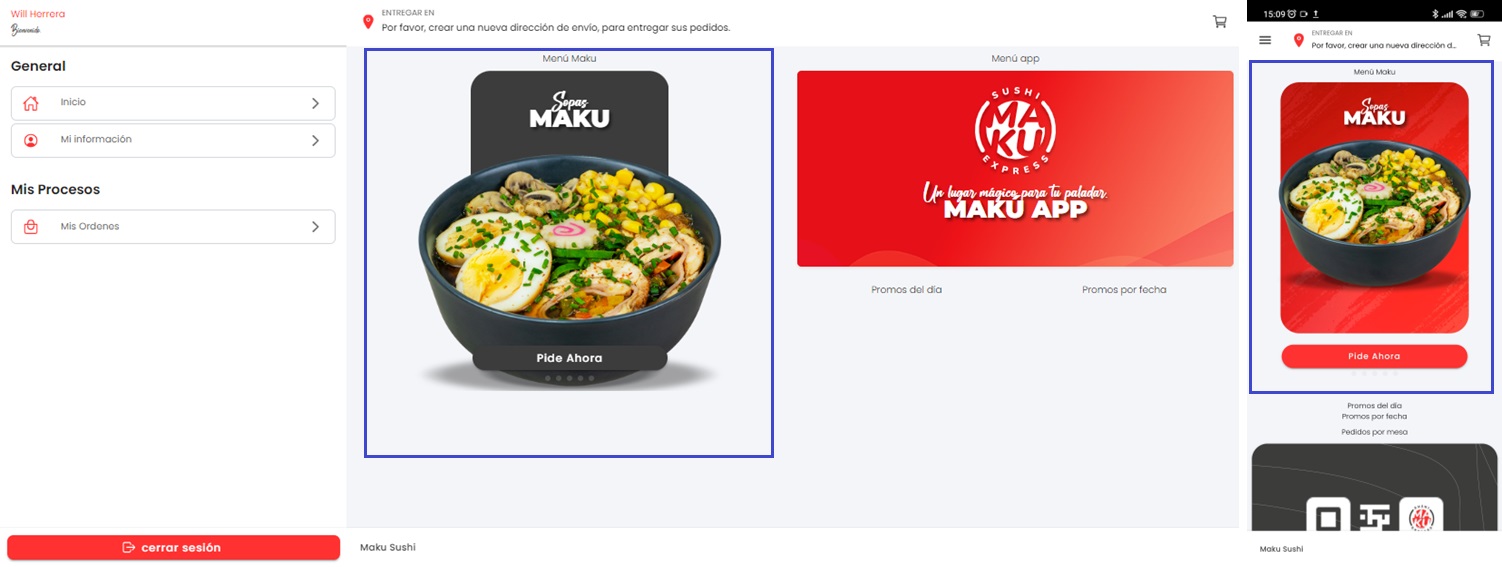
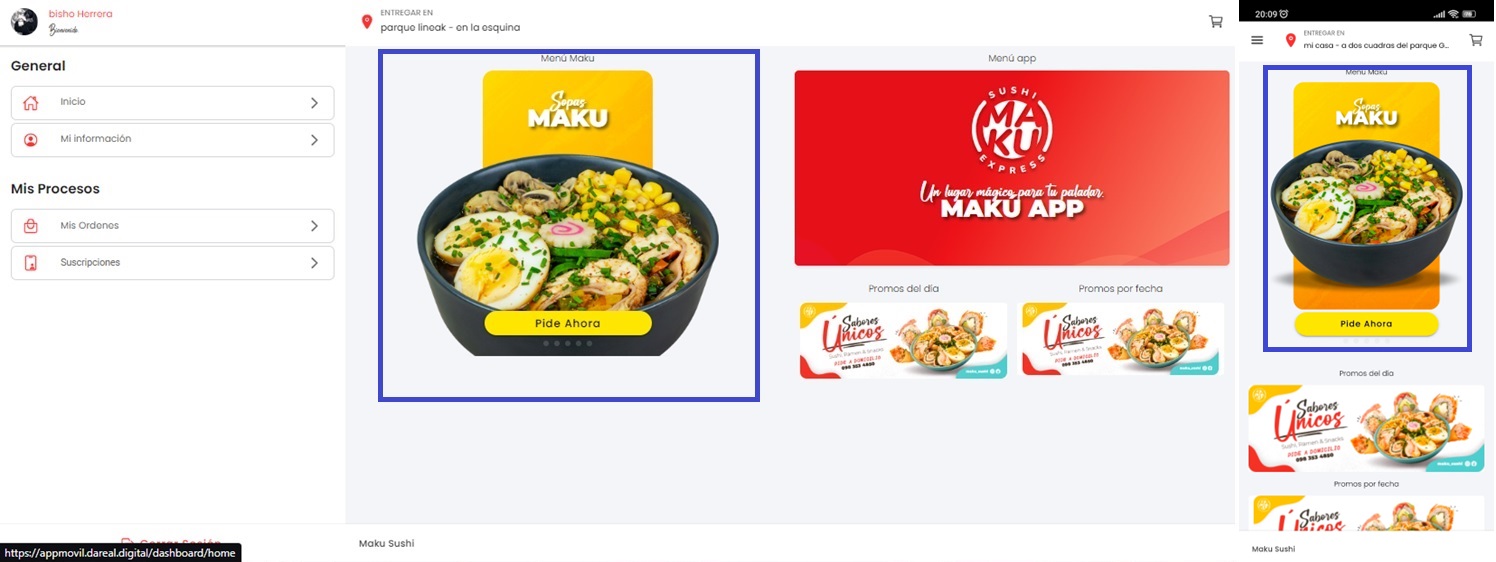
- Selecciona la categoria deseada para ver los diferentes productos de dicha categoria.
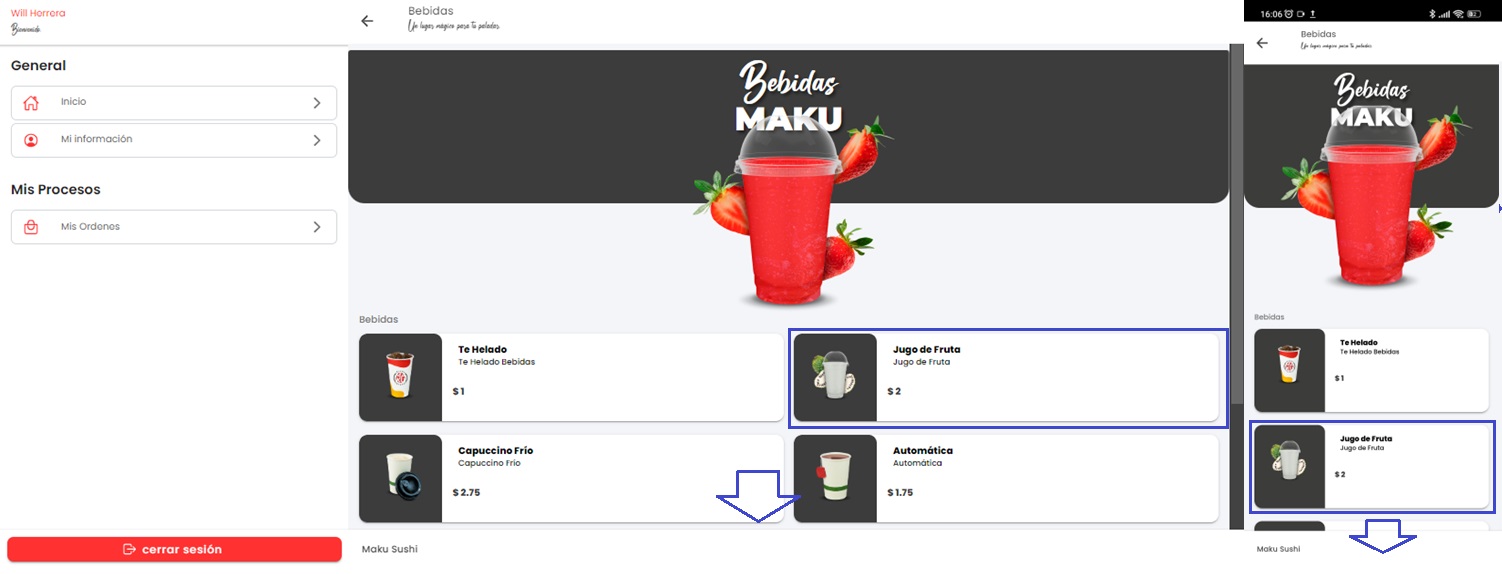
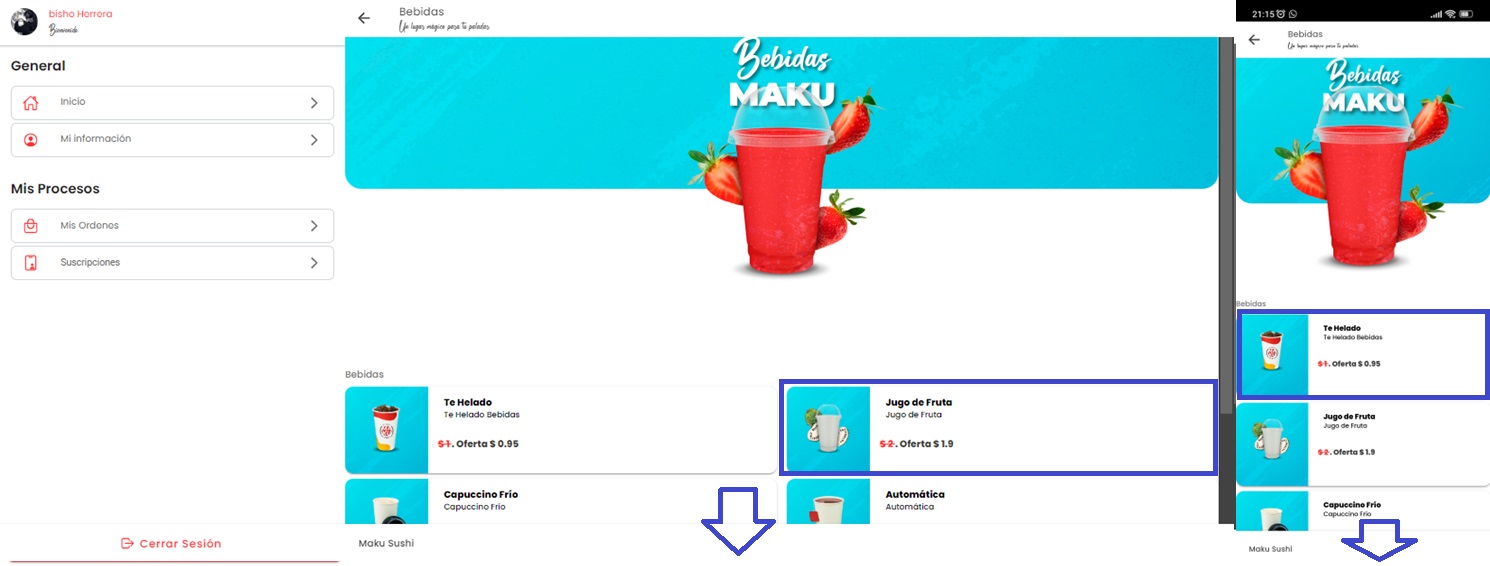
- Desliza hacien abajo y escoga el producto que desea, haciendo clic en el.
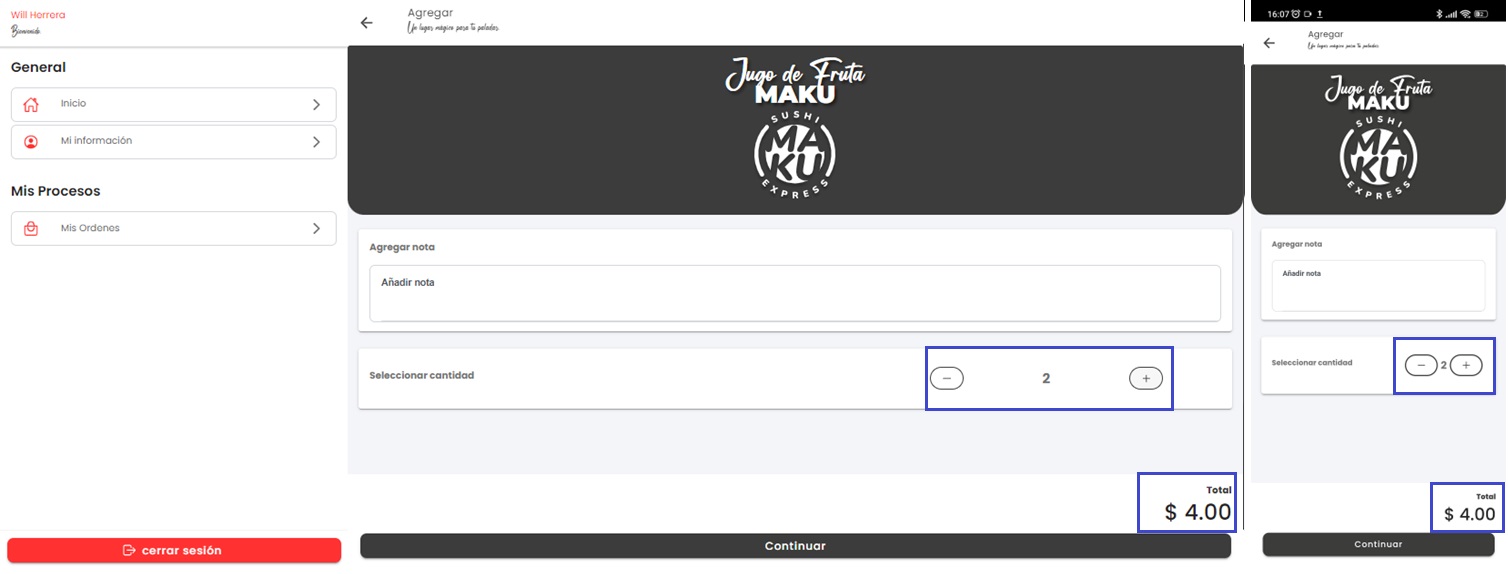
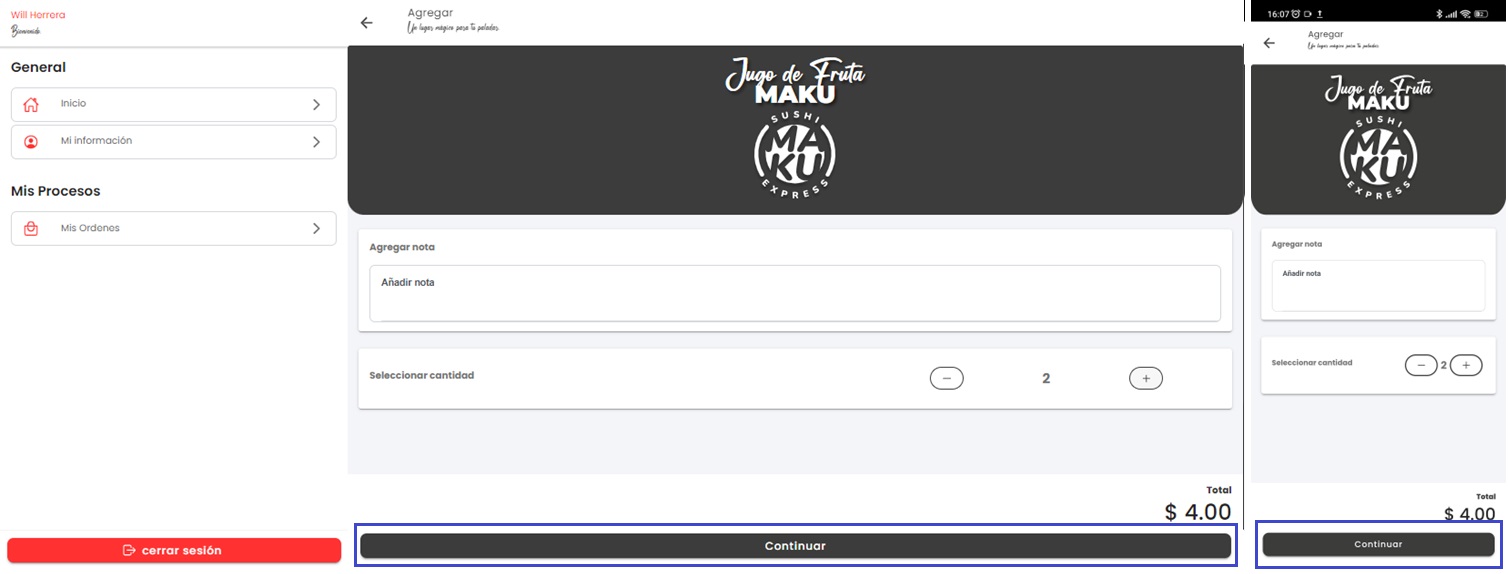
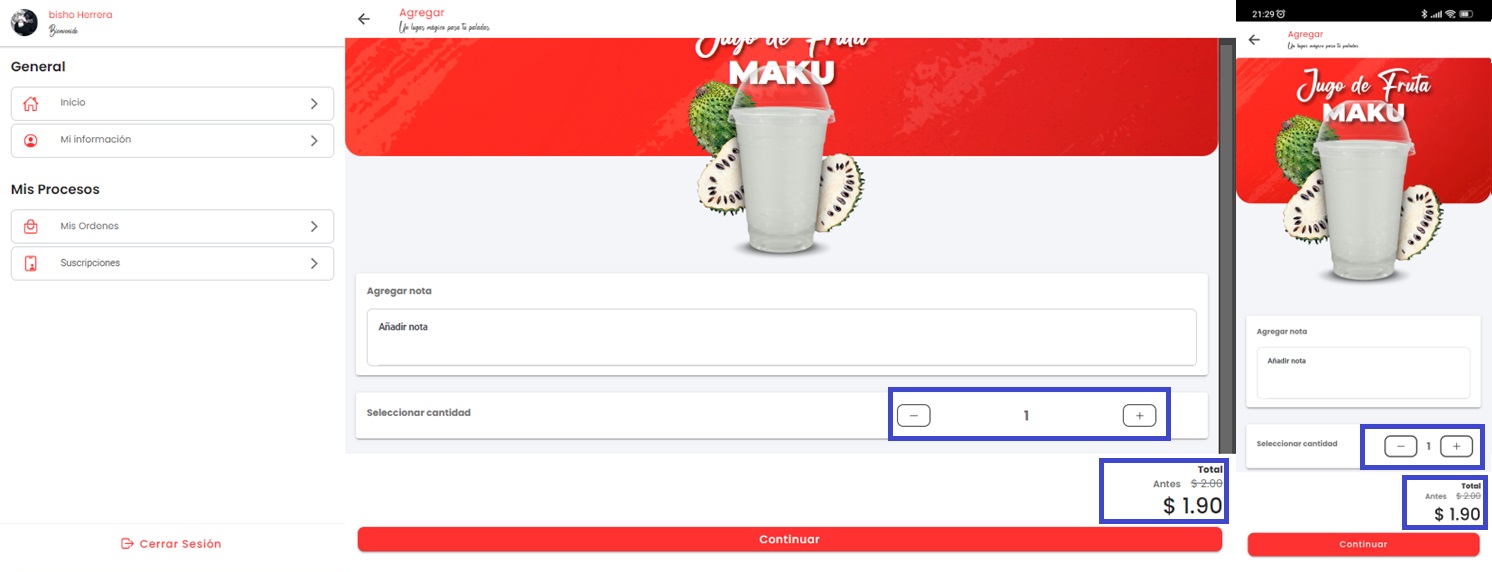
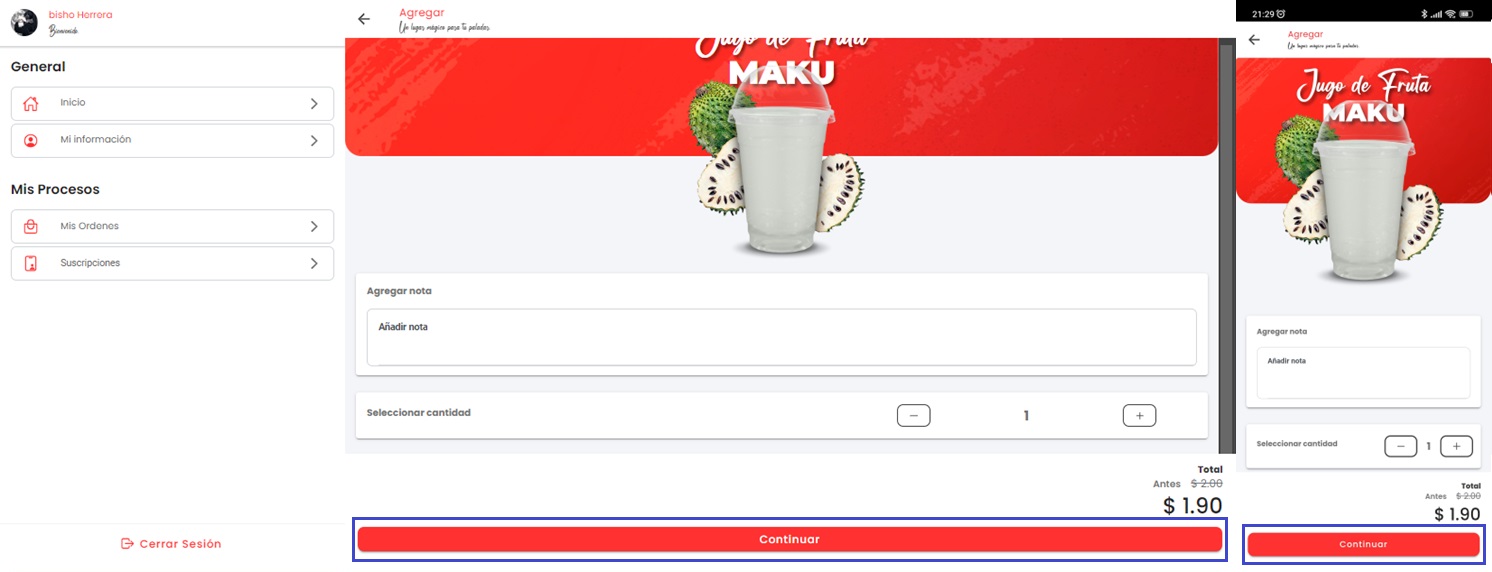
- Ajusta la cantidad deseada y, opcionalmente, añade una nota adicional. El total a pagar se actualizará automáticamente.
- Haz clic en "Continuar" para agregar el producto al carrito de compras.
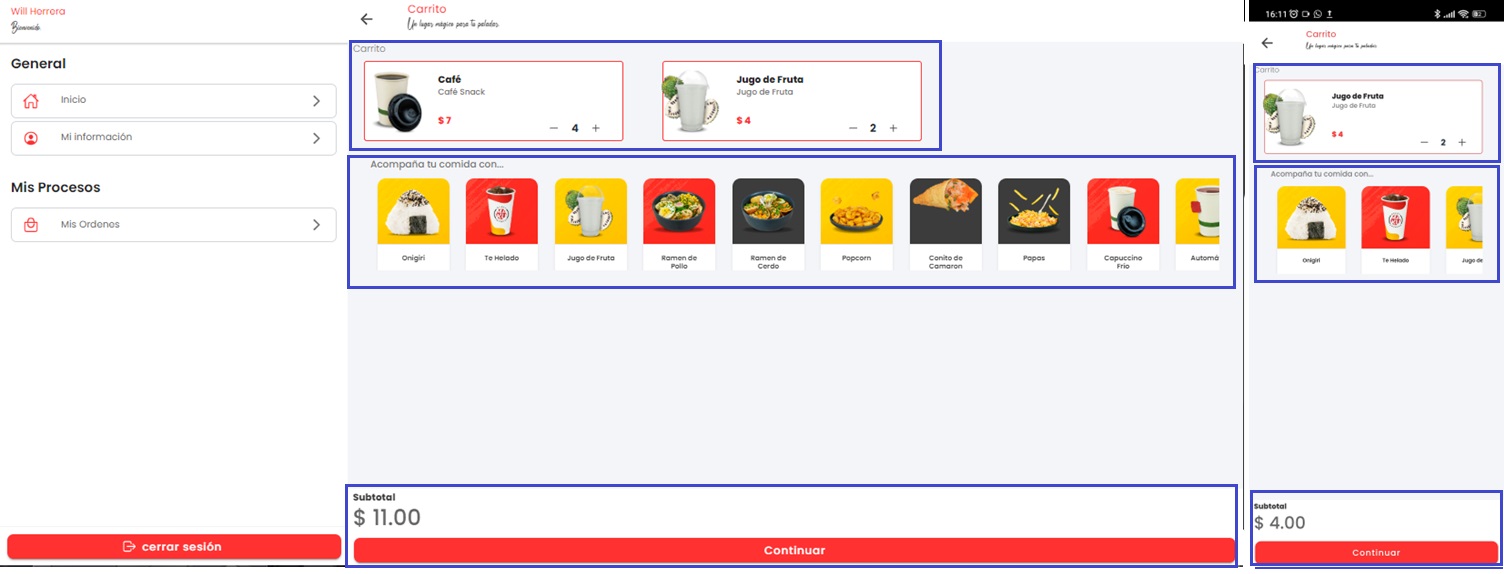
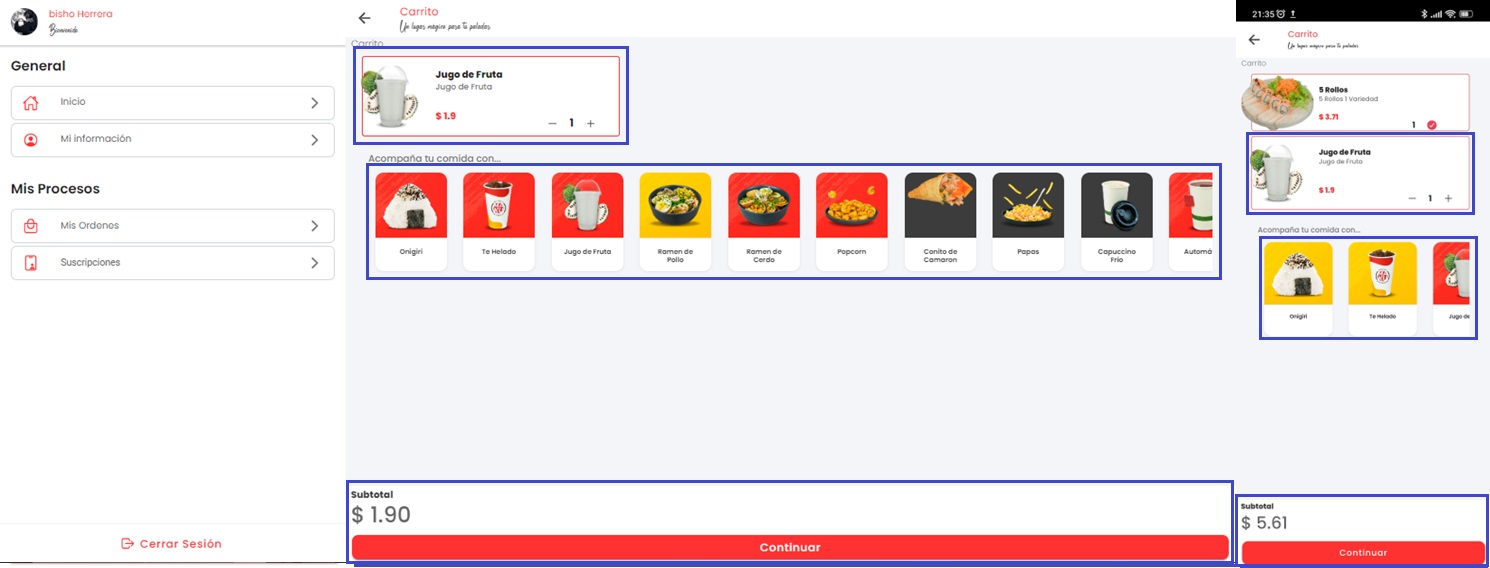
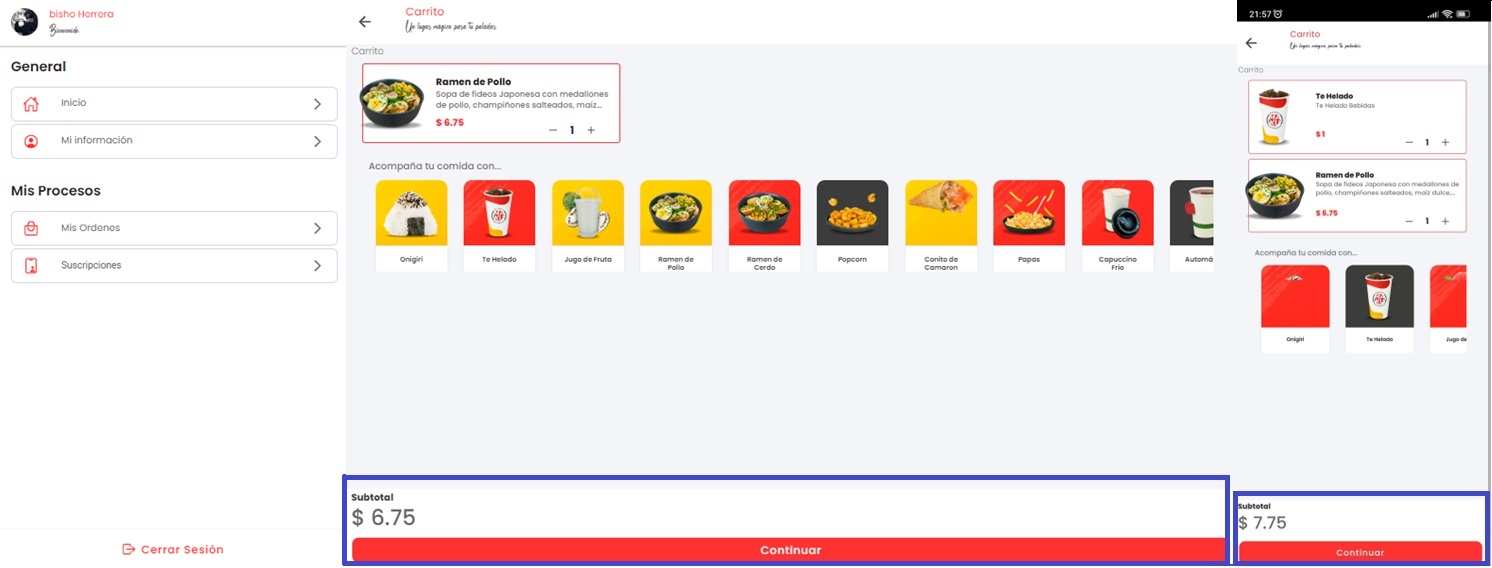
- Revisa y gestiona tu carrito de compras para realizar cambios en la cantidad o añadir productos adicionales.
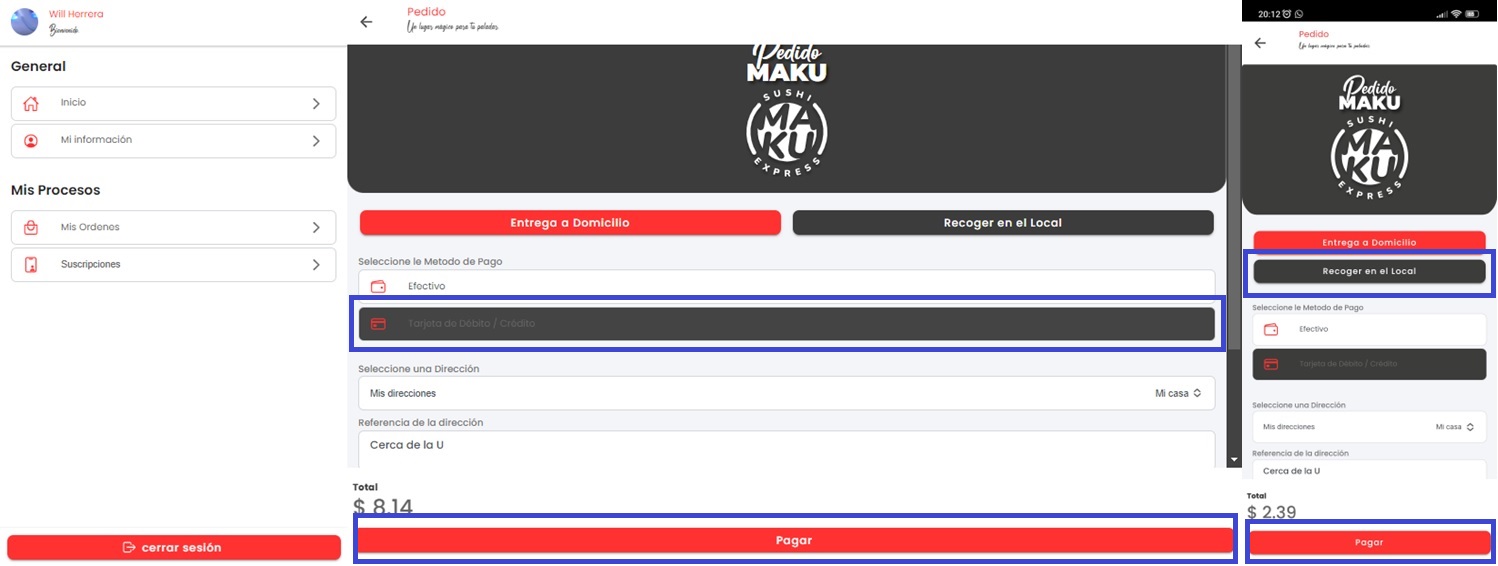
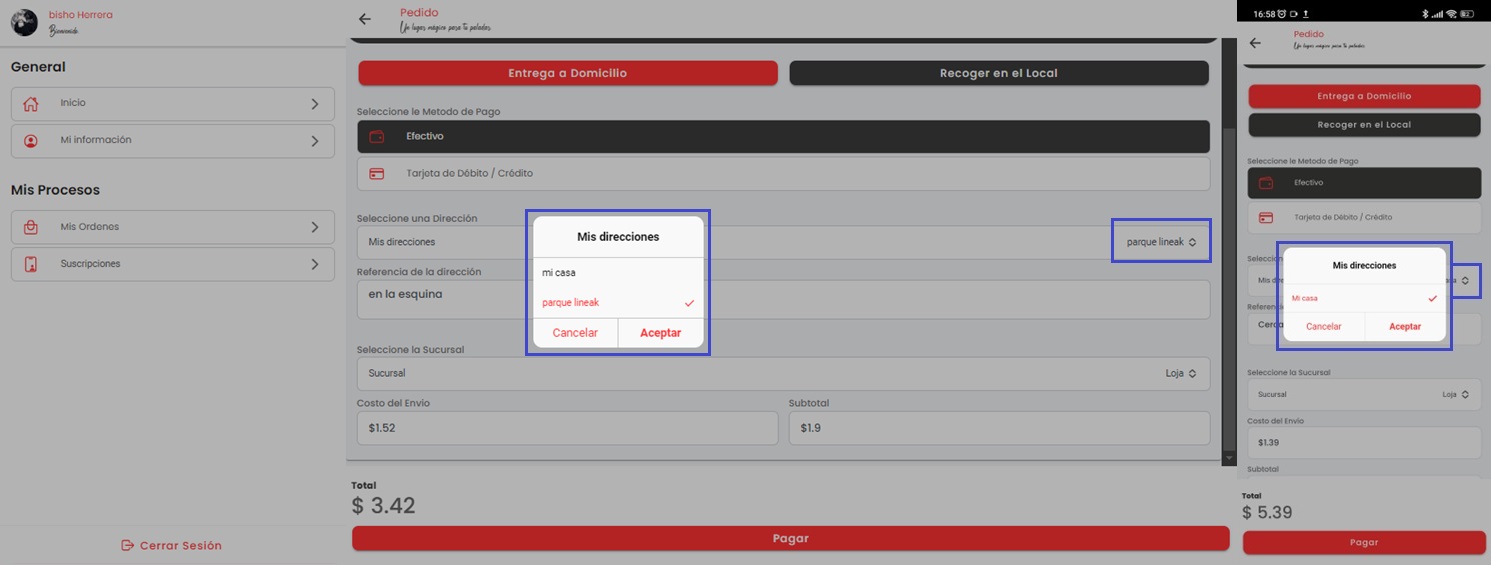
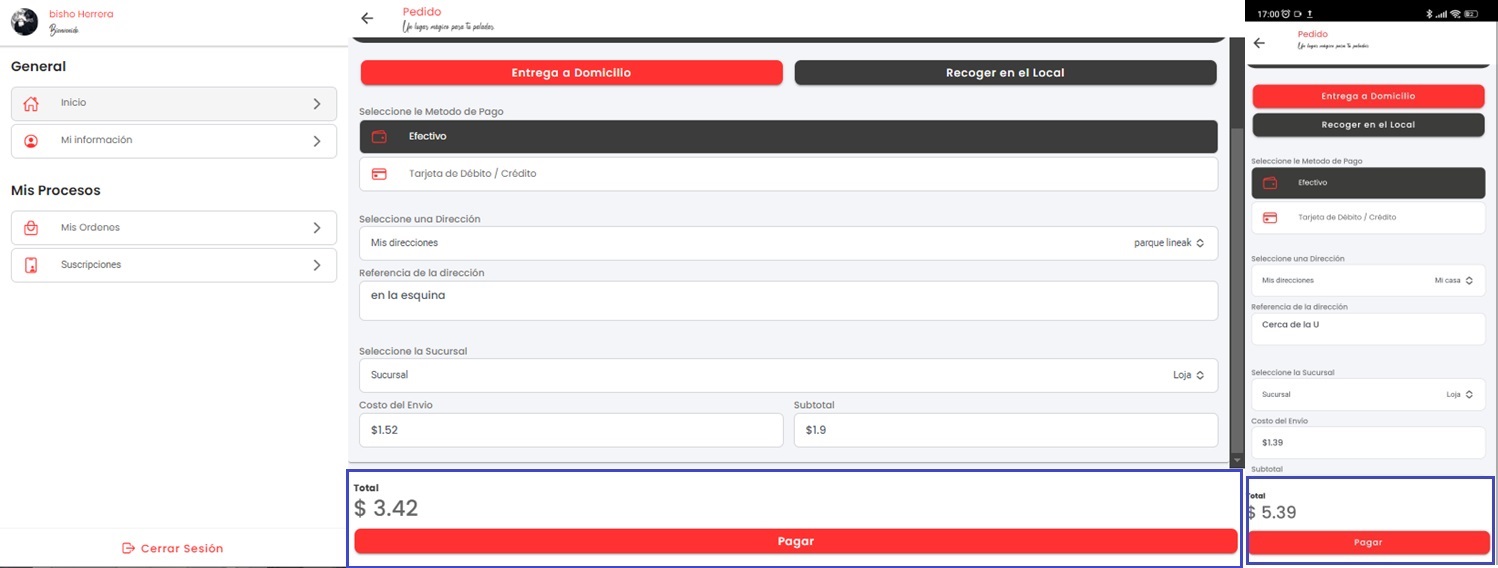
- Selecciona una de tus direcciones registradas para la entrega del pedido.
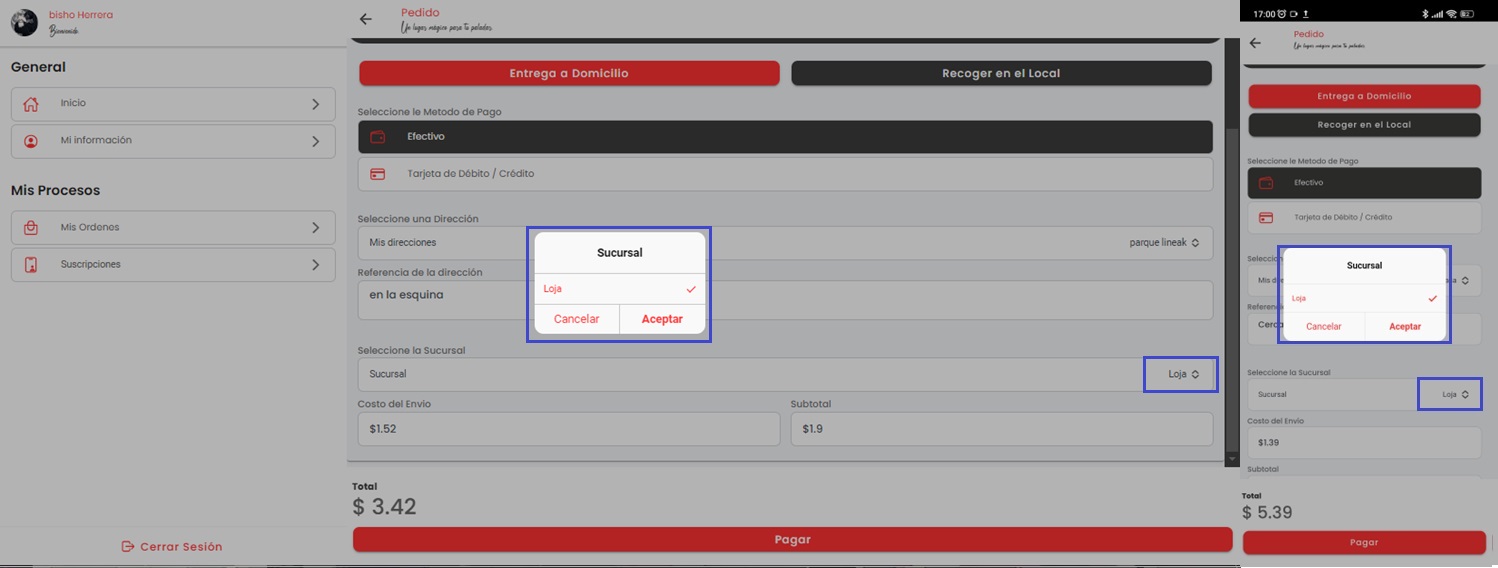
- Elige la sucursal más cercana para la recolección o entrega del pedido.
- Haz clic en "Pagar" para proceder con la transacción.
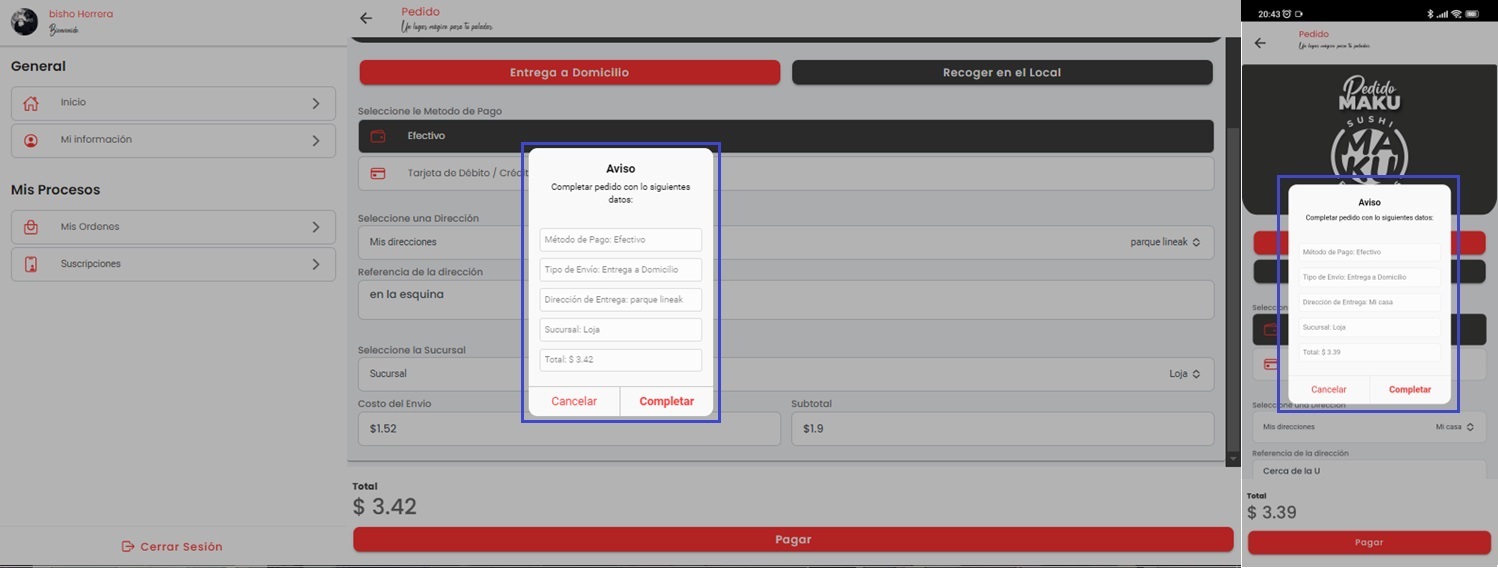
- Haz clic en "Completar" para finalizar el proceso de compra.
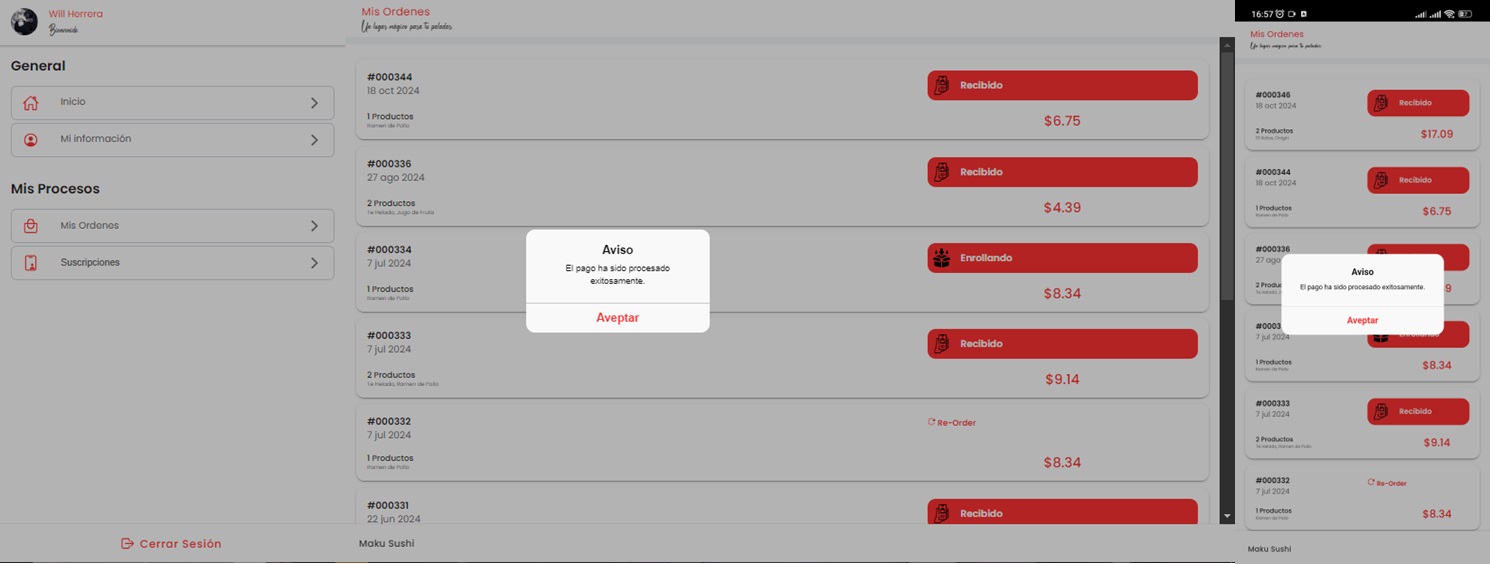
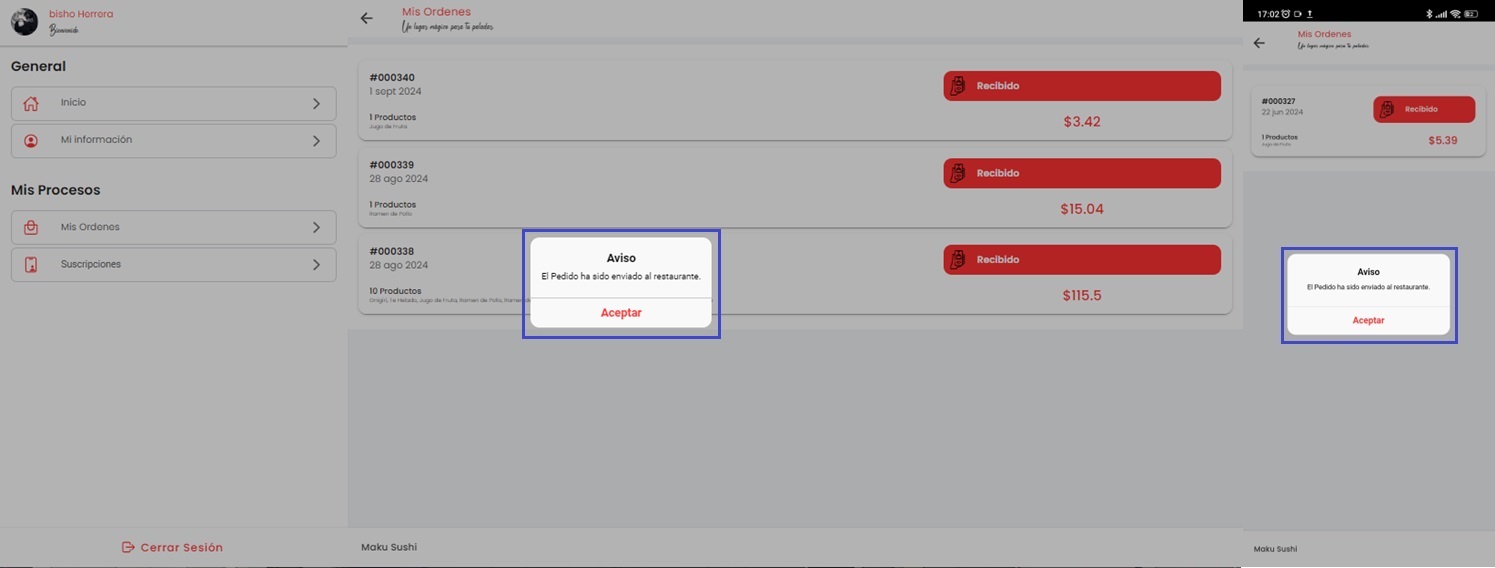
- Recibirás una confirmación de que tu pedido se ha realizado correctamente.
- Para verificar el estado y la ubicación en tiempo real de tu pedido, pulsa en la tarjeta correspondiente en la sección de pedidos.
Puedes guiarte en el apartado gráfico descrito a continuación.
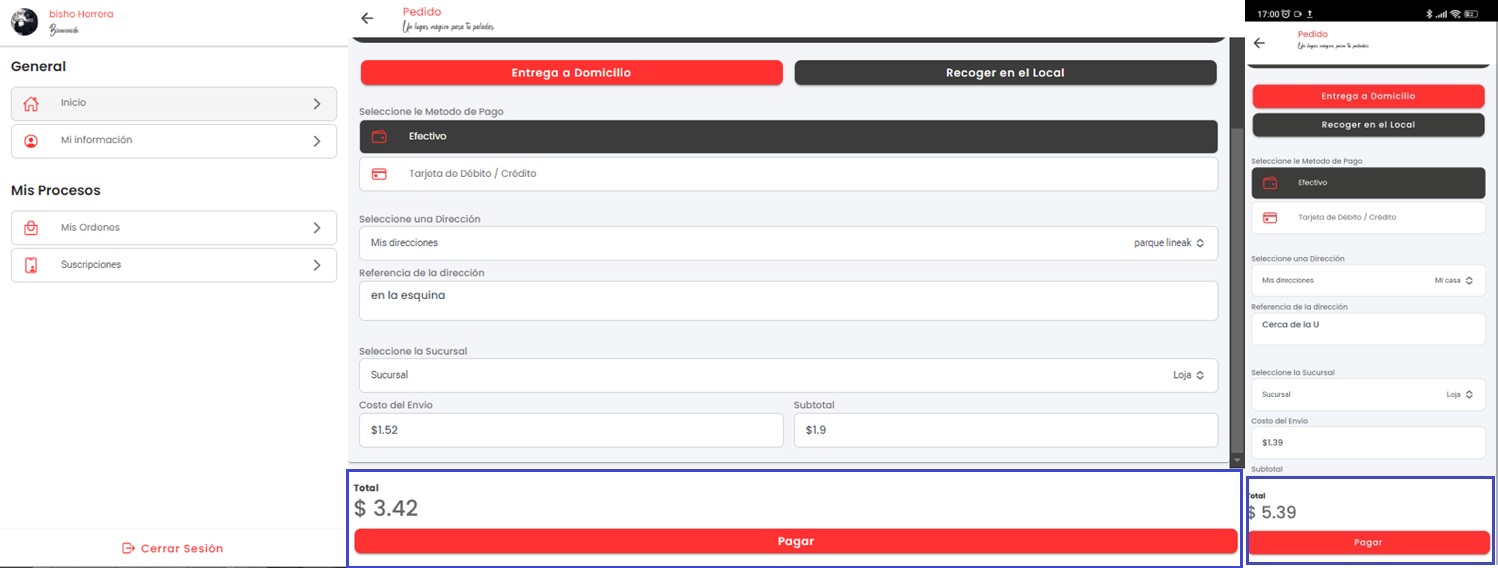
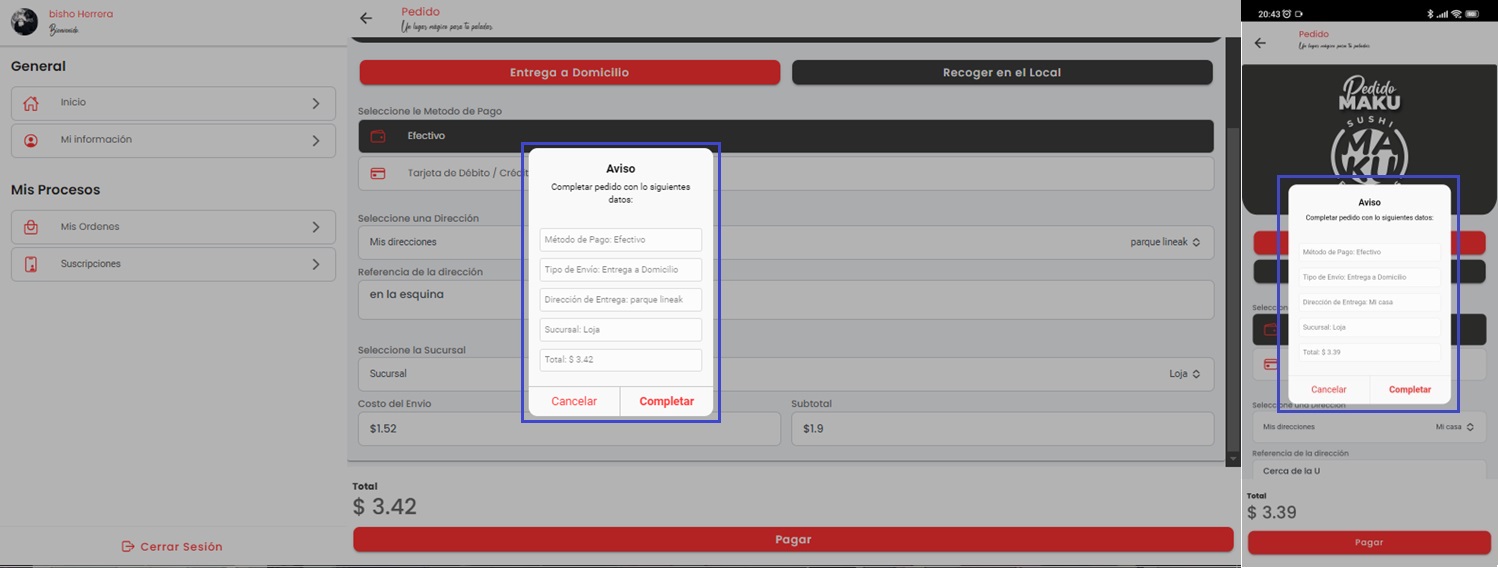
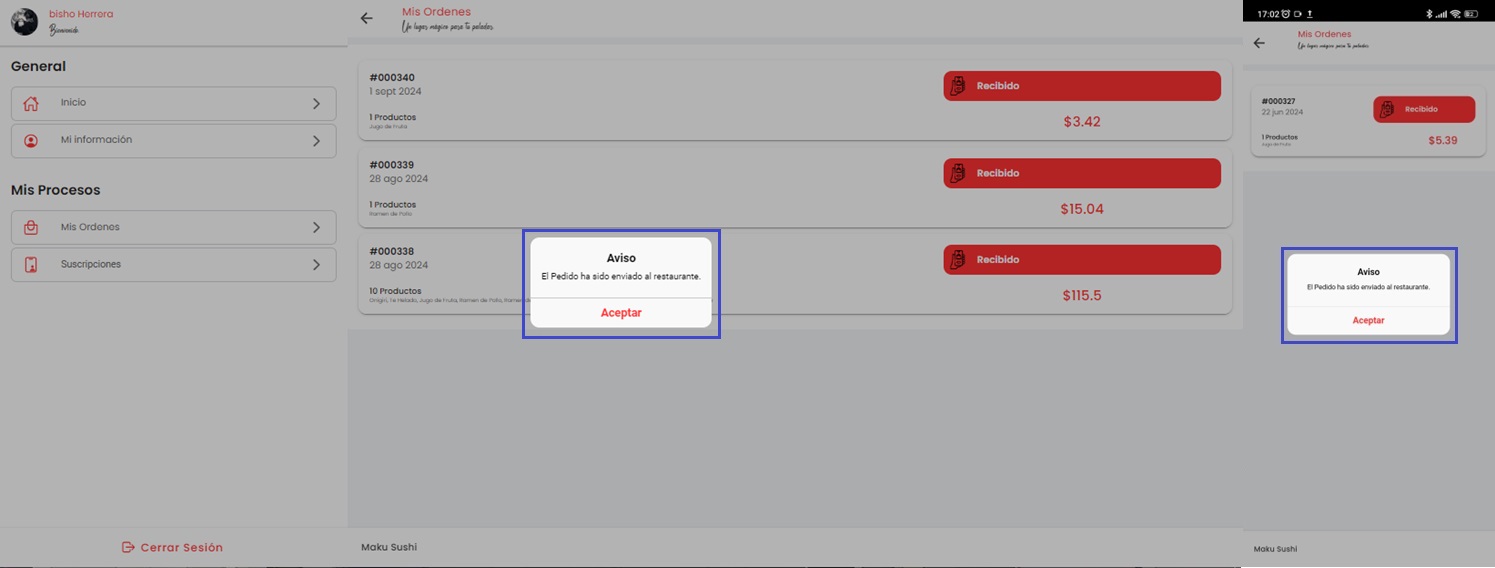
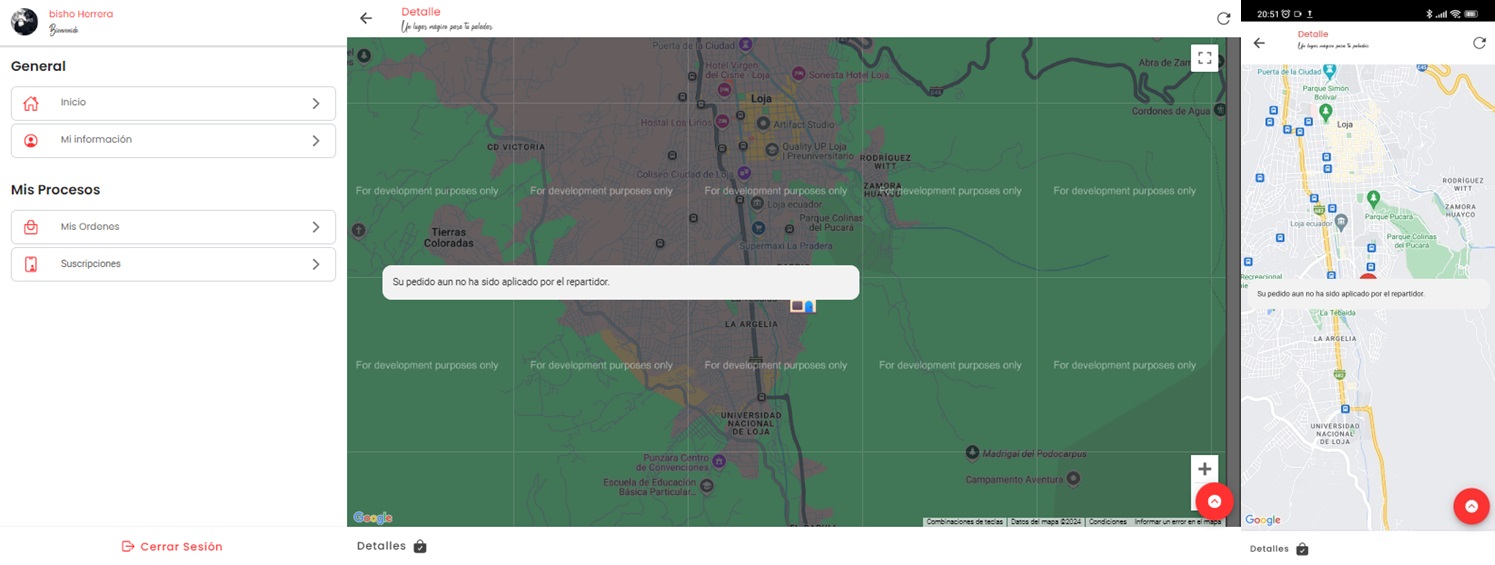
Reservar mesas y productos que estén disponibles en el restaurante.
Para poder reservar o solicitar una mesa seguimos los siguientes pasos descritos a continuación.
Nota: Ten en cuenta que este procedimiento solo es compatible con dispositivos móviles.
- Estando en el menú principal de la app.
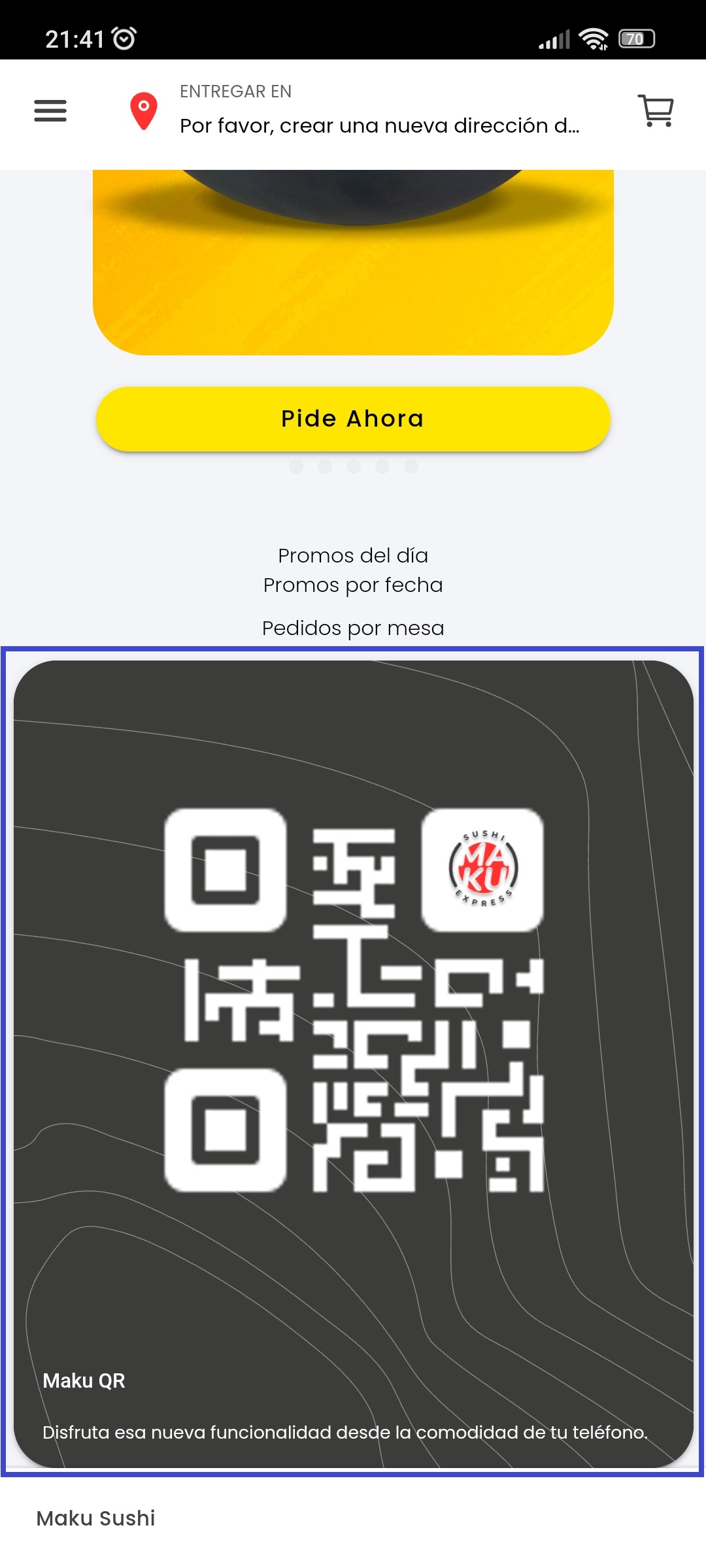
- Desliza hacia abajo hasta encontrar el apartado de reservar mesa por QR.
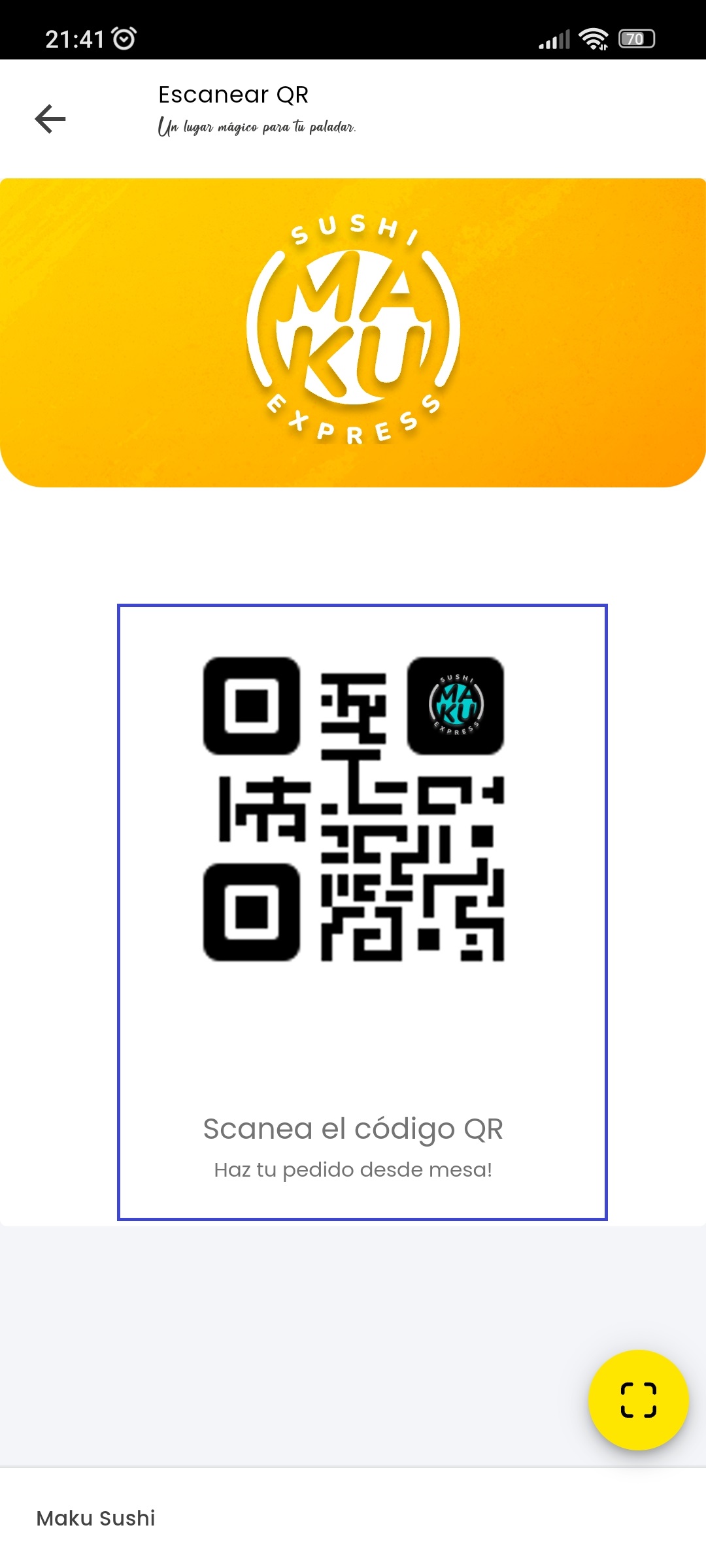
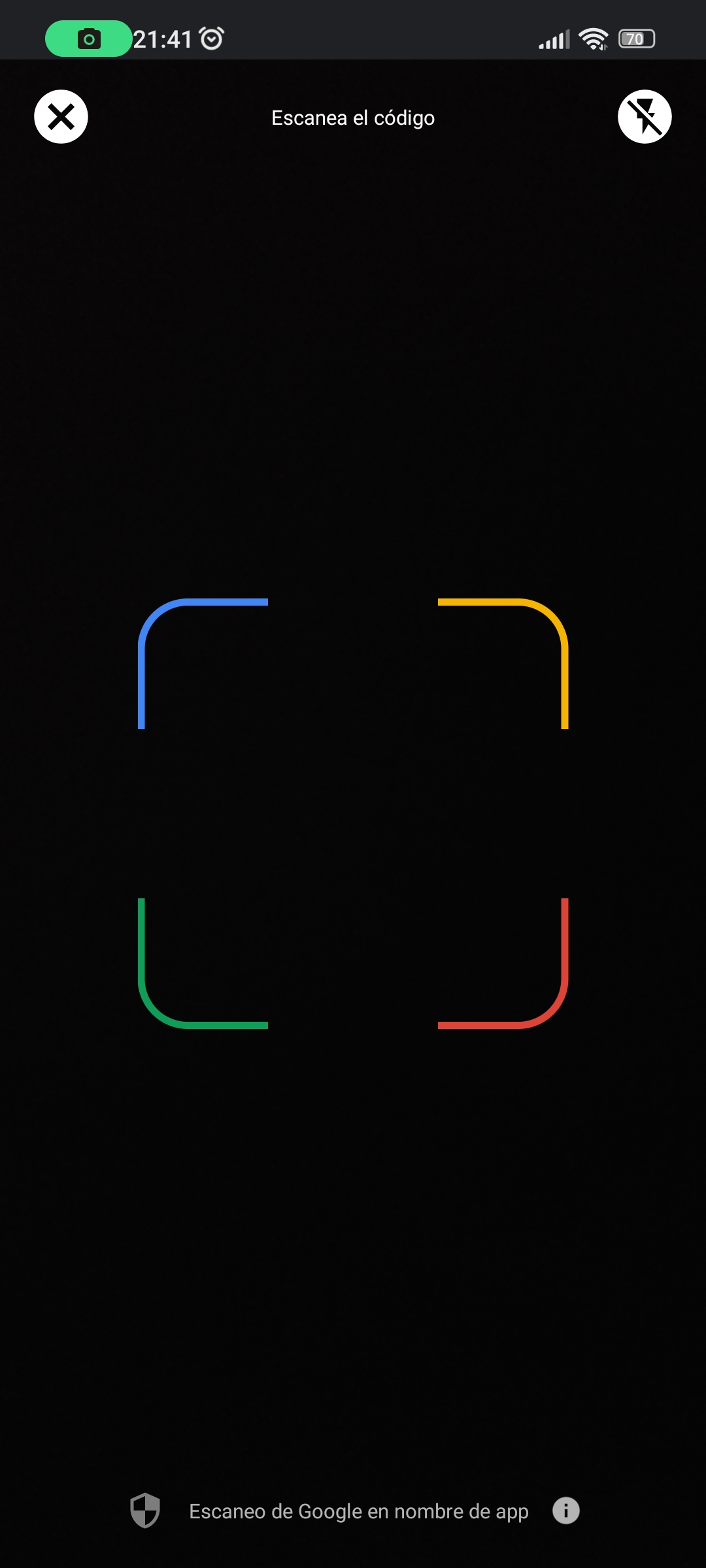
- Pulsamos sbre el icono de QR.
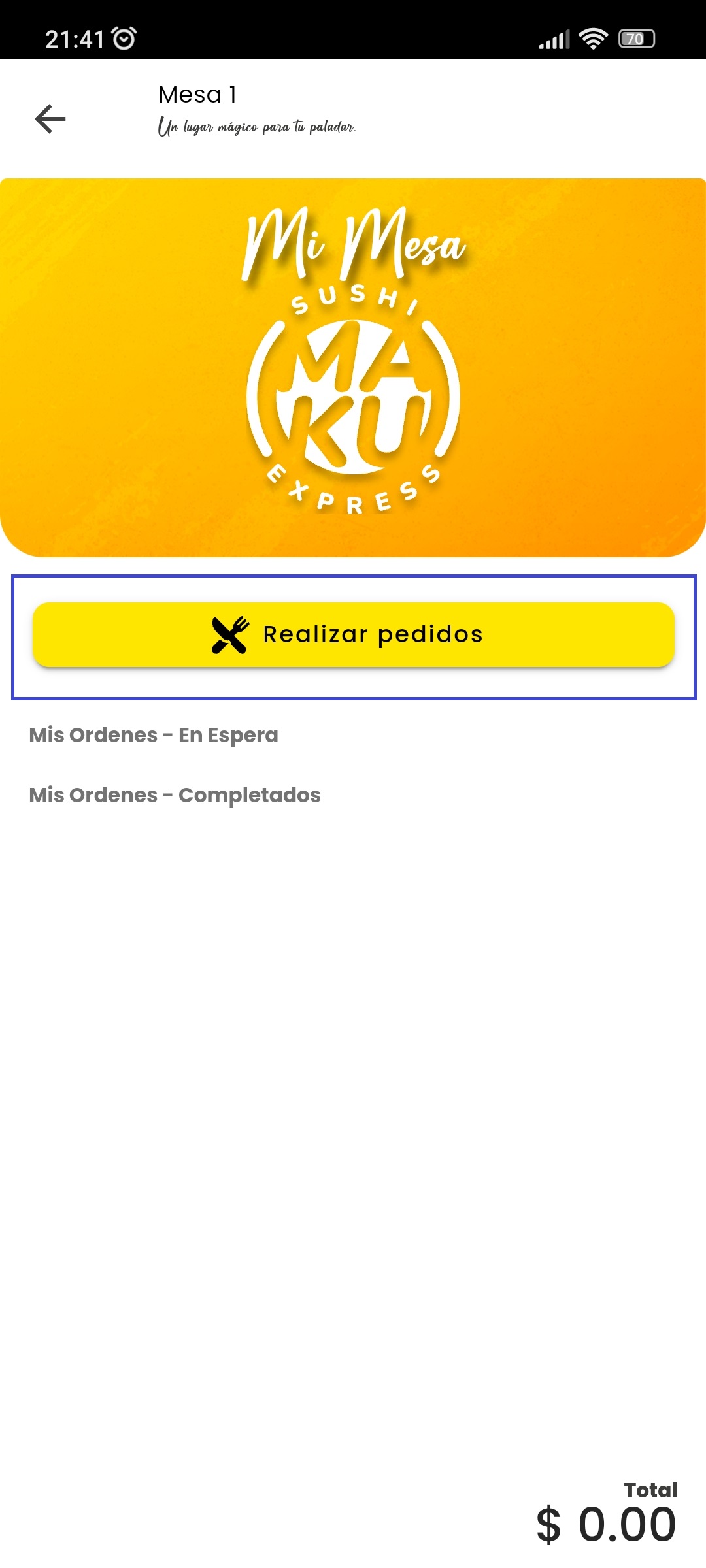
- Nos mostrará los detalles de la mesa si todo esta correcto pulsamos en Realizar pedidos.
- Para realizar pedidos seguimos los siguientes pasos:
- Estando dentro de la mesa reservada.
- Pulsamos en Realizar pedido.
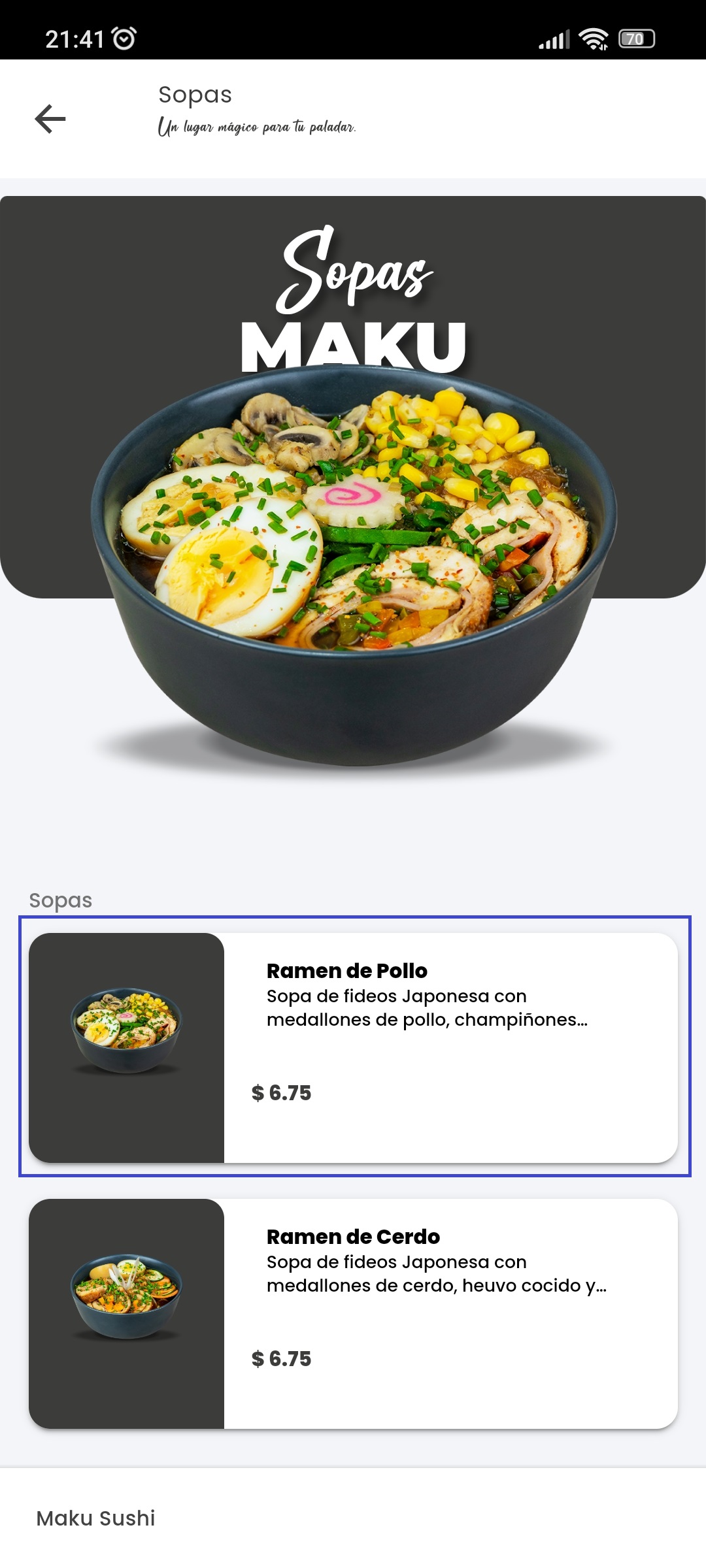
- Nos mostrara la lista de los productos disponibles con sus detalles correspondientes.
- Buscamos el que requerimos y pulsamos en el área del producto.
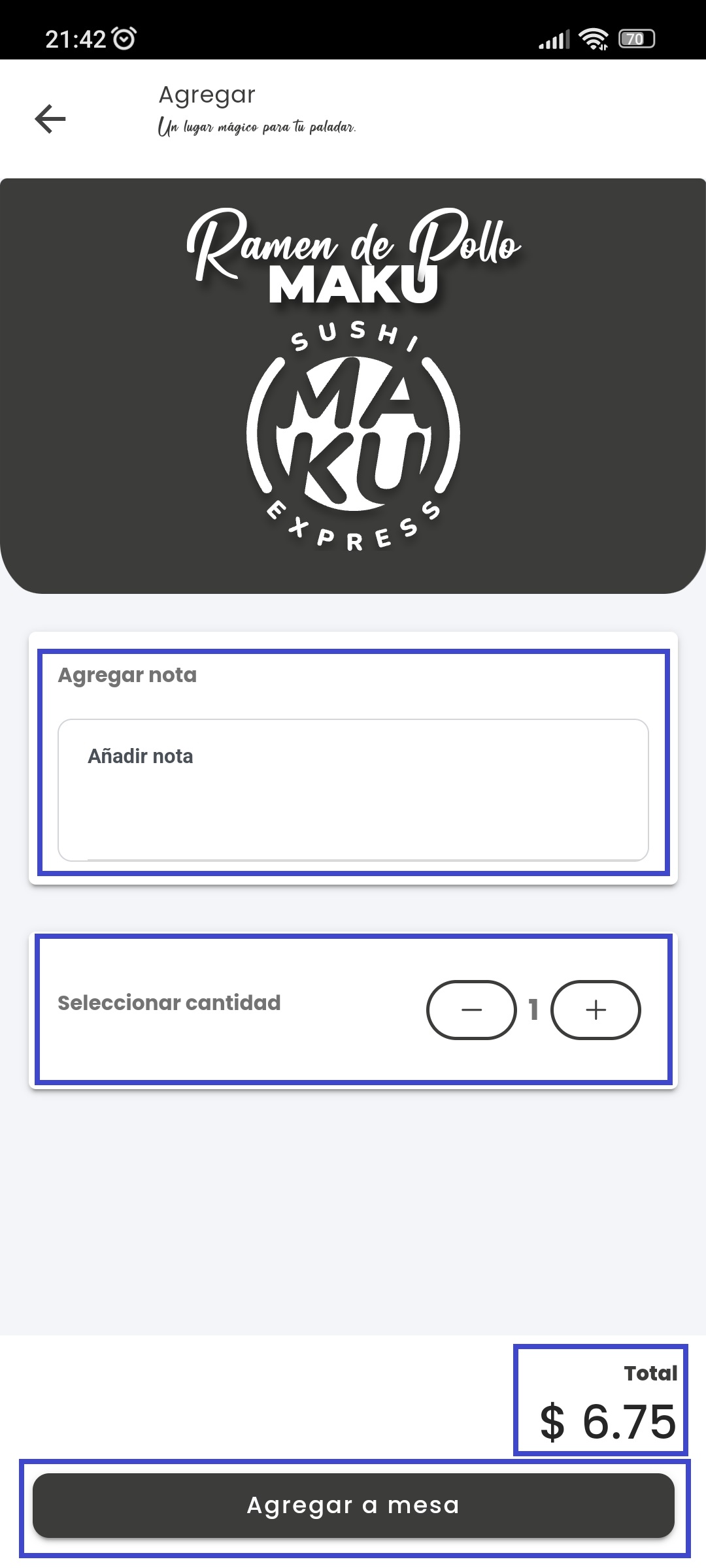
- Nos mostrará el producto donde se puede agregar una nota y cambiar la cantidad junto con el total a cancelar.
- Pulsamos en Agregar a mesa.
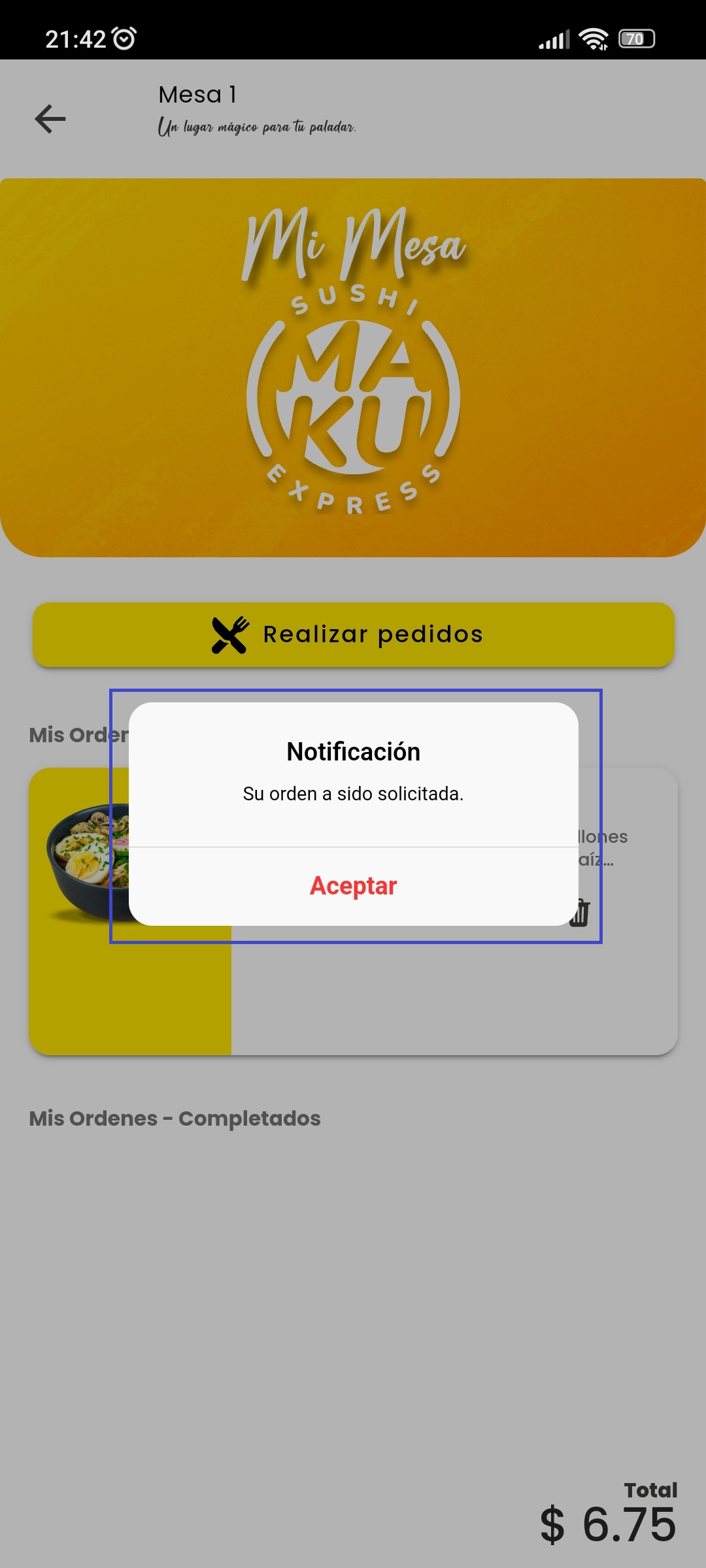
- Nos mostrara una notificación indicando Su orden ha sido solicitada.
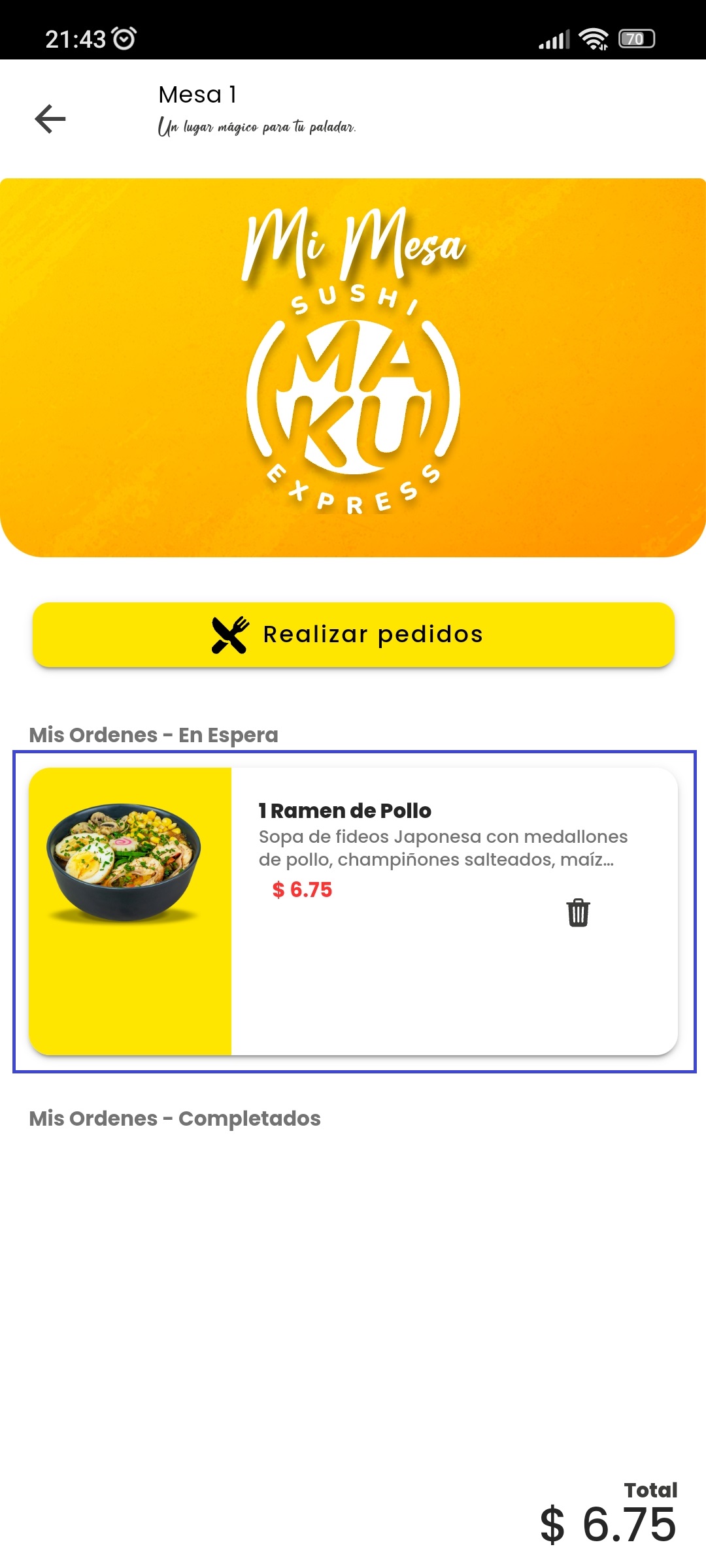
- Precionamos en Aceptar y nos mostrara las lista de ordenes en espera y las ordenes completadas.
Puedes guiarte en el apartado gráfico descrito a continuación.
Reazlizar una Re-orden
Para poder realizar una Re-orden, seguimos los siguientes pasos descritos a continuación
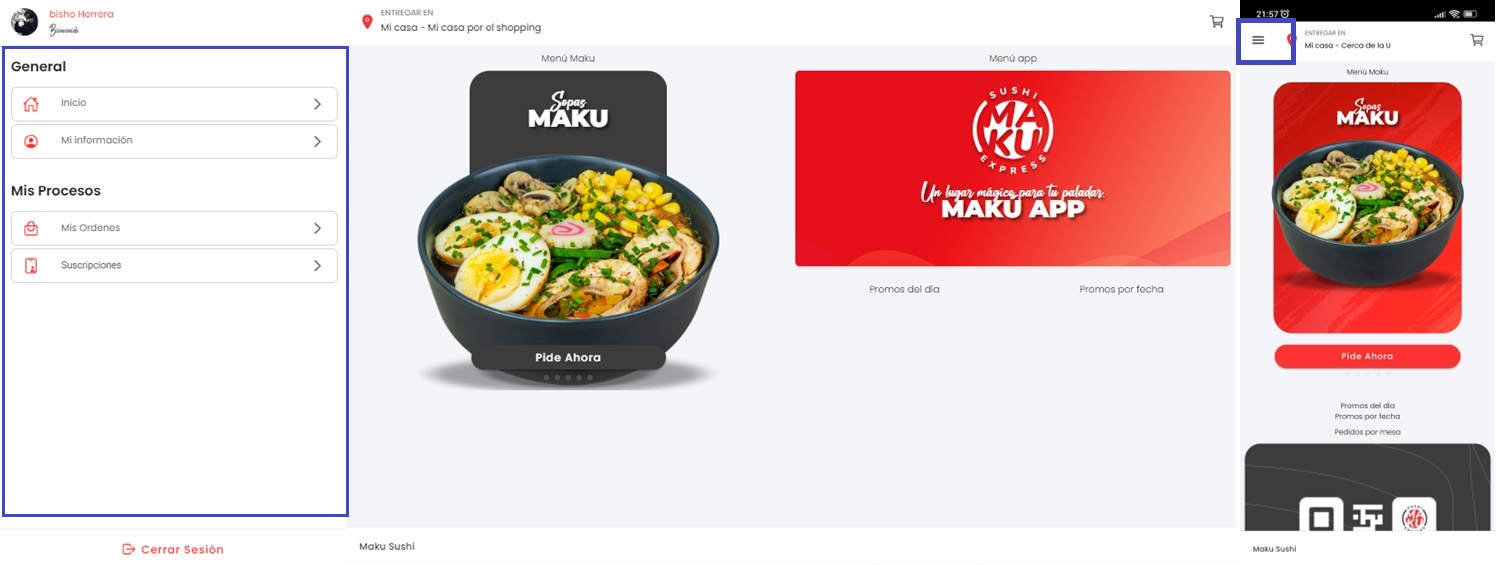
- Estando en el menú principal de la app.
- Dar clic en el icono menú lateral ☰ ubicado en la parte superior izquierda.
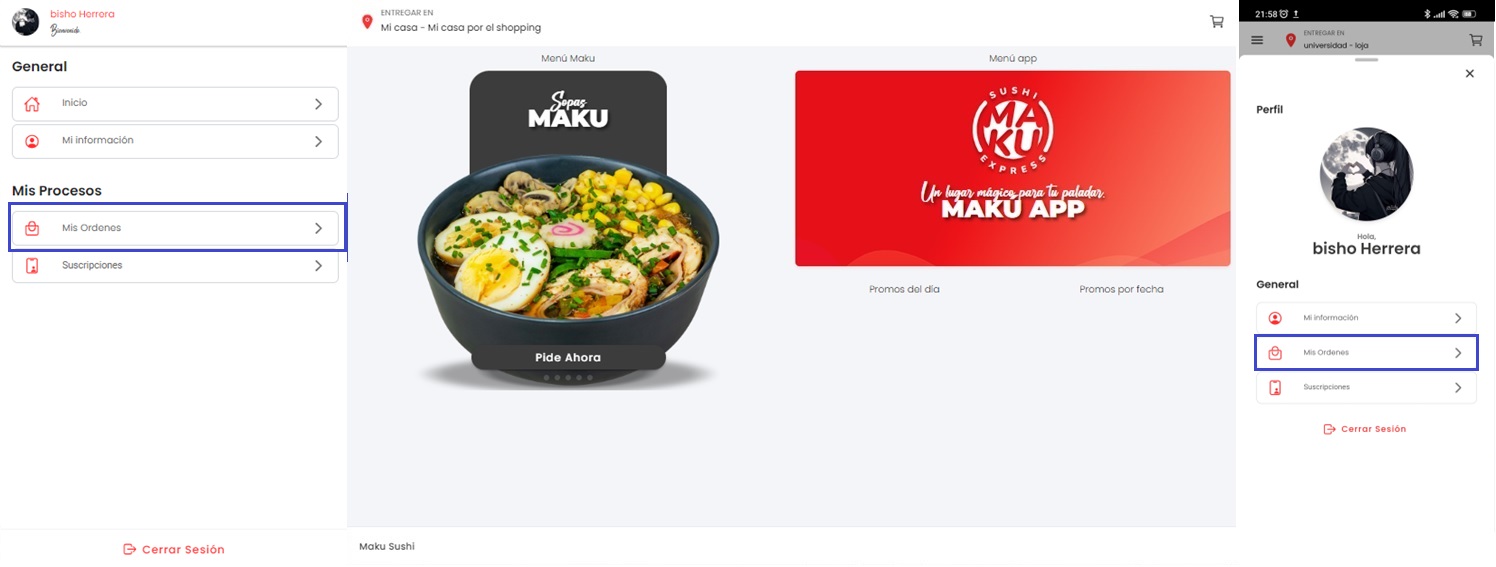
- Pulsamos la opción Mis Ordenes.
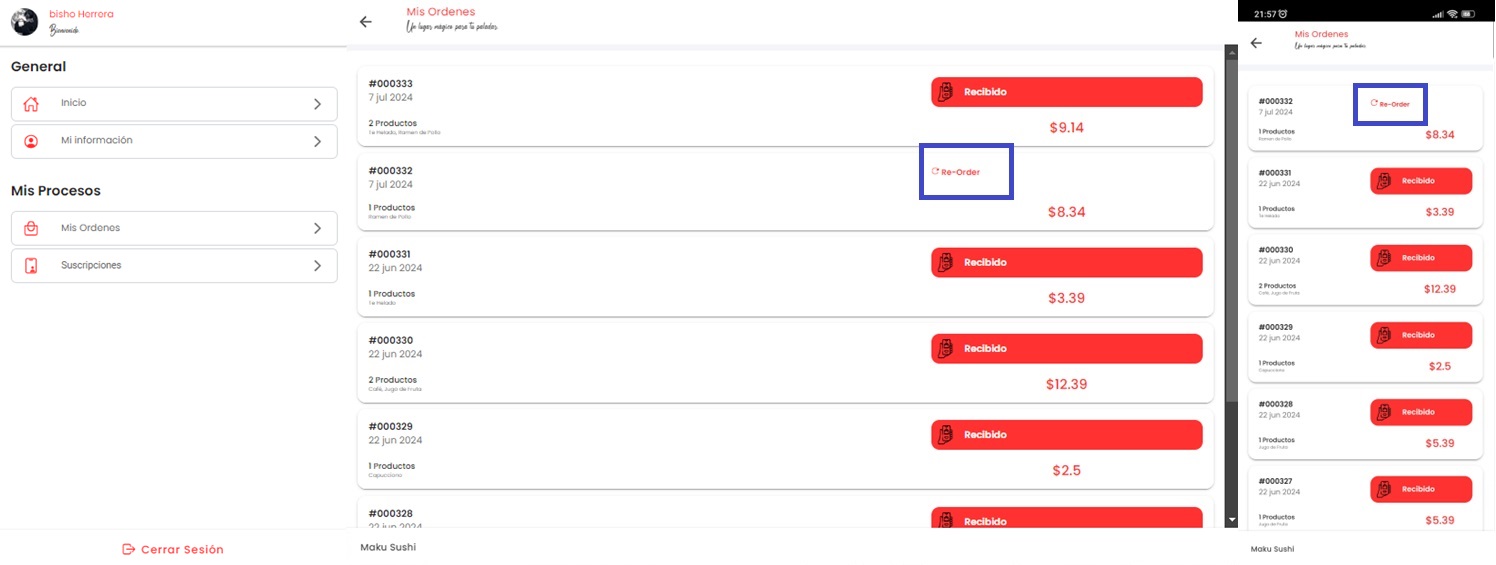
- Nos mostrara la lista de nuestras ordenes realizadas.
- Si tenemos una orden que ya se realizó, podemos Re-ordenar el mismo producto.
- Damos clic en Re-orden.
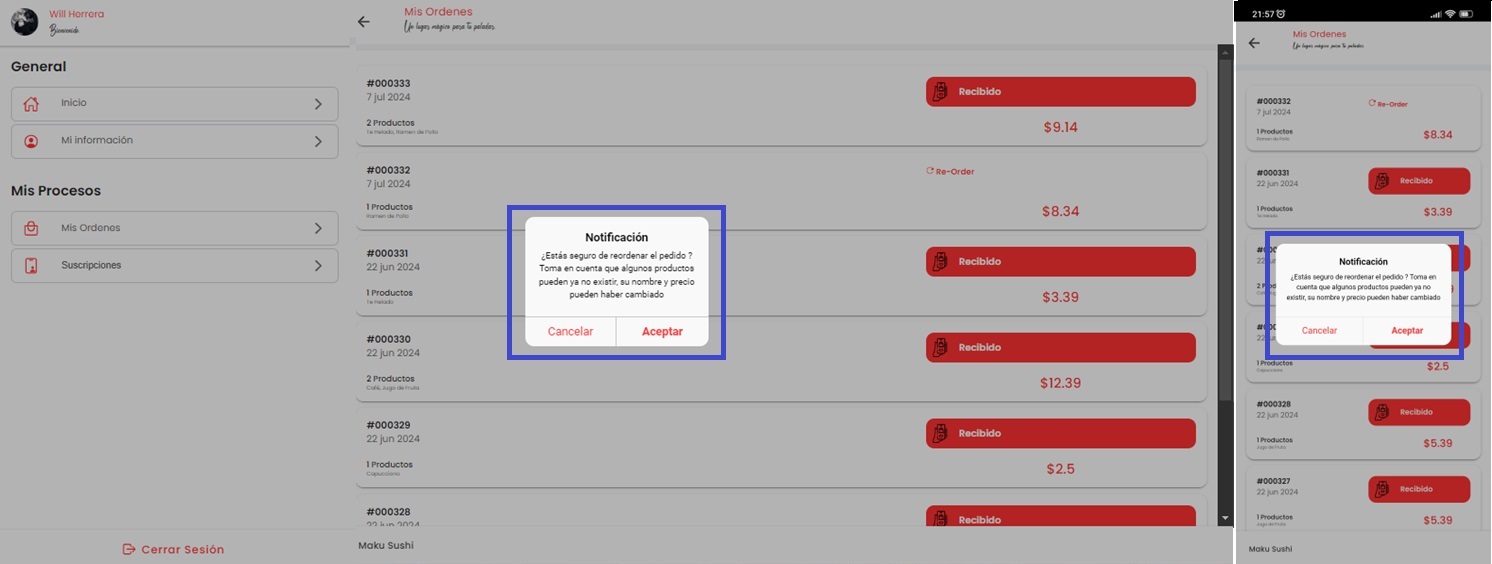
- Nos mostrara un mensaje el cual hace mension a que Se va a realizar una Re-orden del pedido.
- Presionamos en Continuar y luego en Pagar.
- Verificamos los datos y presionamos Aceptar.
Puedes guiarte en el apartado gráfico descrito a continuación.
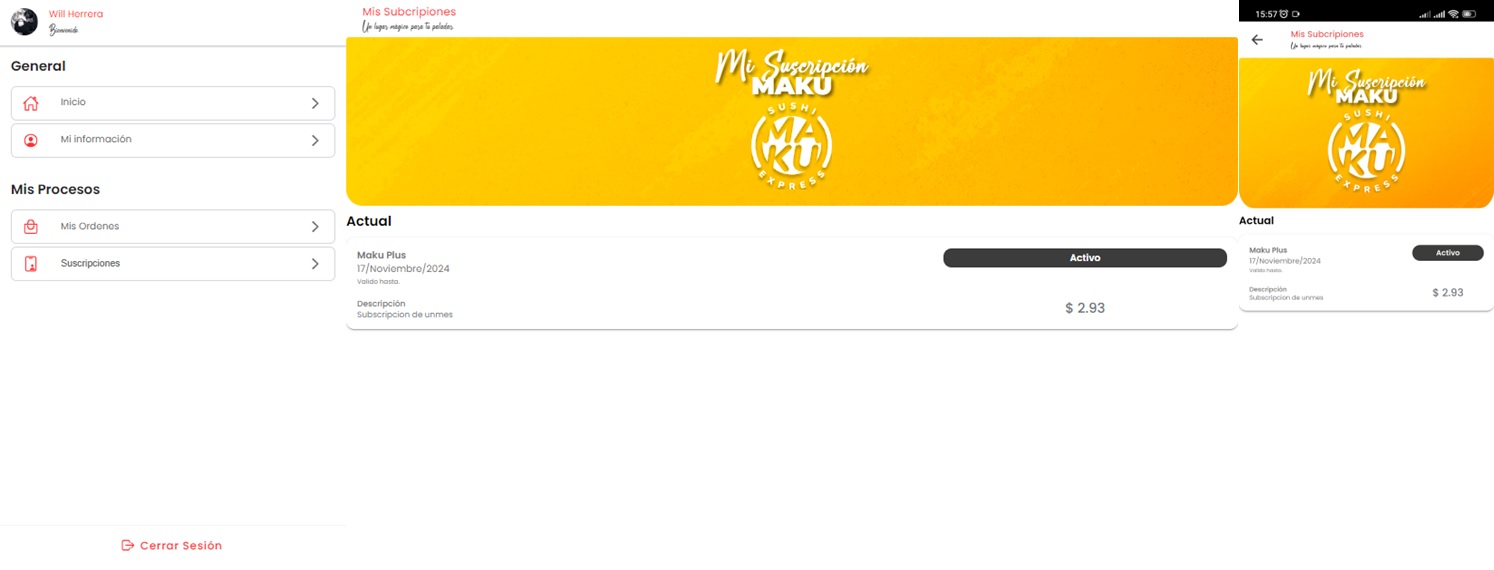
Realizar subscripciones mensuales de productos.
Para poder realizar suscripciones mensuales seguimos los siguientes pasos descritos a continuación
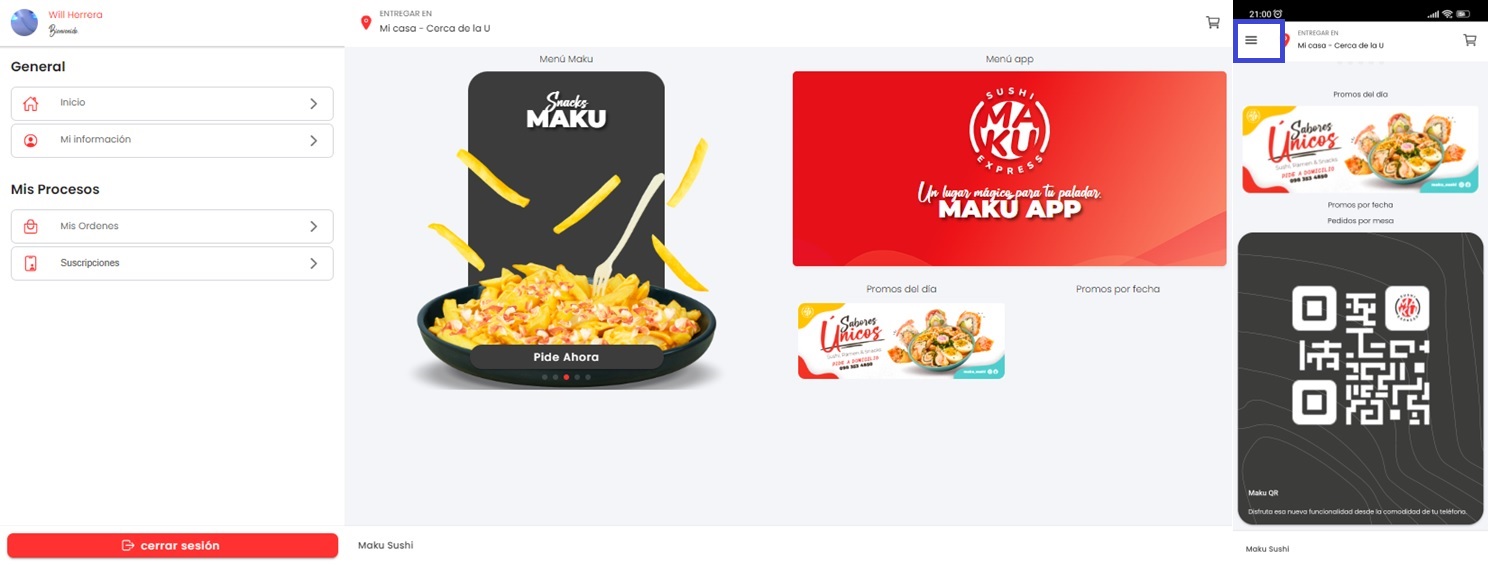
- Estando en el menú principal de la app.
- Dar clic en el icono menú lateral ☰ ubicado en la parte superior izquierda.
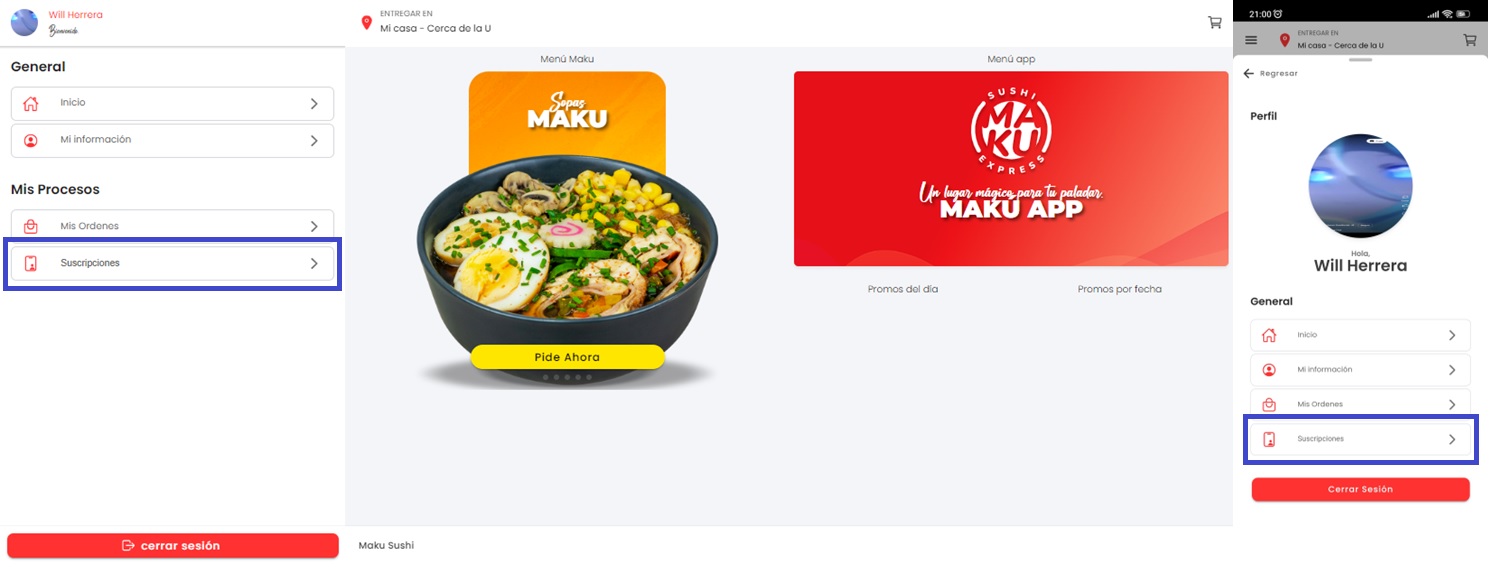
- Pulsamos la opción Suscripciones.
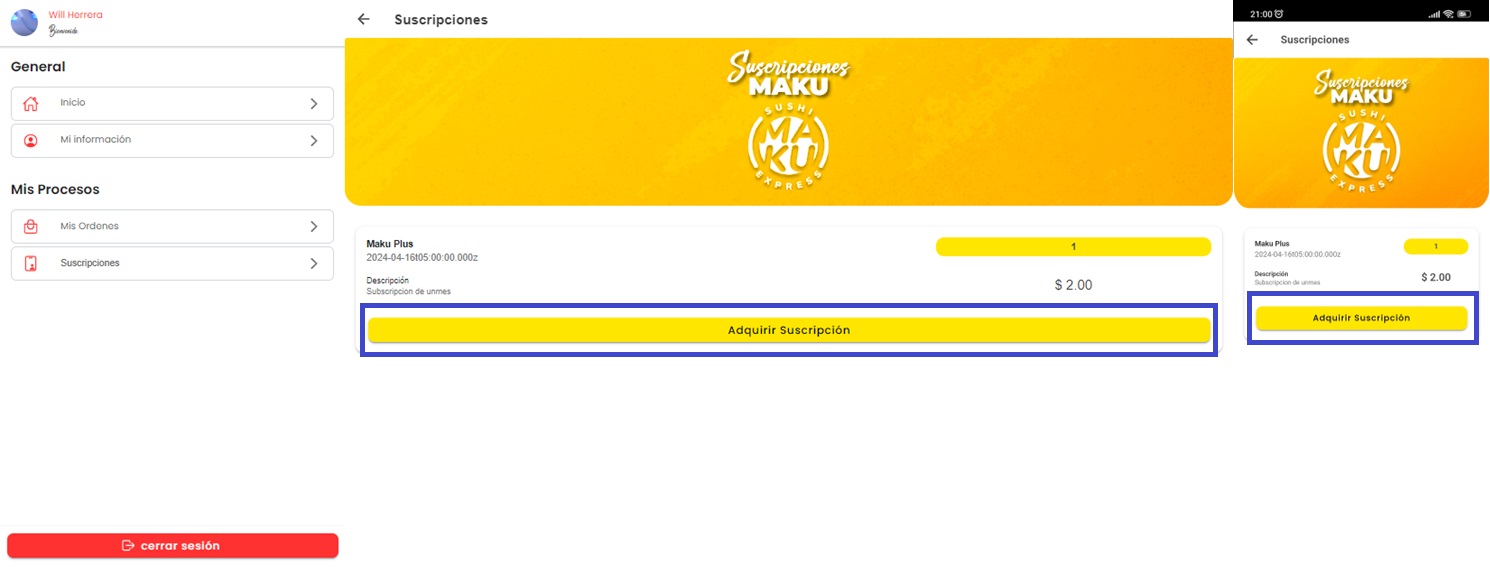
- Nos mostrara la lista de suscripciones disponibles.
- Pulsamos en el botón Adquirir Suscripcion disponible de la lista.
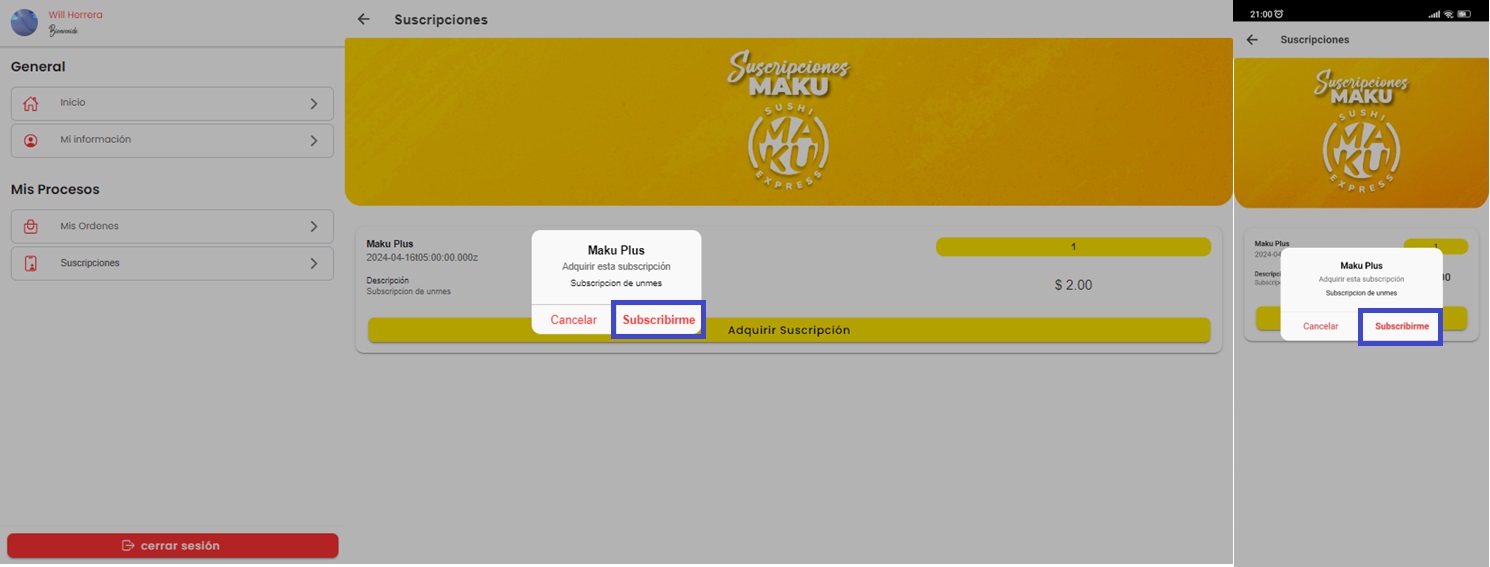
- Nos mostrará un aviso de confirmación.
- Ingresamos el número de cedula, y pulsamos en Suscripciones.
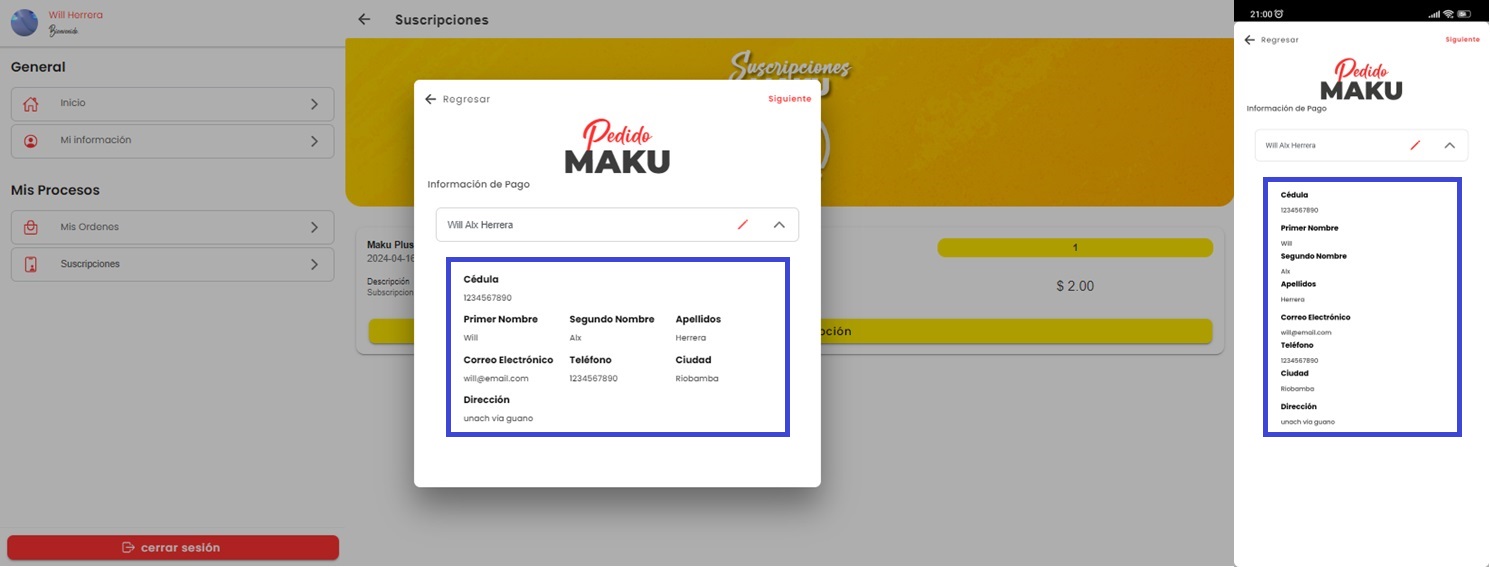
- Nos muestra una pantalla de verificación de datos, y en caso de que este incorrecto los podemos modificar.
- Para editar nuestra información damos clic en el lapíz.
- Una vez verificado los datos, se da clic en Siguiente.
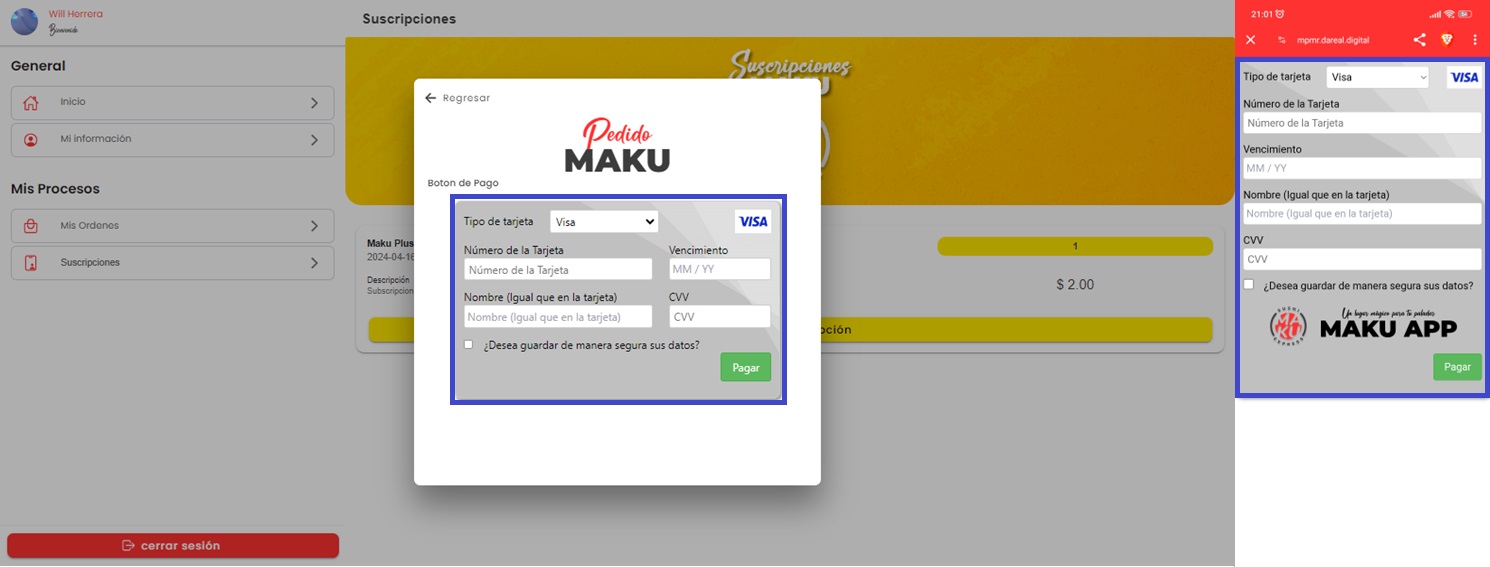
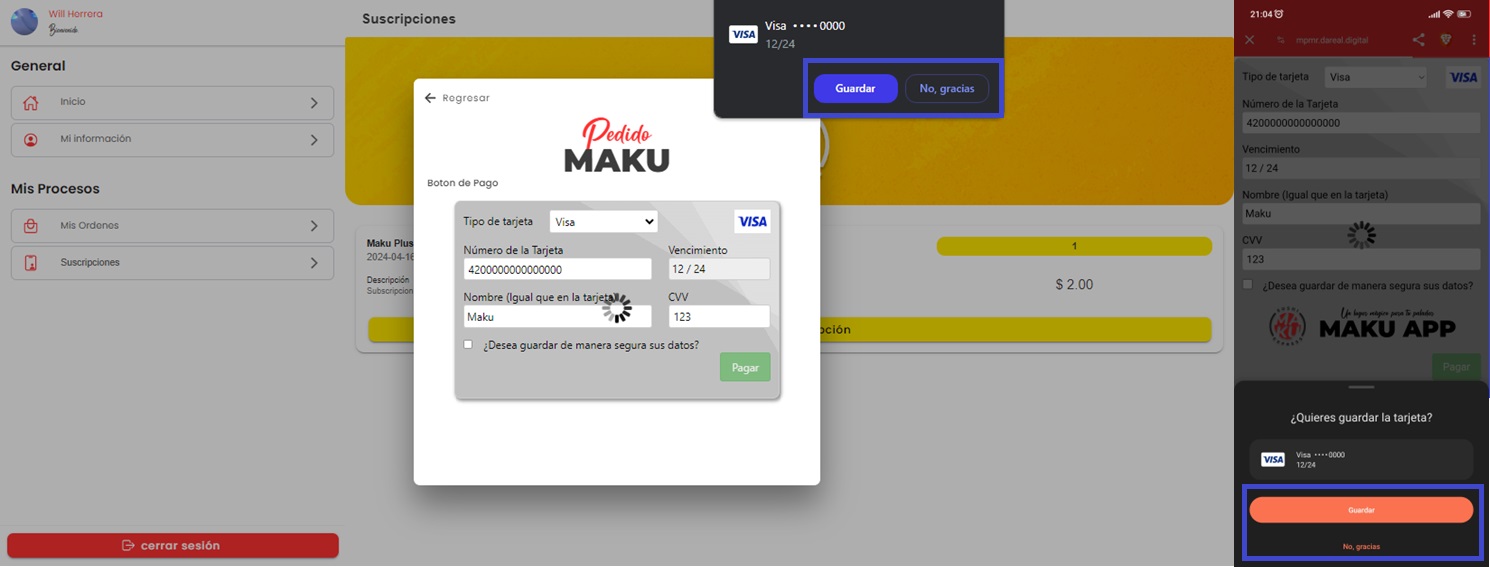
- Llenamos los datos solicitados.
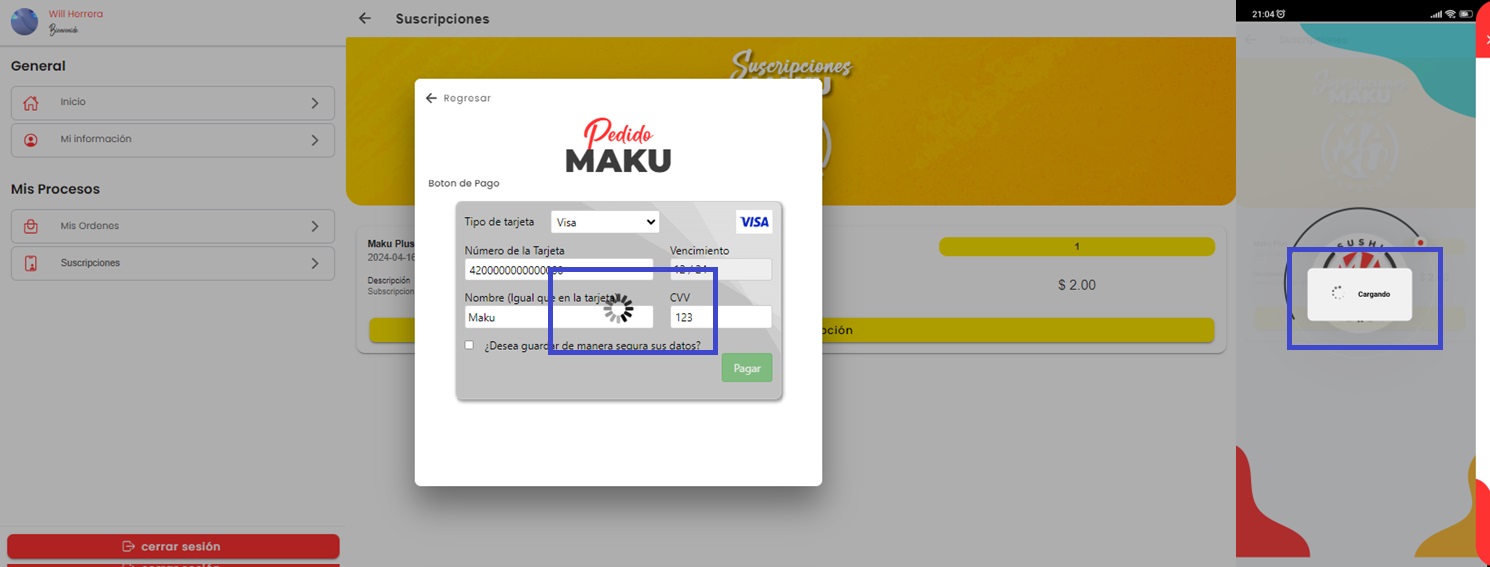
- Pulsamos en pagar para finalizar con la subscripcion.
Puedes guiarte en el apartado gráfico descrito a continuación.
Realizar pagos mediante Datafast.
Para poder ejecutar pagos mediante la plataforma Datafast debemos tomar en cuenta los siguientes aspectos.
Debemos tomar en cuenta que, para ejecutar un pago mediante la plataforma, debemos contar con una cuenta en la misma. Si no cuentas con una. Descárgate la aplicación Datafast y sigue las instrucciones de registro, agrega una tarjeta bancaria, y podrás ejecutar pagos con Datafast. Obtén más información en su página web ➜ https://www.datafast.com.ec/.
Ten en cuenta que los pasos para solicitar un pedido son los mismos ya descritos anteriormente, la diferencia se dará al momento de seleccionar el método de pago. Por lo que la explicación a continuación se enfocará en los pasos siguientes a la selección del método de pago mediante Datafast.
- Selecciona los productos que deseas adquirir como se describe en el apartado Realizar pedidos
- En el paso de Pagar Seleccionamos Tarjeta de Debito / Credito
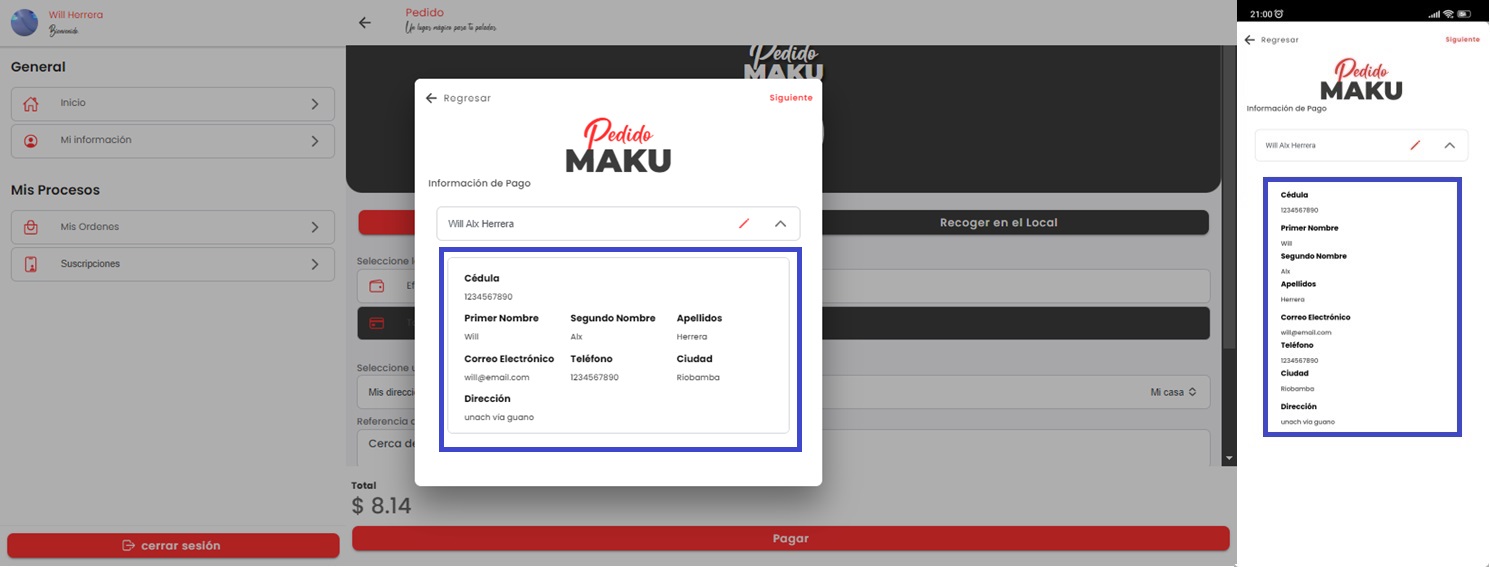
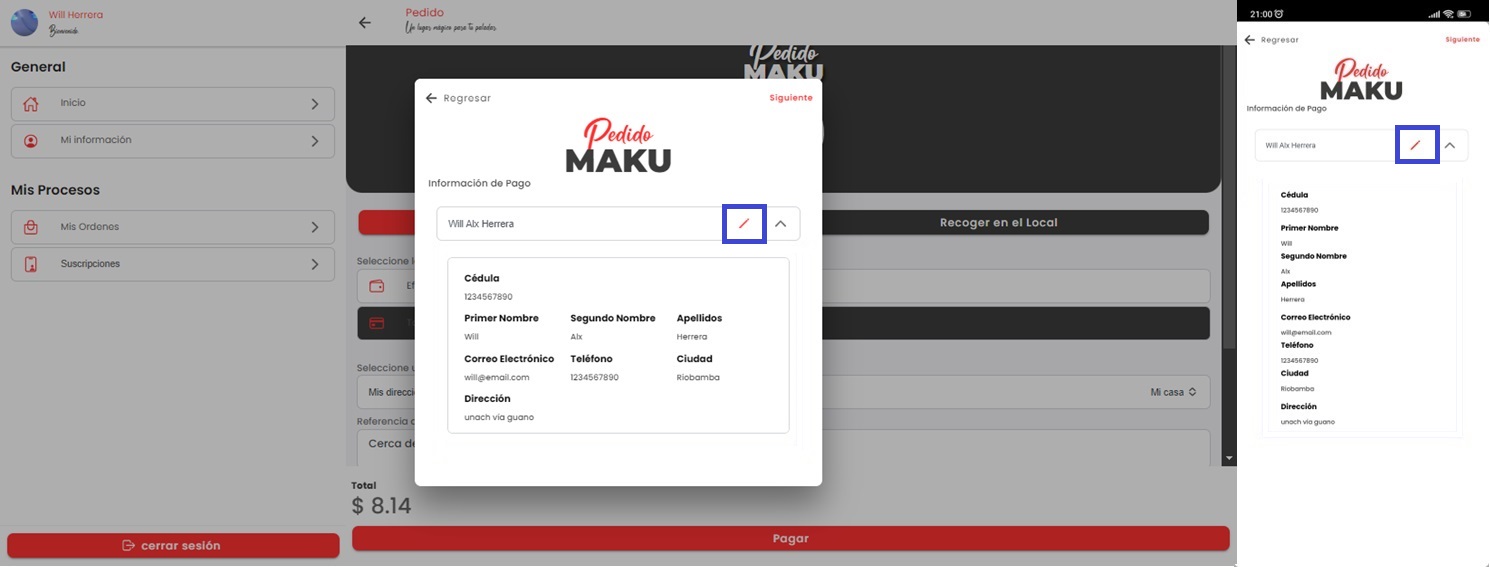
- Nos muestra una pantalla de verificación de datos, y en caso de que este incorrecto los podemos modificar.
- Para editar nuestra información damos clic en el lapíz.
- Una vez verificado los datos, se da clic en Siguiente.
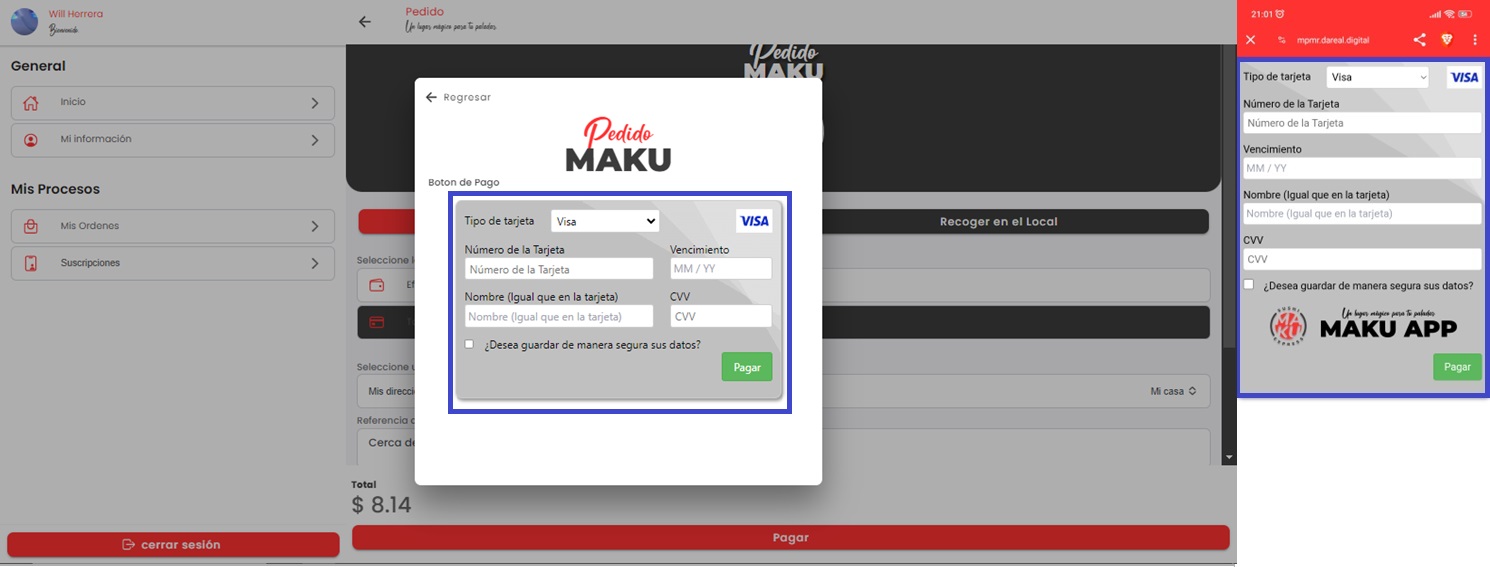
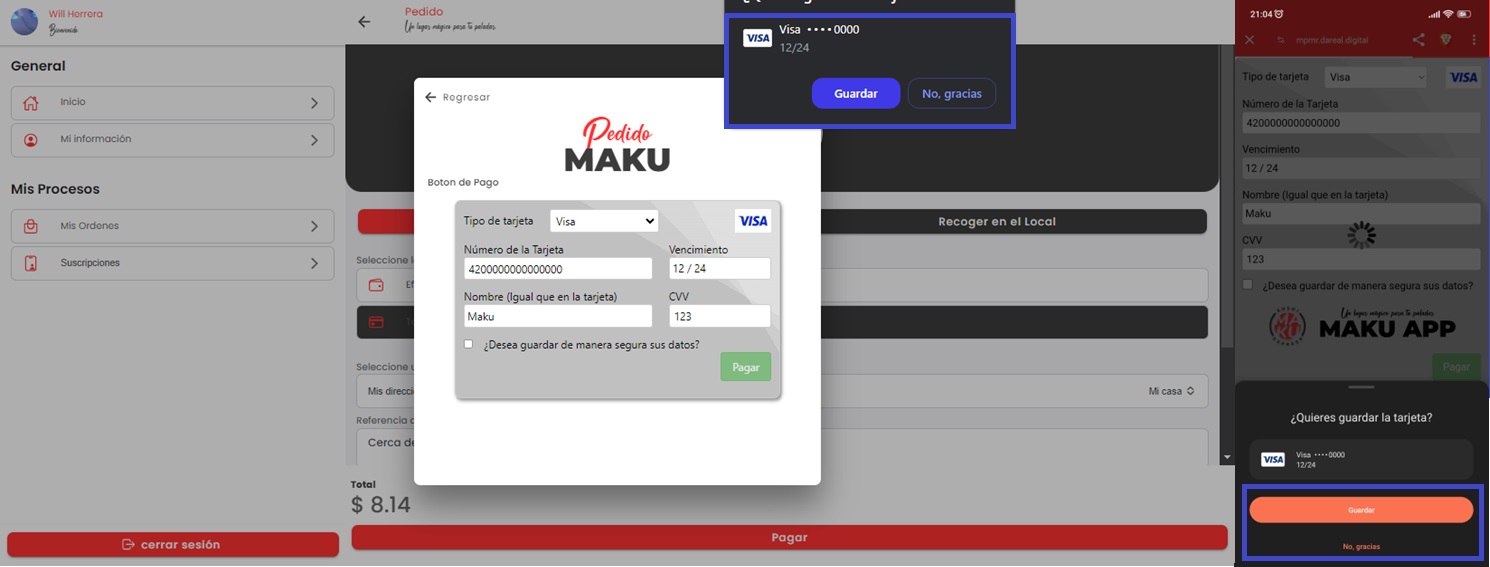
- Llenamos los datos solicitados de la tarjeta.
- Pulsamos en pagar para finalizar el proceso.
Puedes guiarte en el apartado gráfico descrito a continuación.