Manual de usuario de la App movil
Pasos para ejecutar funciones de tipo Repartidor
Dentro de las funcionalidades del usuario repartidor tenemos las siguientes:
Funcionalidades para el Repartidor
- Ver lista de pedidos disponibles por aplicar.
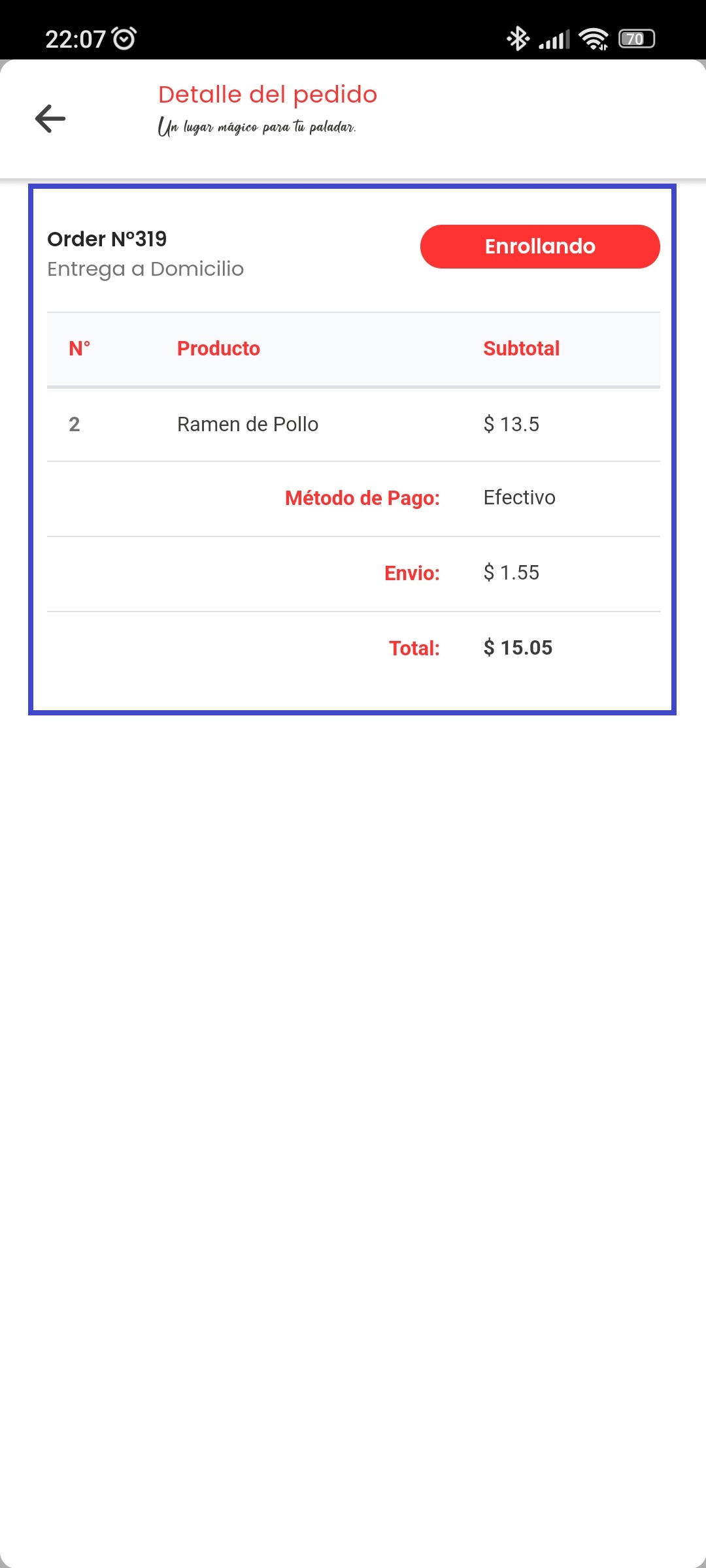
- Ver detalles de los pedidos.
- Aplicar a pedidos para el servicio de delivery.
- Ver historial de pedidos aplicados.
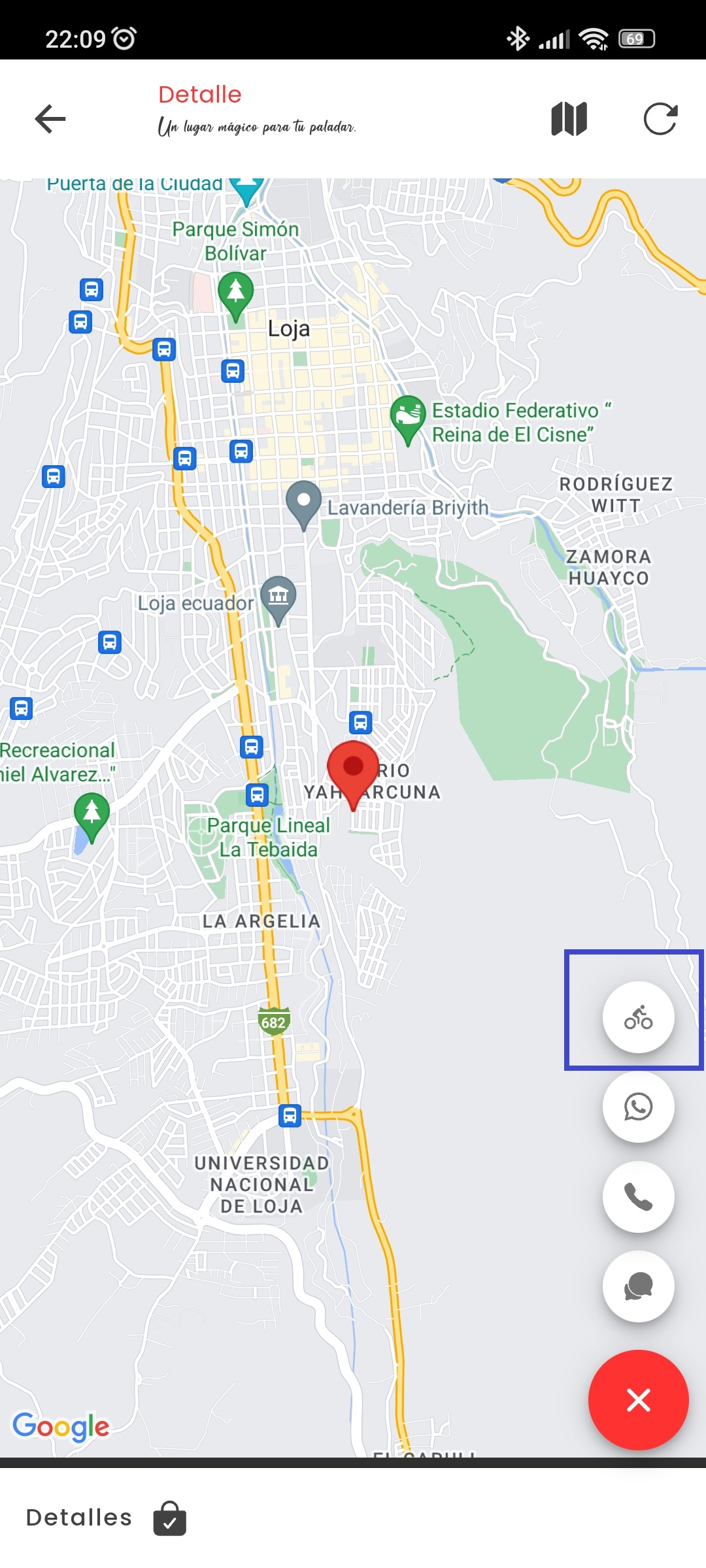
- Durante el pedido aplicado se puede ver La ubicación del restaurante, la ubicación de entrega, chatear con el cliente, llamar al cliente, cancelar el pedido.
Ver lista de pedidos, aplicar a un pedido, detalles del pedido
Para realizazar las funcionalidafees descritas en el paso anterior, seguimos los siguientes pasos descritos a continuación
Pasos a seguir
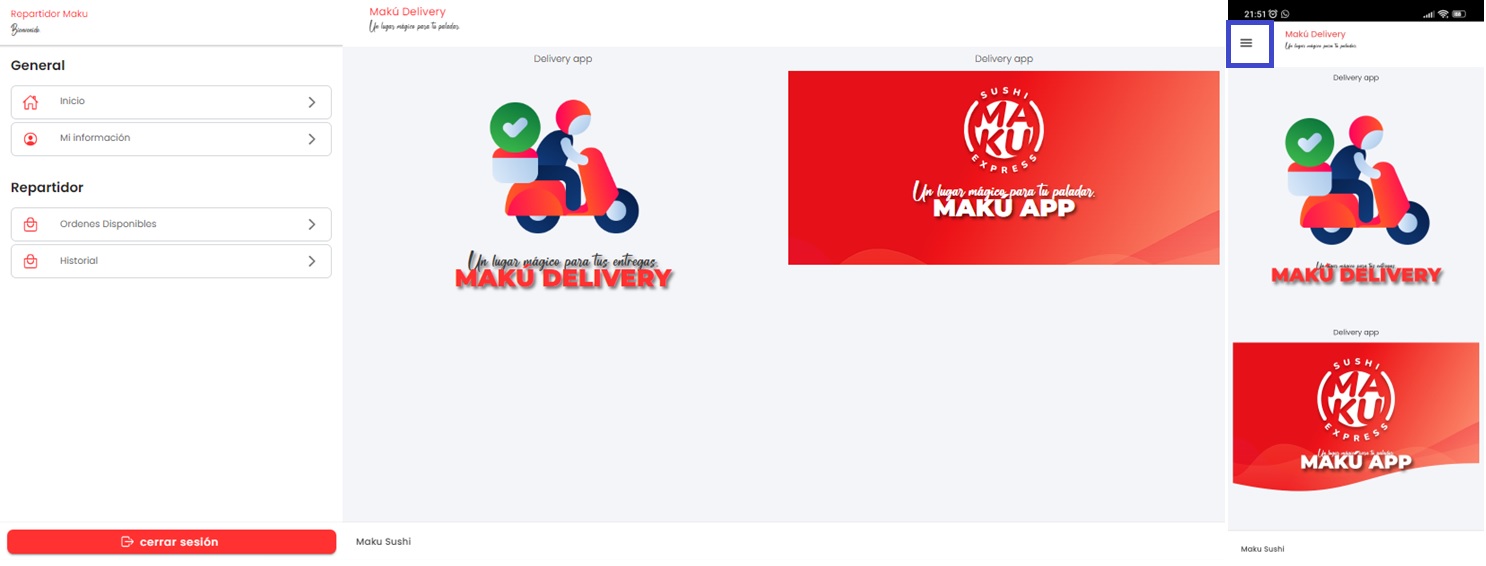
- Desde el menú principal de la app, haz clic en el icono ☰ ubicado en la parte superior izquierda para abrir el menú lateral.
- Selecciona "Ordenes Disponibles" en el menú lateral.
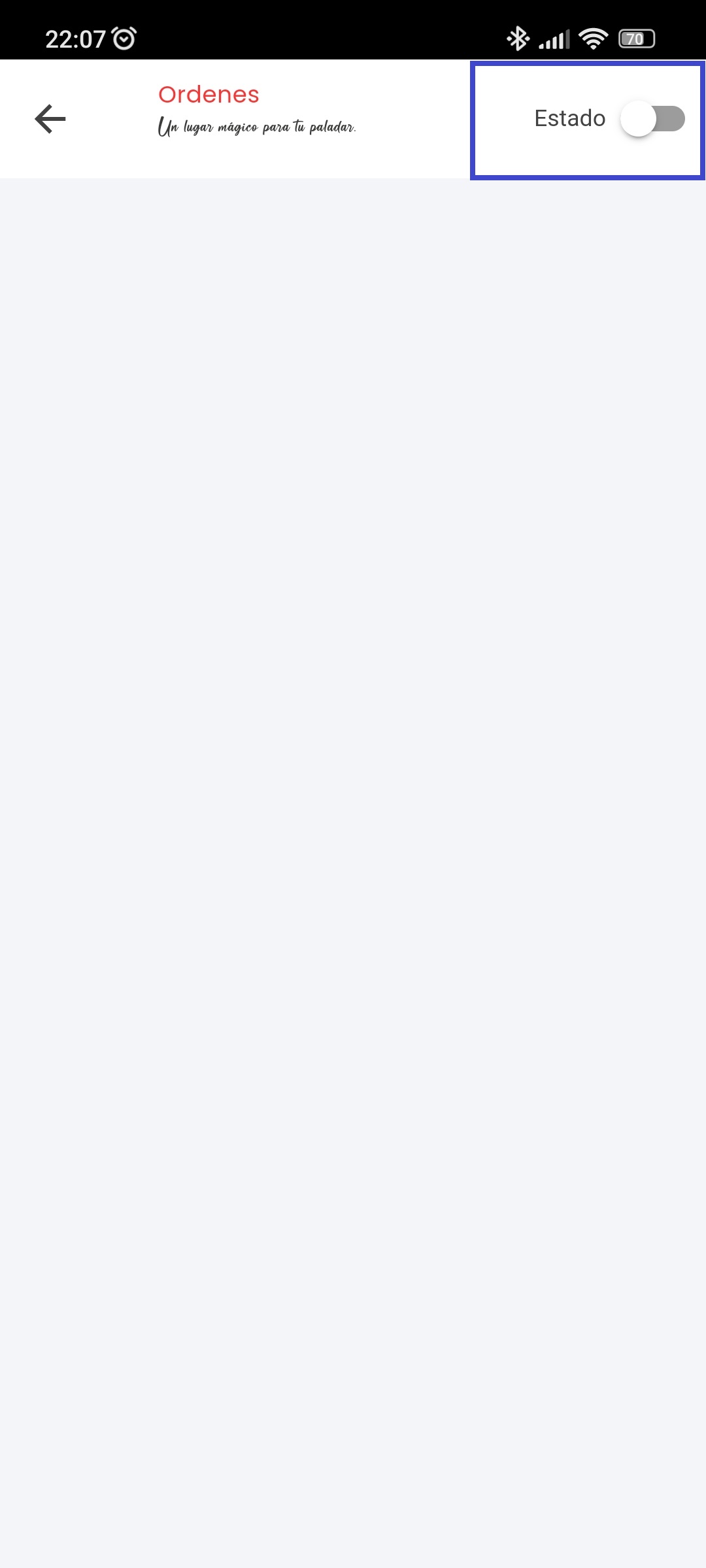
- Dentro de la lista de órdenes disponibles, haz clic en "Estado" para visualizar las órdenes disponibles.
- Haz clic en "Aceptar" para interactuar con la orden seleccionada.
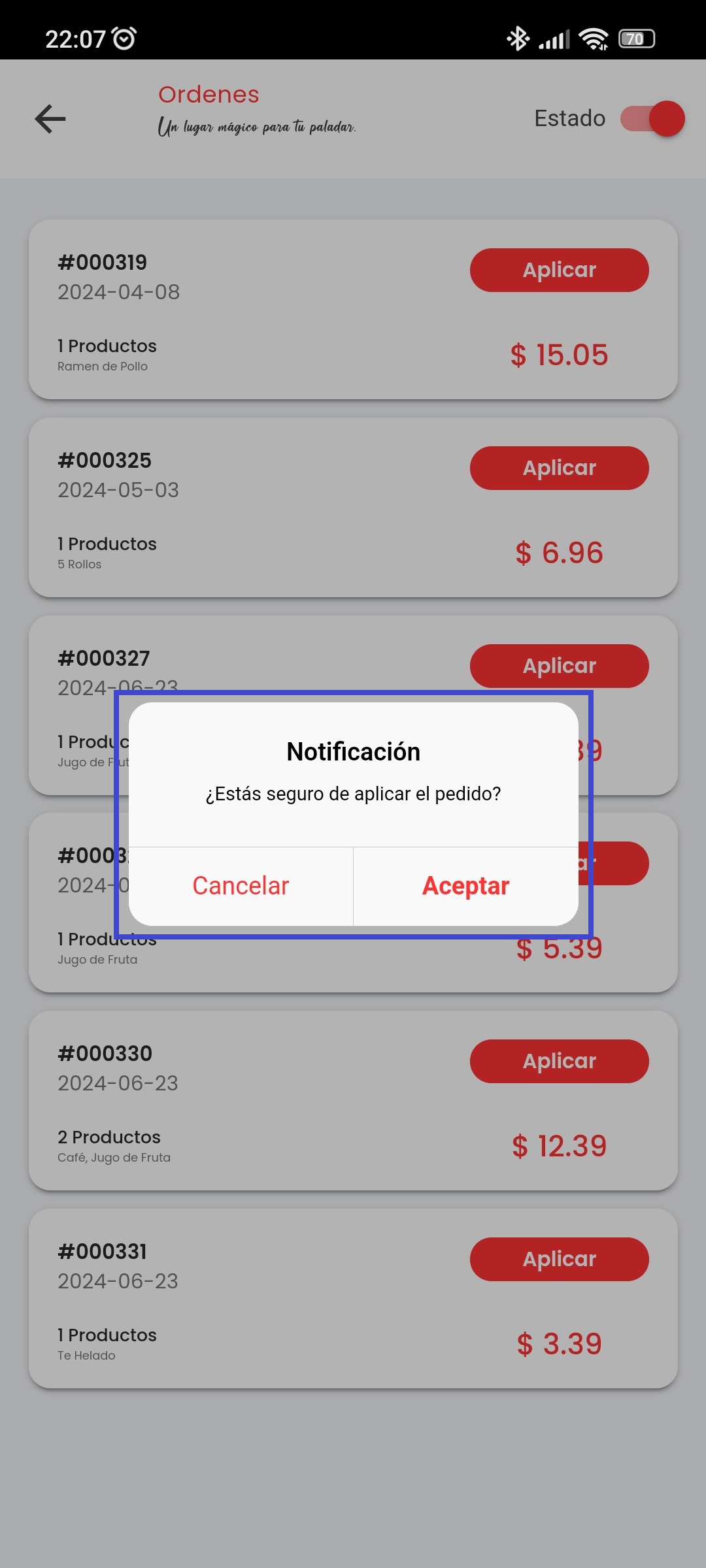
- Para aplicar a la orden, haz clic en "Aplicar" y confirma la notificación que aparece.
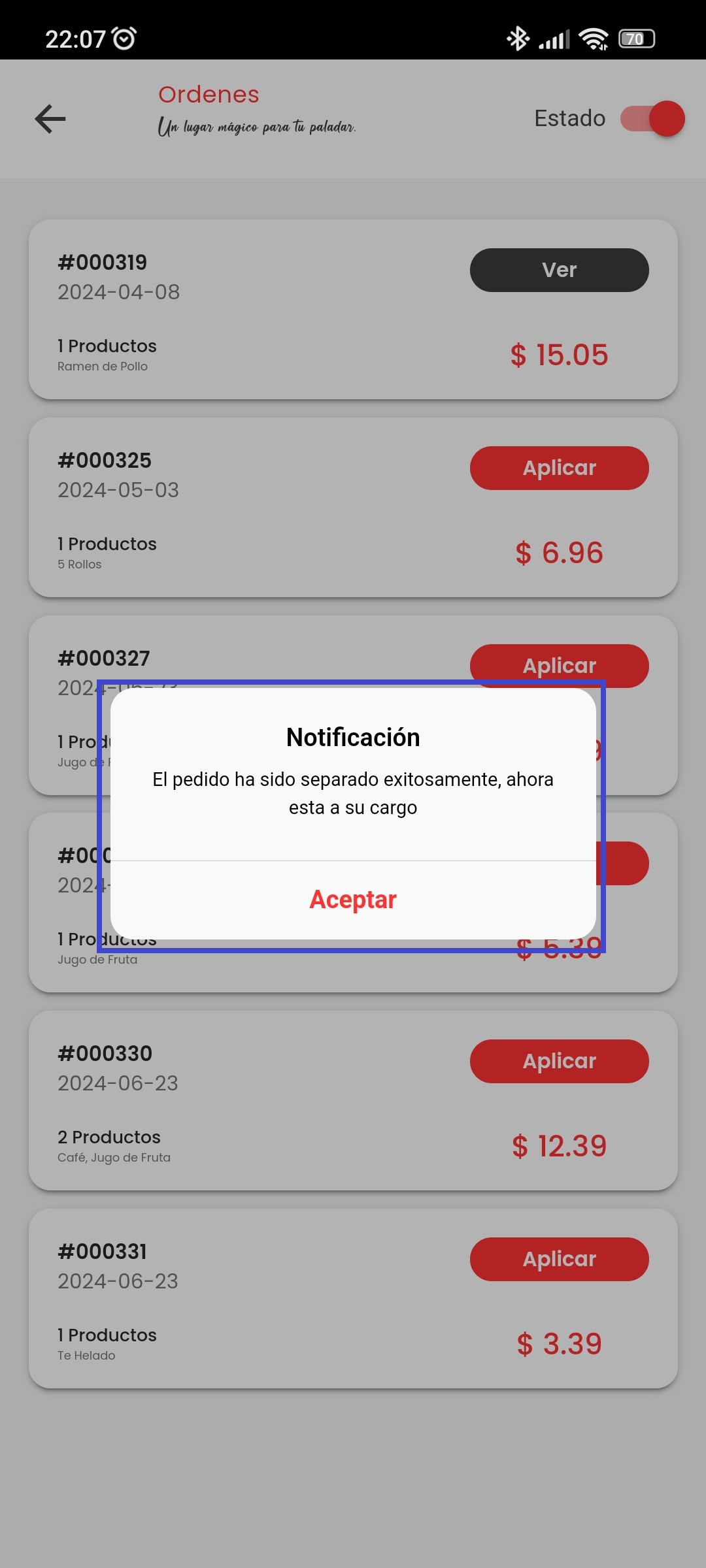
- Se mostrará una notificación confirmando que has aplicado a la orden.
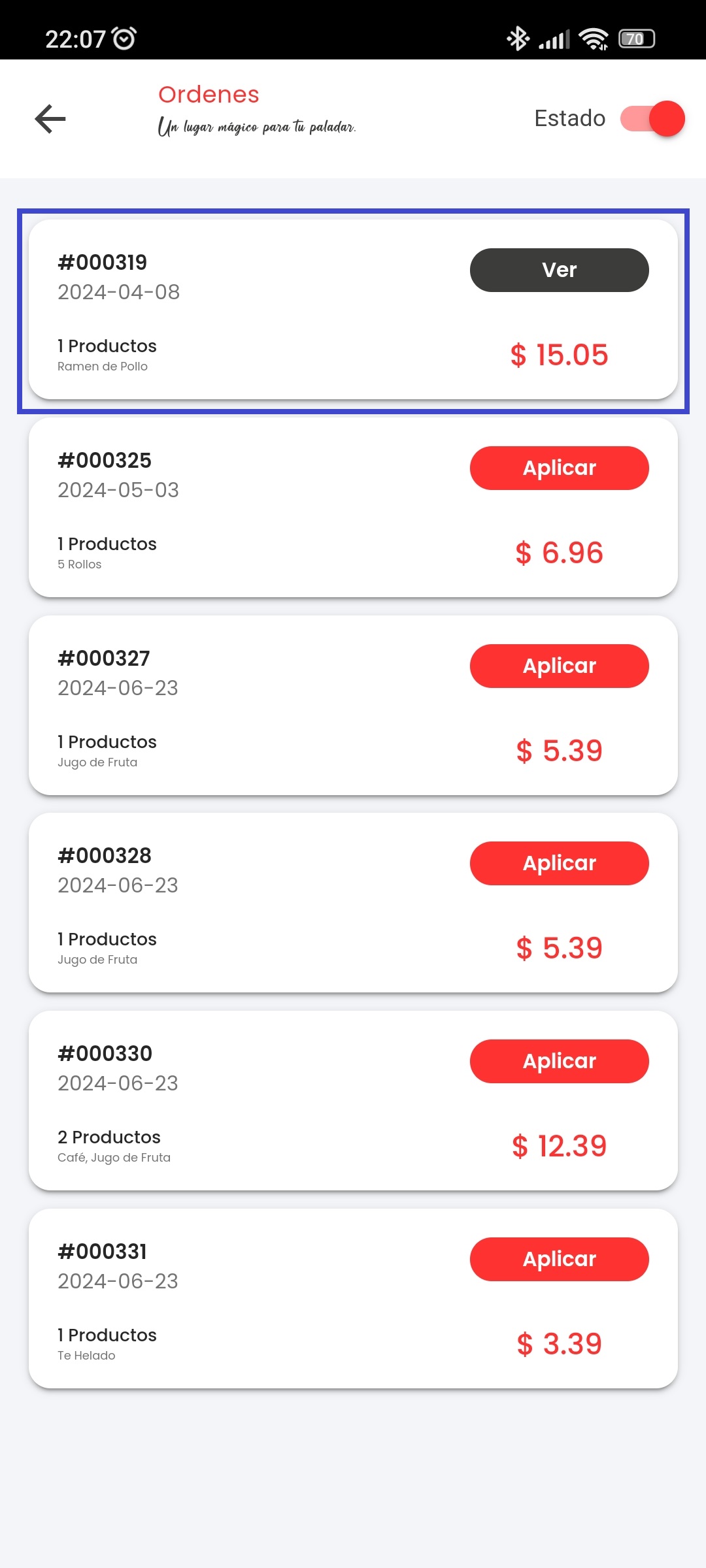
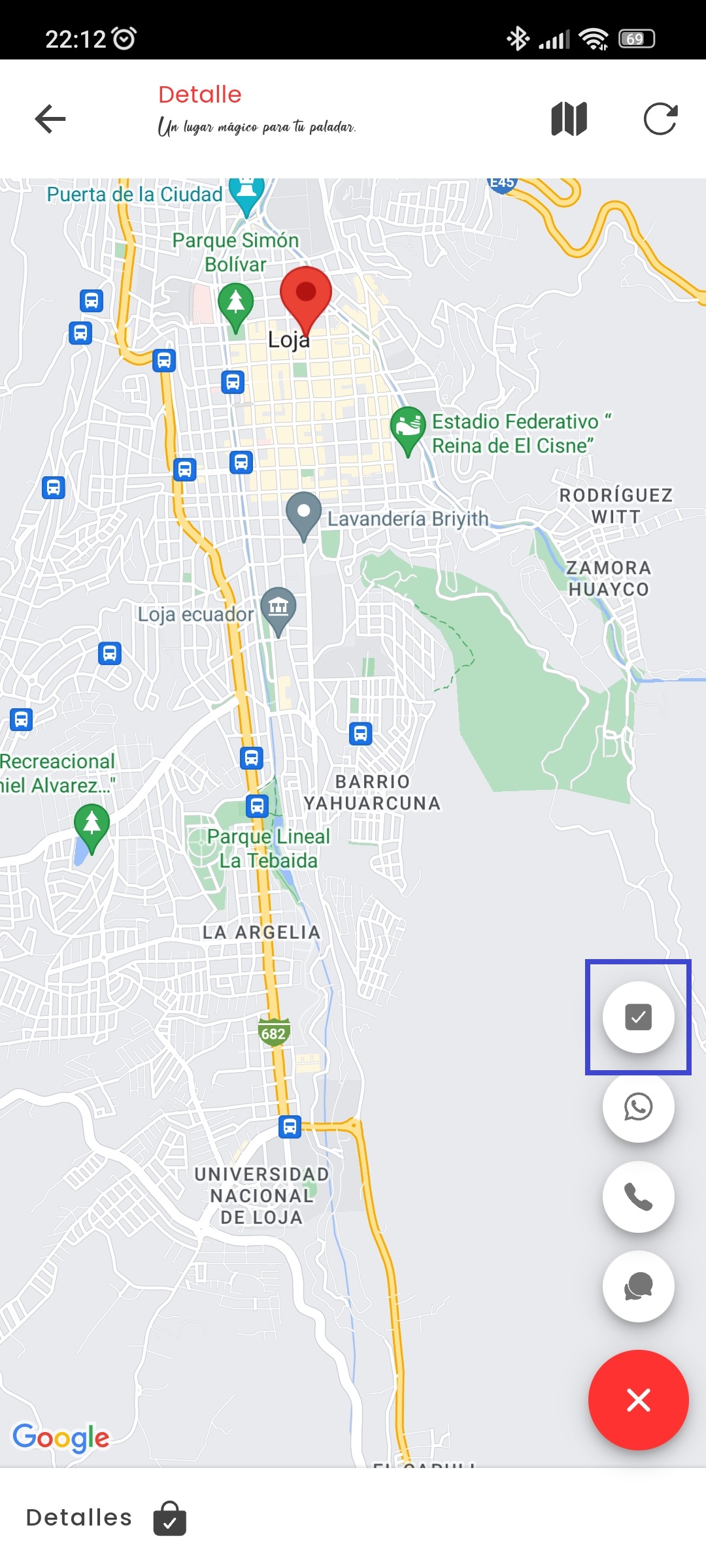
- Haz clic en "Ver" para visualizar la ubicación de la orden.
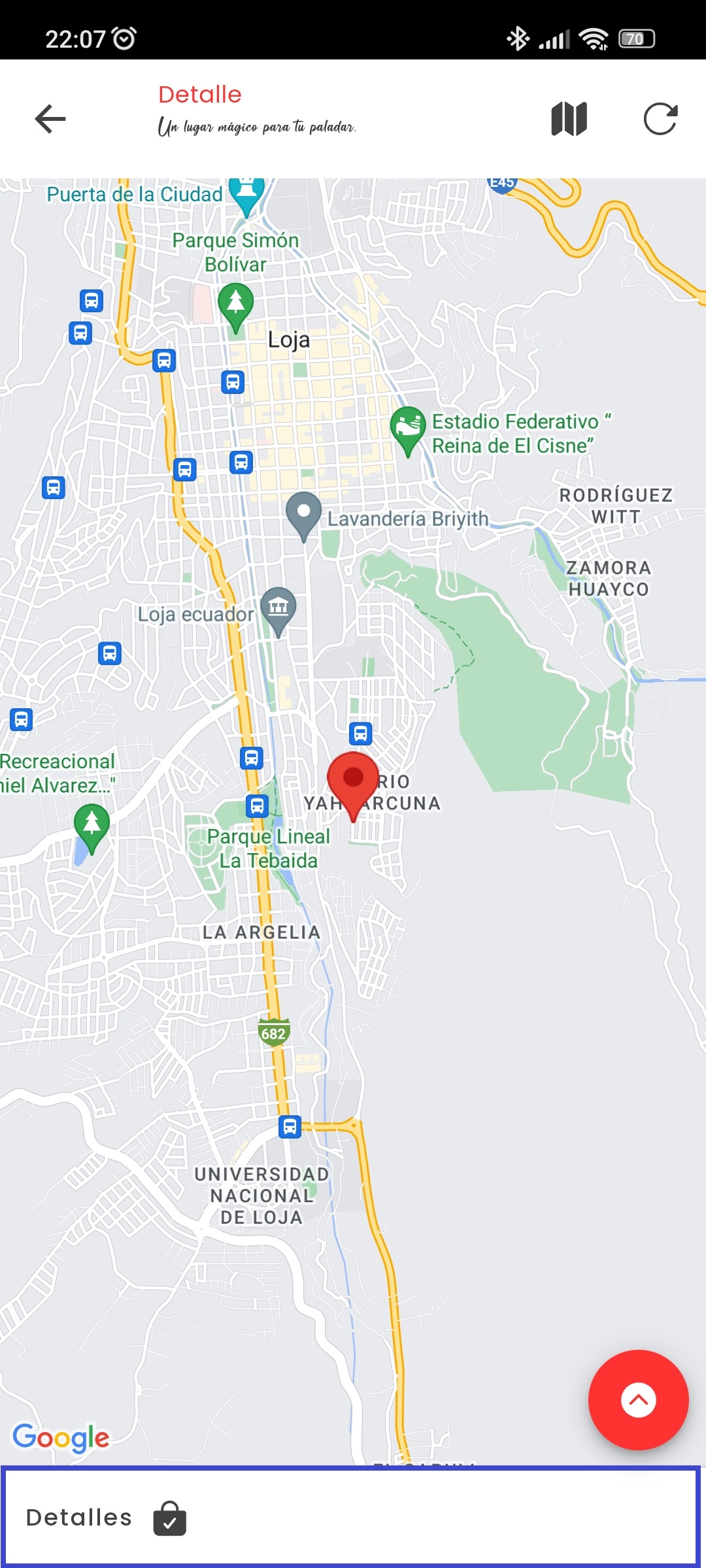
- Para ver más detalles de la orden aplicada, haz clic en "Detalles" ubicado en la parte inferior.
- Si haces clic en el icono de la 🚲, el estado del pedido cambiará a "En proceso".
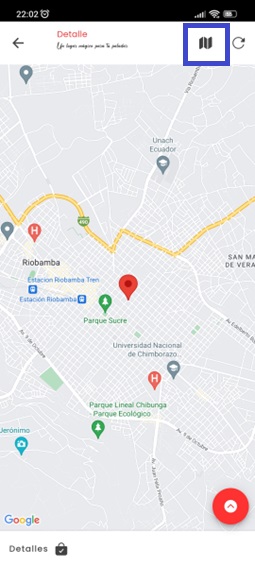
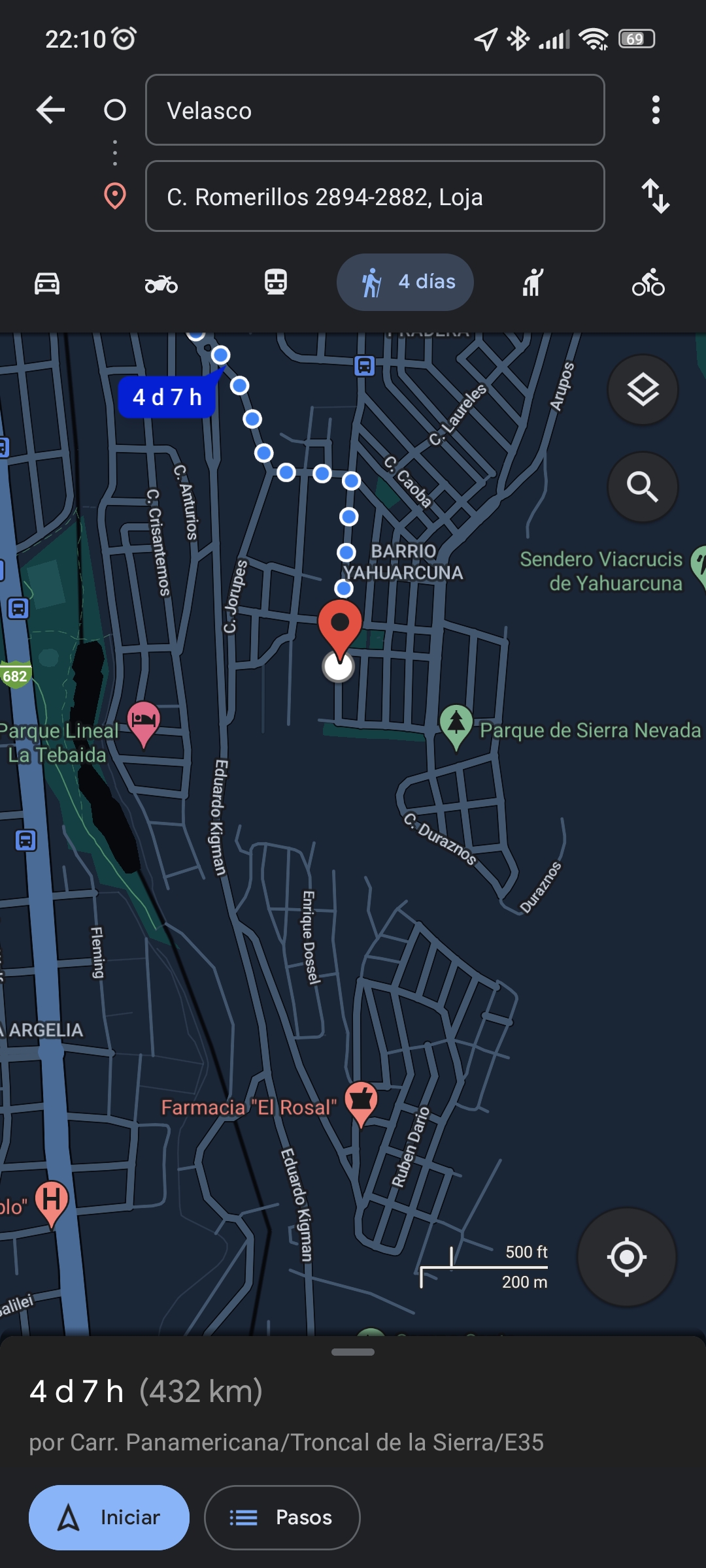
- Para abrir Google Maps y ver la mejor ruta, haz clic en el icono del 🗺️.
- Si haces clic en el icono del ✔️, se cambiará el estado a "Entregado".
- Para cambiar el estado a "Entregado", haz clic en el icono con un ✔️.
Puedes guiarte en el apartado gráfico descrito a continuación.





Ver historial de pedidos aplicados.
Para acceder al historial de pedidos aplicados en la aplicación como repartidor, sigue estos pasos detallados:
Pasos a seguir
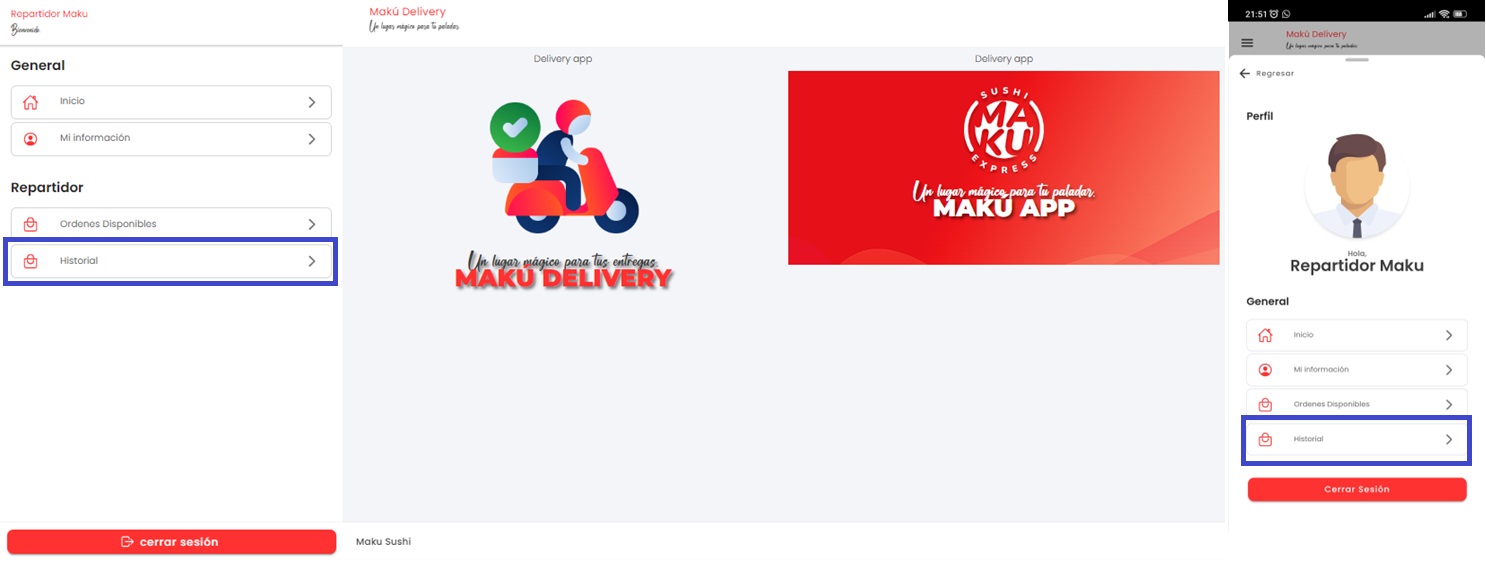
- Estando en el menú principal de la app en nivel de usuario repartidor.
- Pulsamos en el apartado historial.
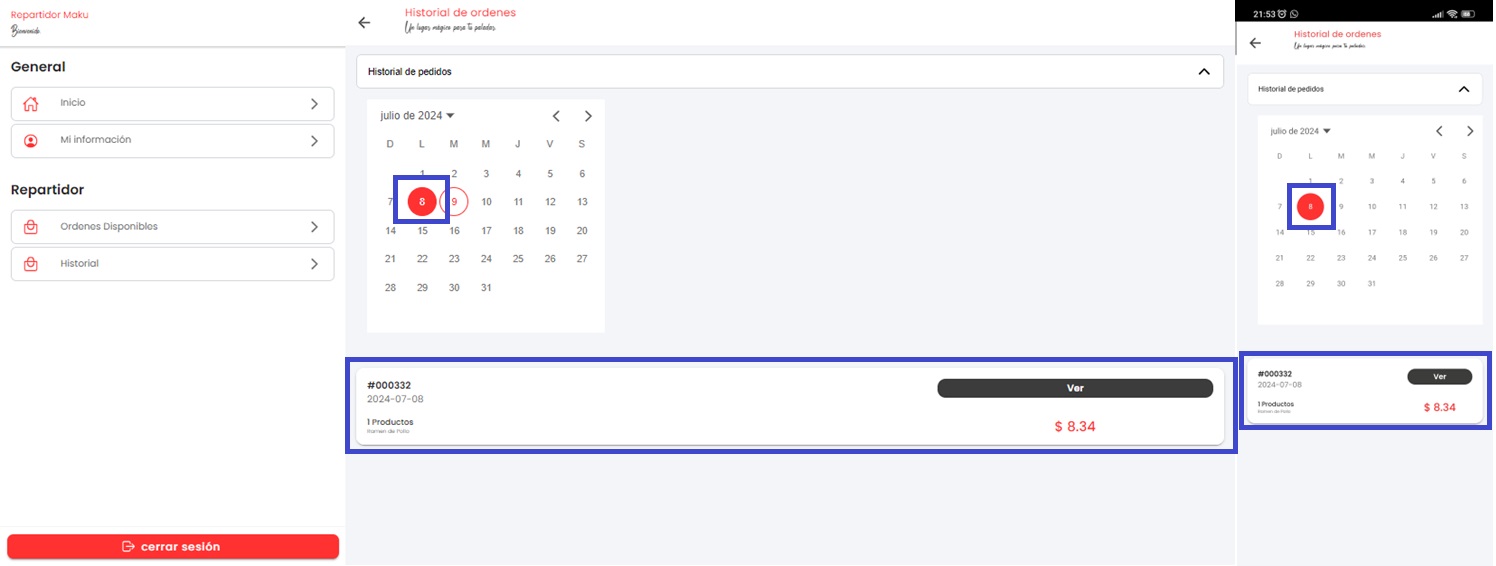
- Seleccionamos la fecha de la cual queremos ver.
- Se mostrará el historial de los pedidos aplicados.
Puedes guiarte en el apartado gráfico descrito a continuación.