Manual de usuario de la App movil
Introducción
La aplicación móvil MAKU SUSHI es una app para gestionar pedidos en línea del restaurante que lleva su mismo nombre. Esta app permite al cliente ver los restaurantes, y todos los productos que tienen disponible, otro de los apartados que tiene la aplicación es la de reservar una mesa del restaurante para ir a consumir los productos de manera presencial, esta característica también permite reservar una mesa mediante el escaneo de un código QR, dependiendo de la disponibilidad de la misma.
Esta aplicación tiene distintas funcionalidades mismas que están clasificadas de acuerdo con el nivel de usuario con el cual se ingrese entre los niveles de usuario tenemos.
Niveles de usuario
- Cliente
- Repartidor
Para cada uno de estos usuarios tendrán sus distintas funcionalidades que se explicarán en el transcurso de este documento.
Pasos a seguir para ejecutar funcionalidades generales
Iniciar sesión
Tener en cuenta, que este proceso de inicio de sesión es el mismo tanto para el nivel de usuario de tipo cliente, como para el nivel de usuario de tipo repartidor.
Para iniciar sesión en la app, debemos tener una cuenta los siguientes pasos.
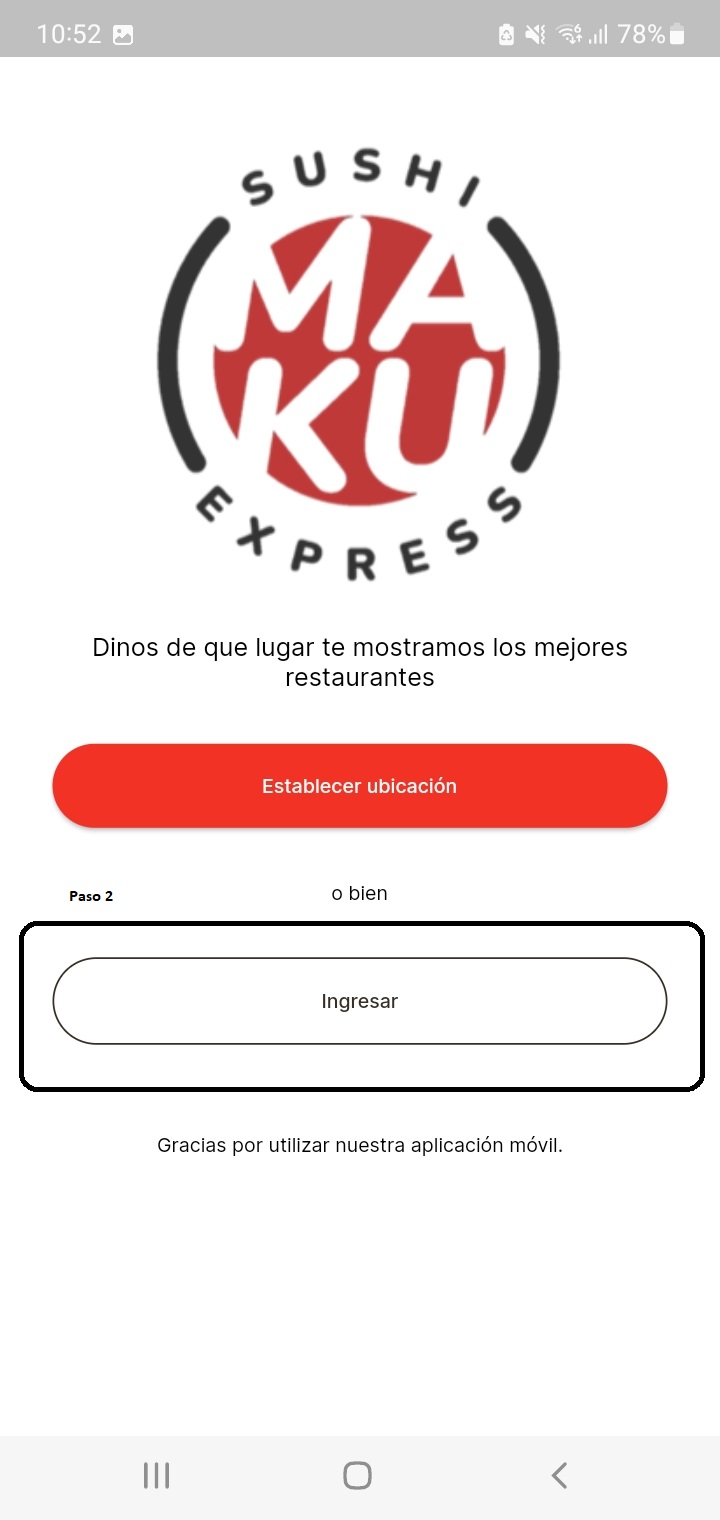
- Ingresar a la app MAKU SUSHI.
- Dar clic en el botón Ingresar.
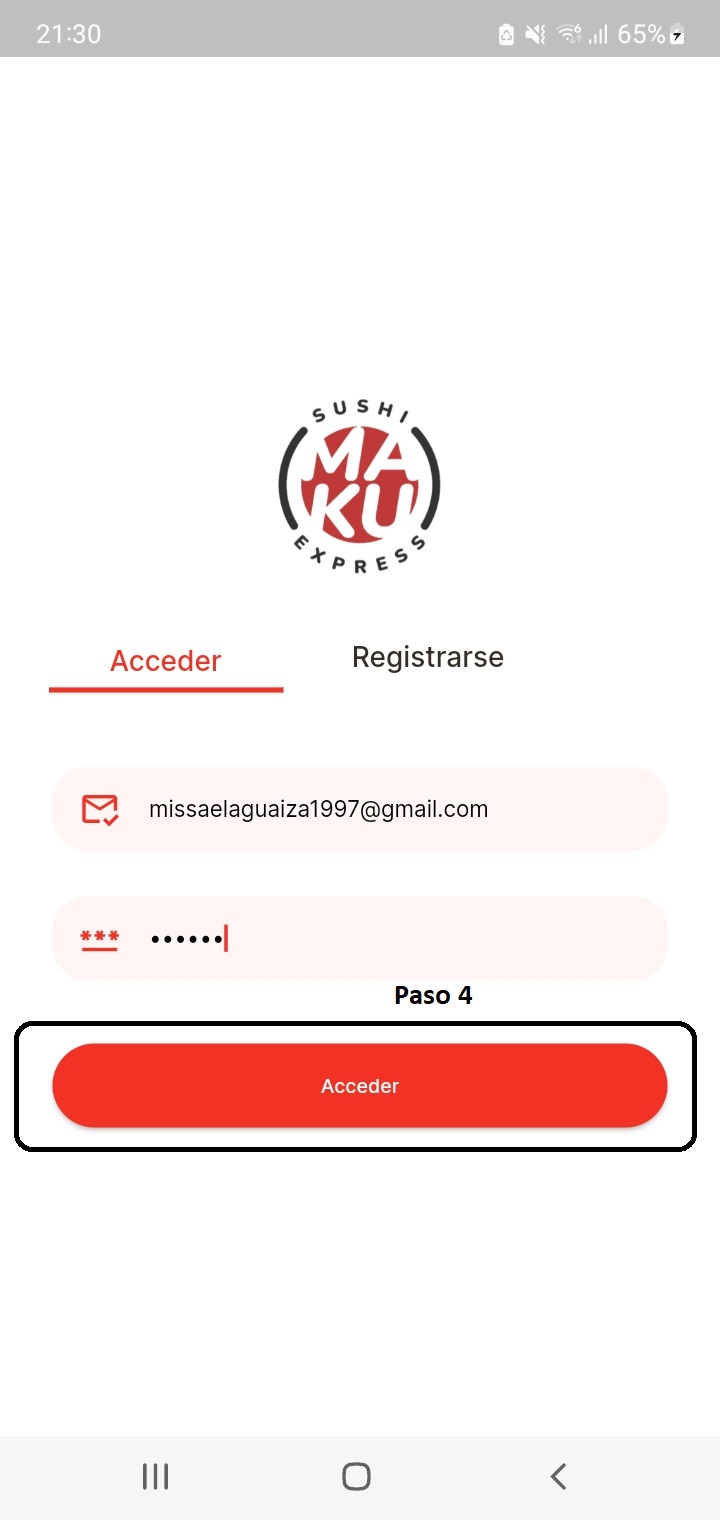
- Digitar el correo y la contraseña.
- Dar clic en el botón Acceder.
- Si el mail y la contraseña está correcta te mostrara el menú de inicio.
Puedes guiarte en los pasos gráficos presentados a continuación.



Si no tienes una cuenta debes registrarte.
Registro
Debes tomar en cuenta que el registro es únicamente para el nivel de usuario de tipo cliente, si requieres una cuenta de tipo repartidor, debes comunicarte con el administrador del restaurante.
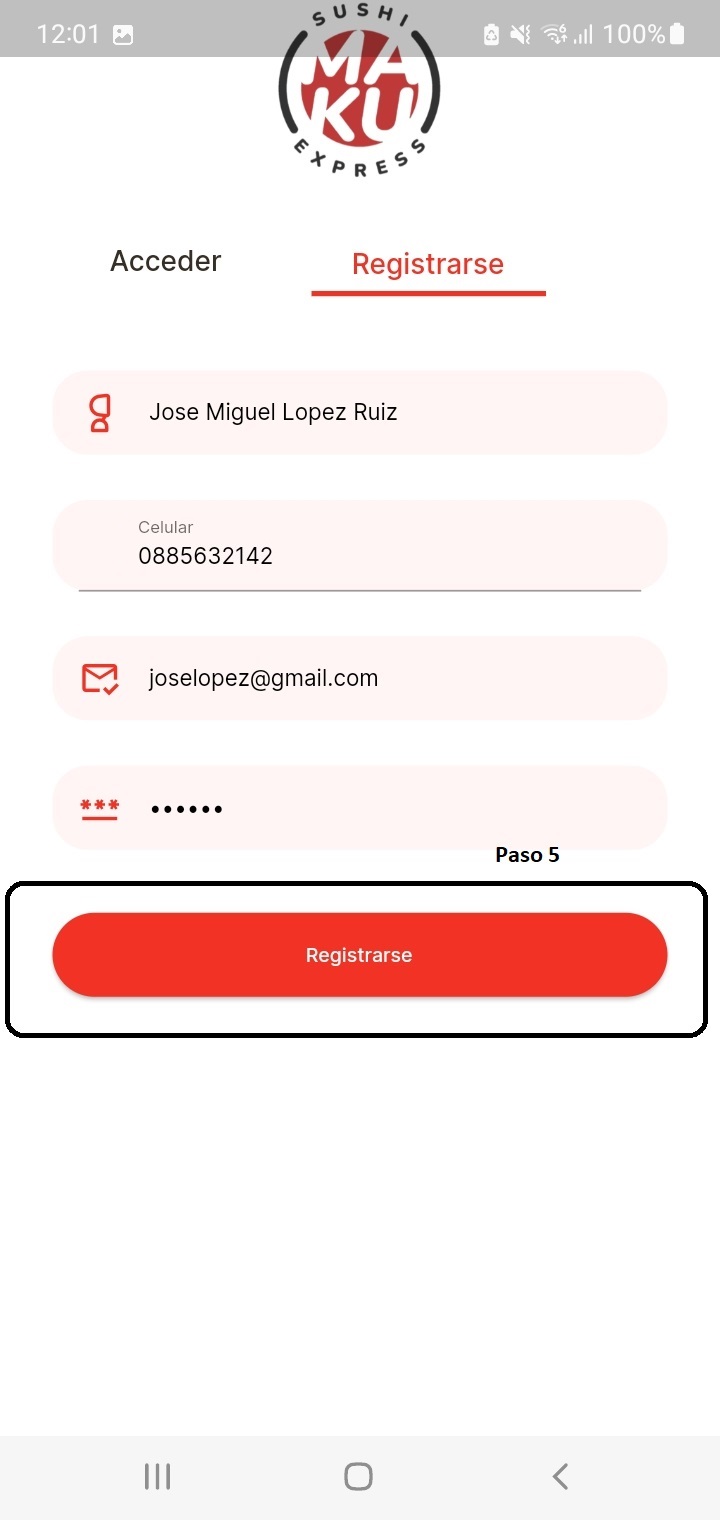
Para registrarte debes tomar en cuenta los siguientes pasos.
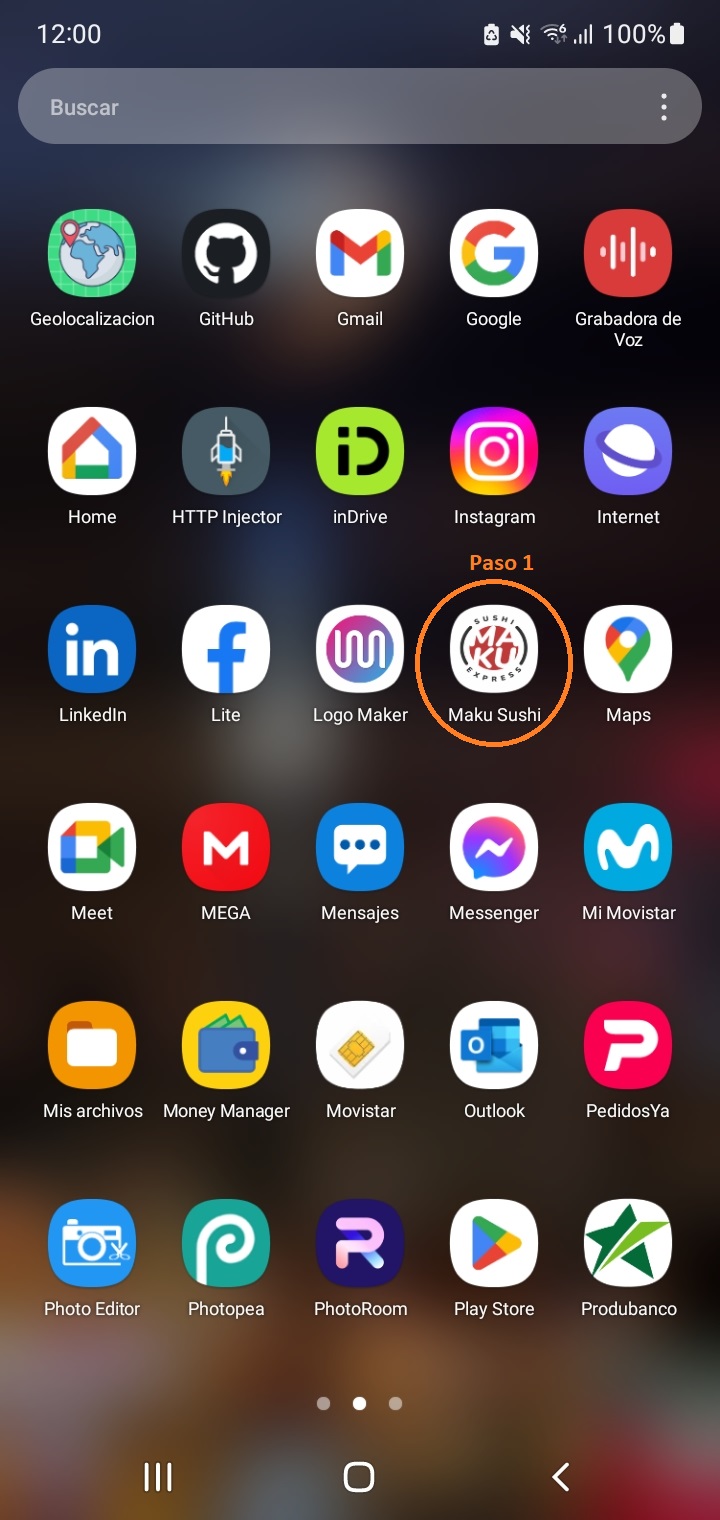
- Ingresar a la app MAKU SUSHI.
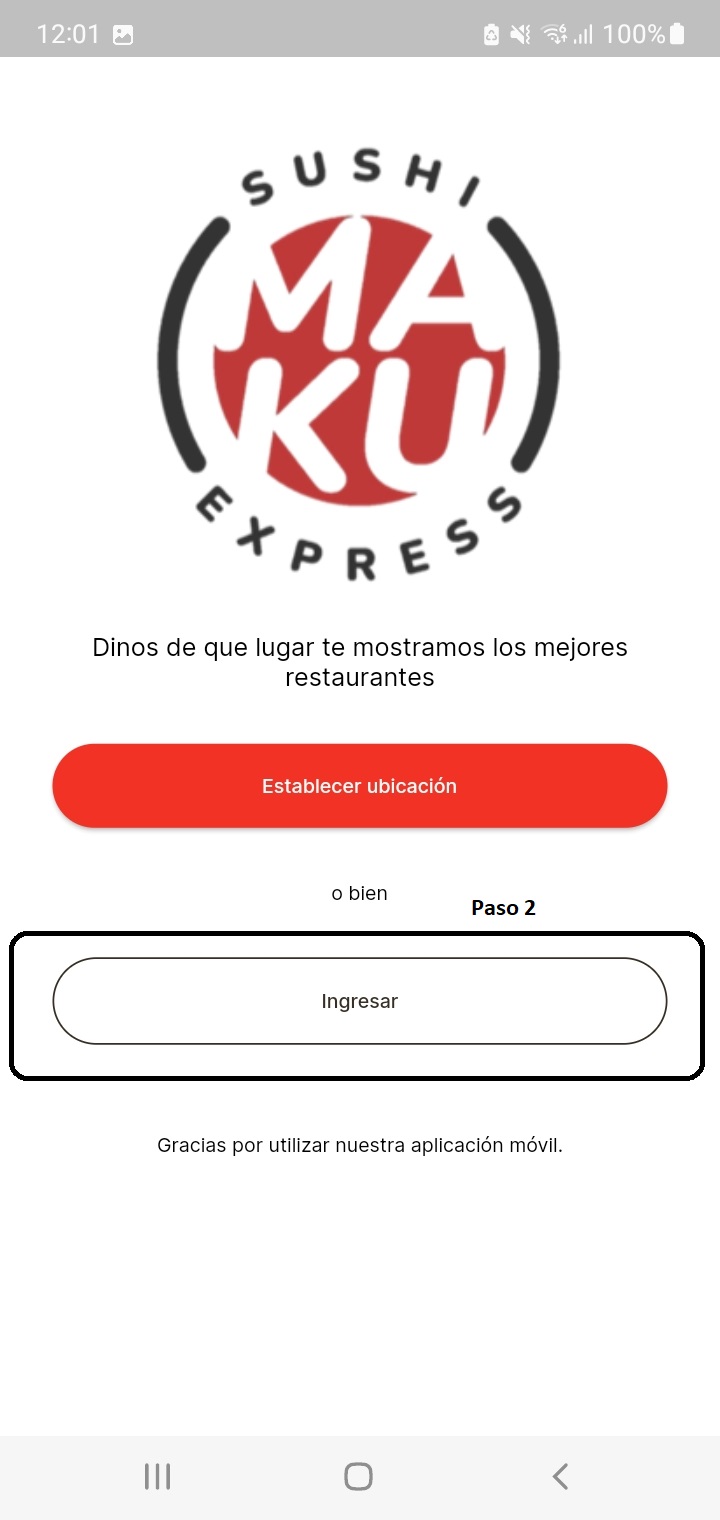
- Dar clic en el botón Ingresar
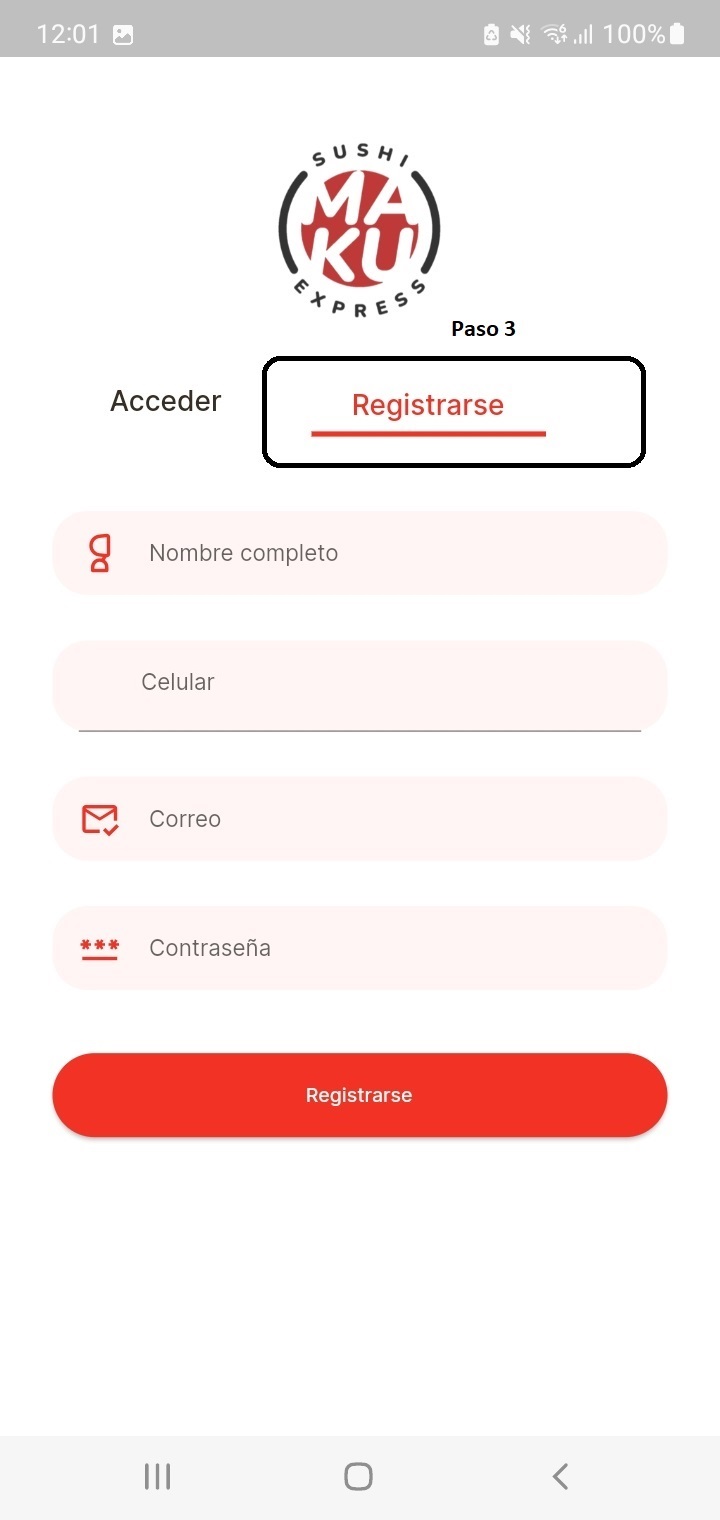
- Dar clic en el apartado Registrarse.
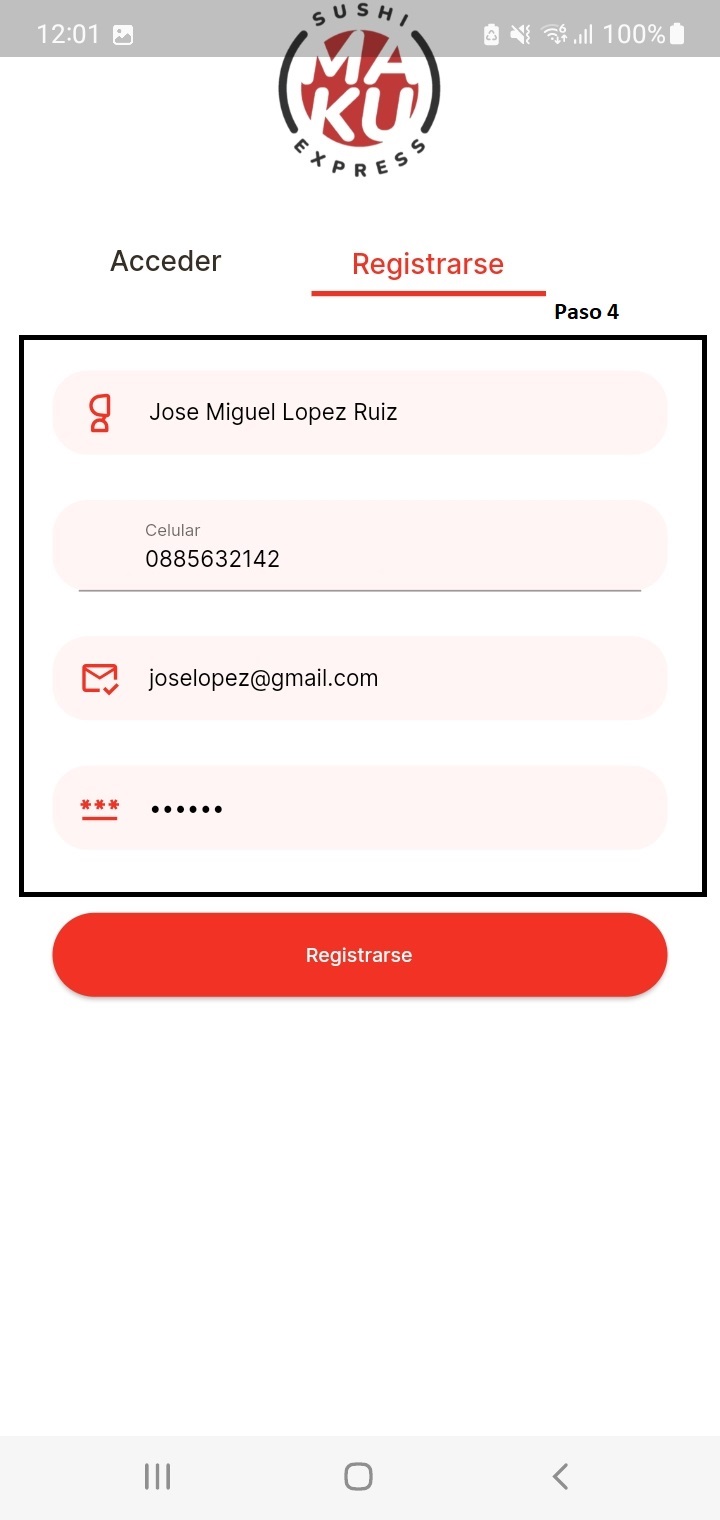
- Llena el formulario con los datos que solicita.
- Dale clic en Registrarse.
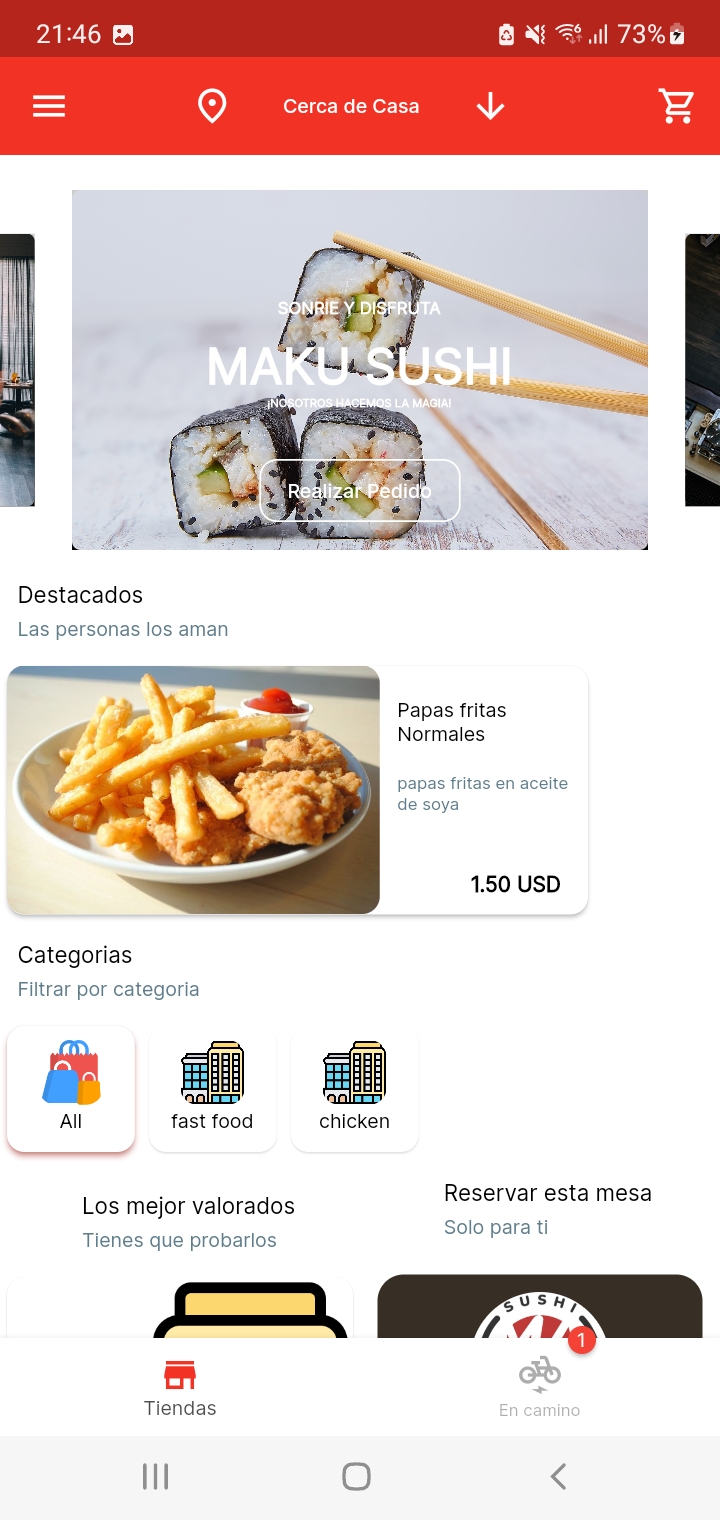
- Si todo está correcto, ingresaras al menú principal.
Puedes guiarte en los pasos gráficos presentados a continuación.
Actualizar información y cambiar contraseña
Tener en cuenta, que este proceso de Actualizar la información y cambiar la contraseña. Es el mismo tanto para el nivel de usuario de tipo cliente, como para el nivel de usuario de tipo repartidor.
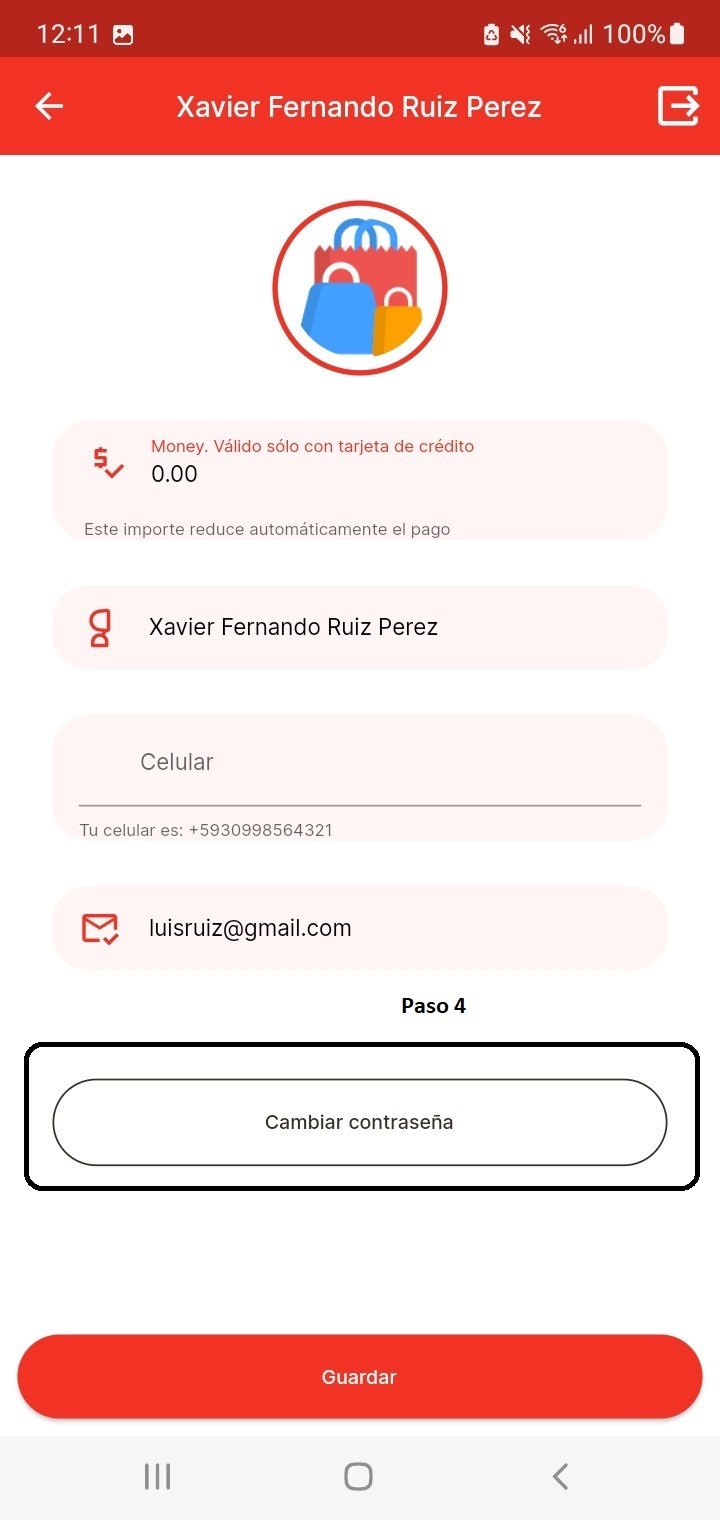
Para actualizar la información de tu perfil o cambiar tu contraseña debes seguir los siguientes pasos.
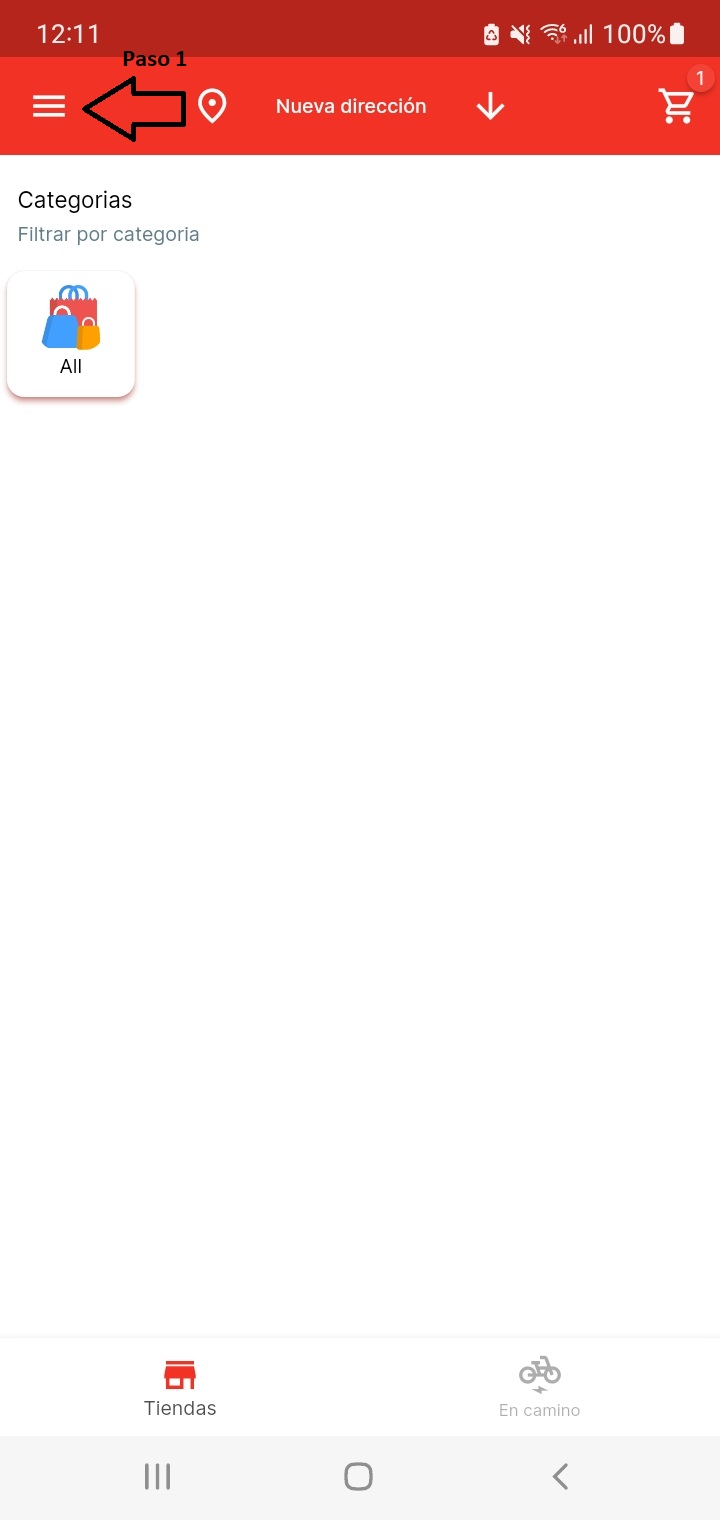
- Estando en el menú principal de la app.
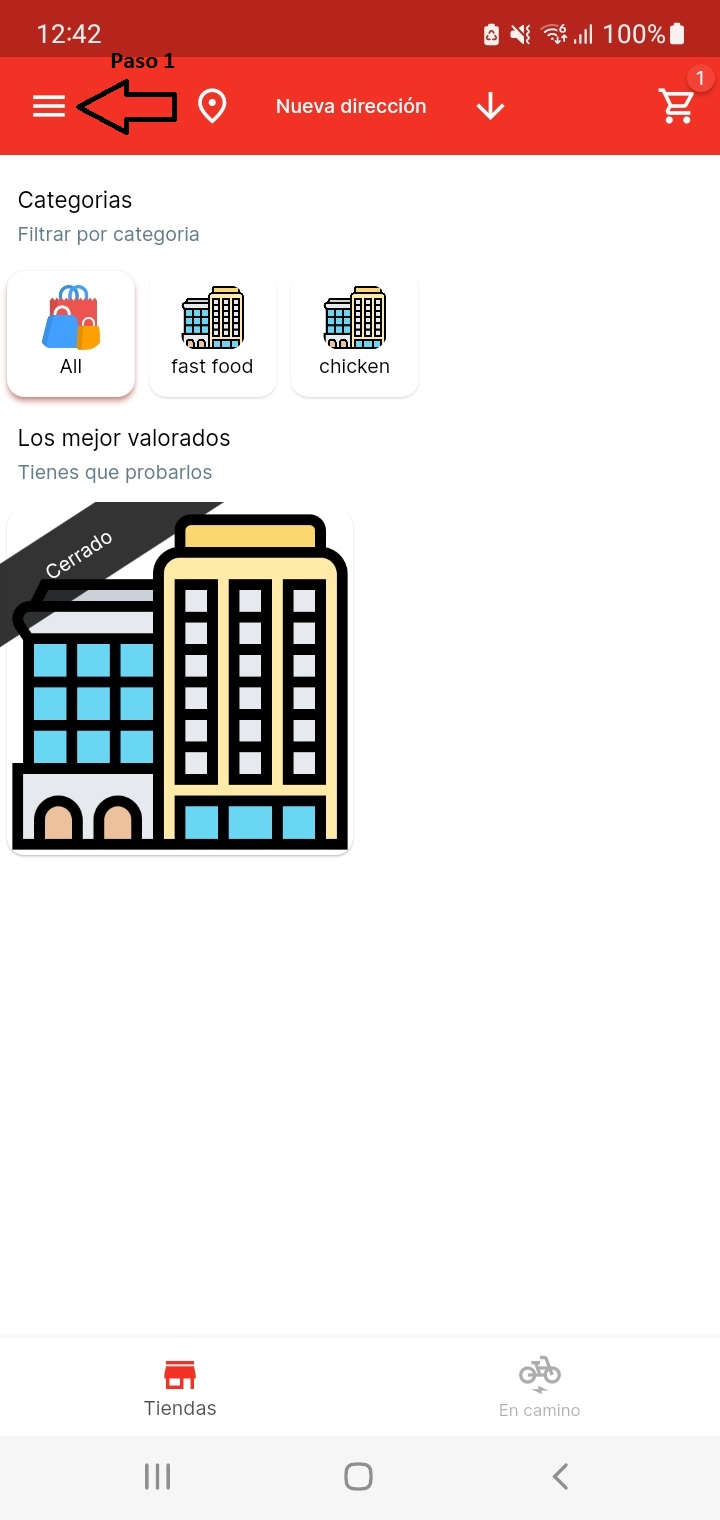
- Dar clic en el icono menu lateral ☰ ubicado en la parte superior izquierda.
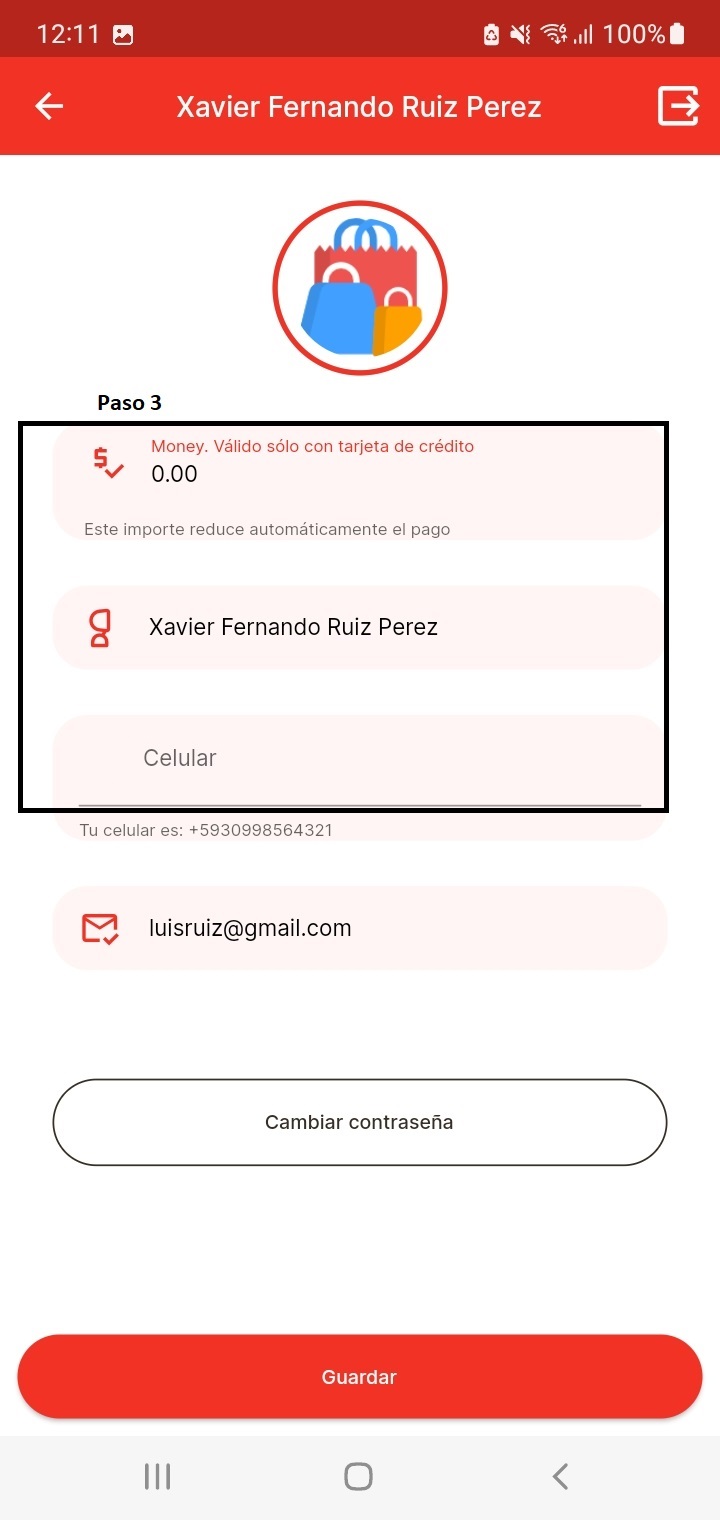
- Dar clic en la imagen redonda o en el nombre del usuario.
- Te mostrara tus datos actuales, en este apartado puedes modificarlos.
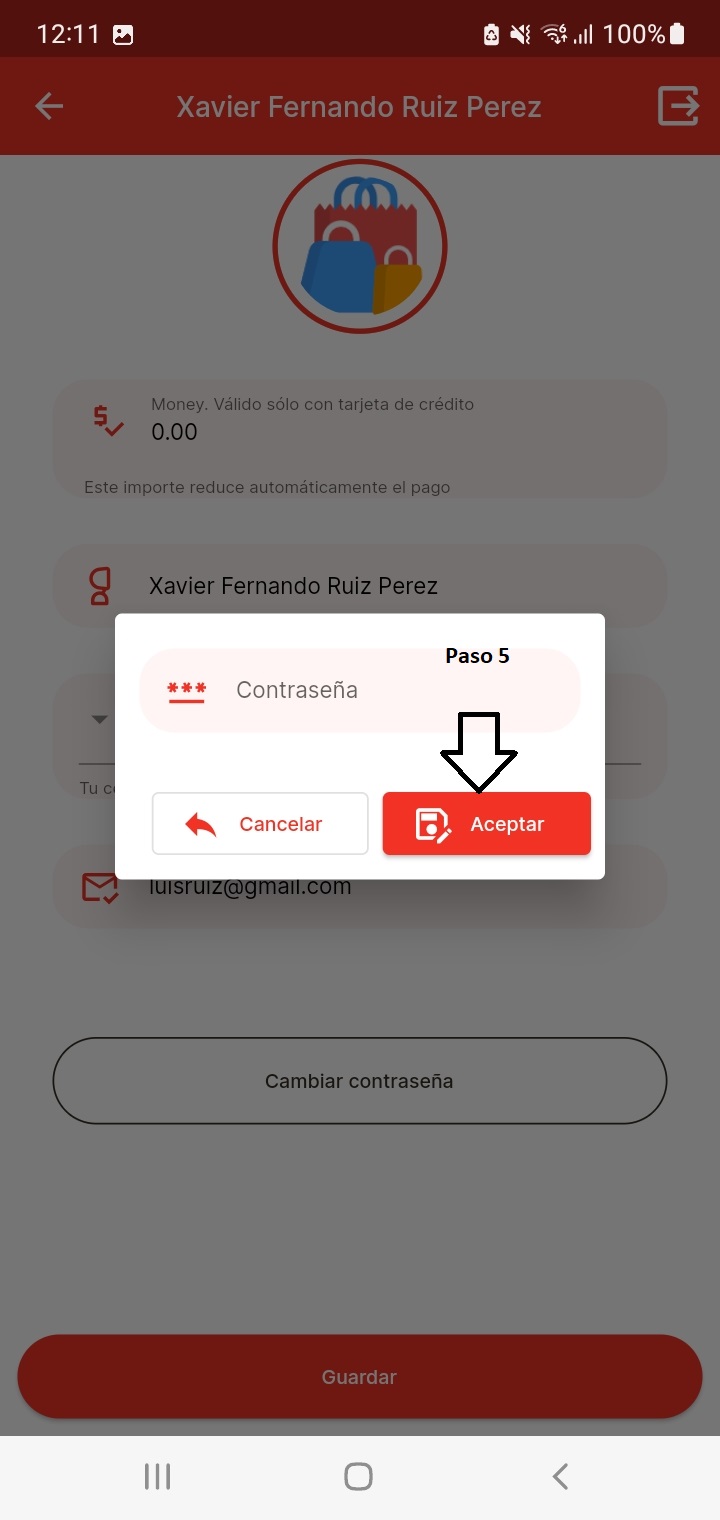
- Si requieres cambiar la contraseña dale clic en el botón Cambiar contraseña.
- Te mostrara una pequeña ventana donde debes introducir la nueva contraseña y pulsar en Guardar.
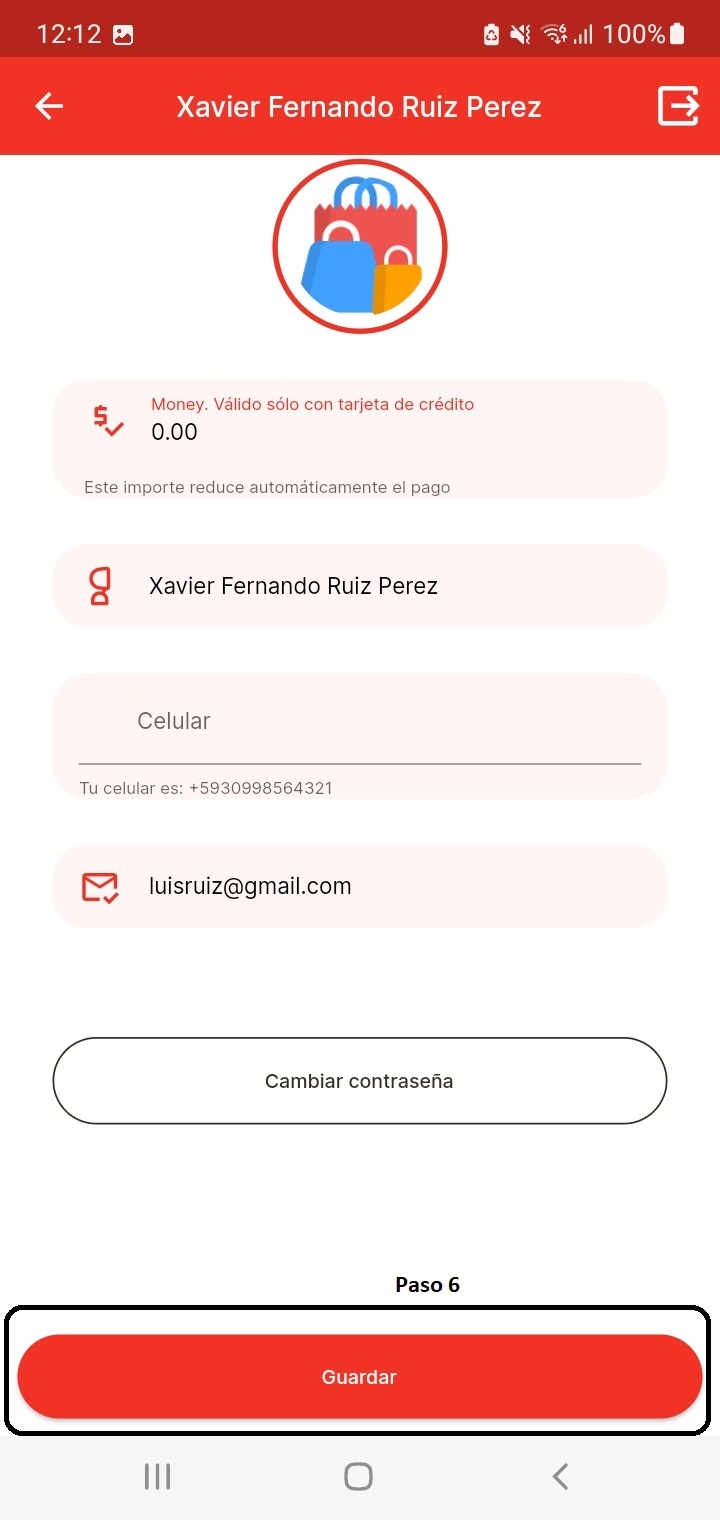
- Una vez ya hiciste los cambios que necesitas le das en la opción Guardar y tus datos se abran actualizado correctamente.
Puedes guiarte en los pasos gráficos presentados a continuación.

Cerrar sesión
Tener en cuenta, que este proceso de cerrar sesión. Es el mismo tanto para el nivel de usuario de tipo cliente, como para el nivel de usuario de tipo repartidor.
Para cerrar la sesión debes seguir los siguientes pasos.
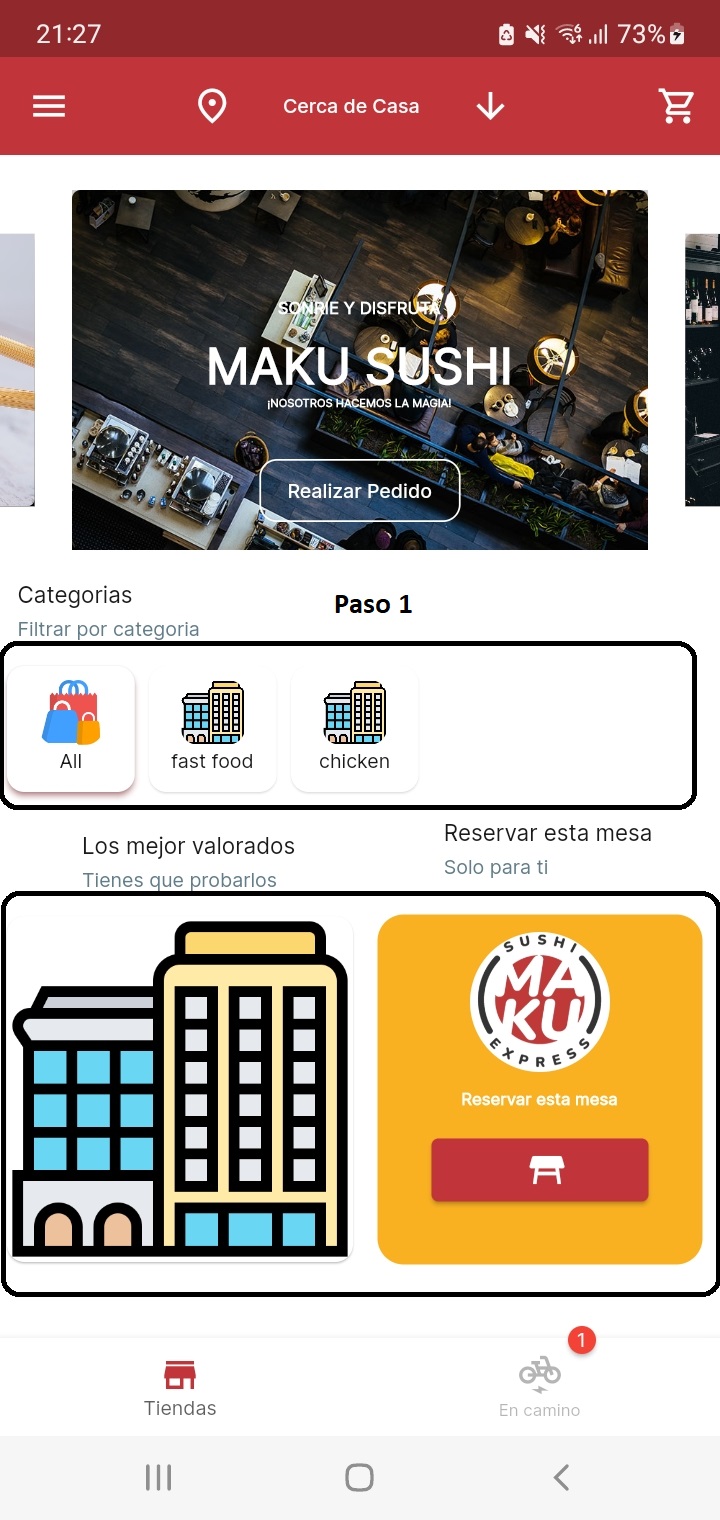
- Estando en el menú principal de la app.
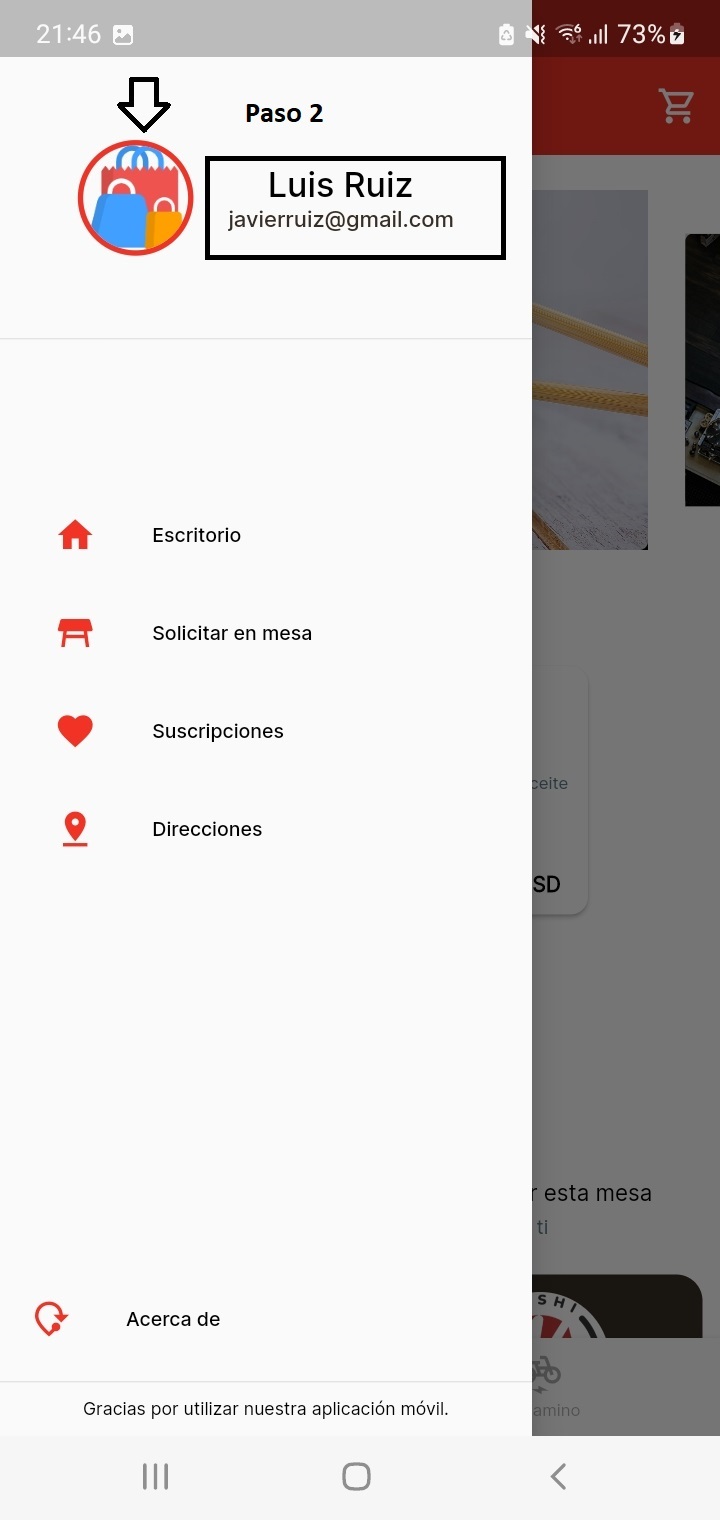
- Dar clic en el icono menú lateral ☰ ubicado en la parte superior izquierda.
- Dar clic en la imagen redonda o en el nombre del usuario.
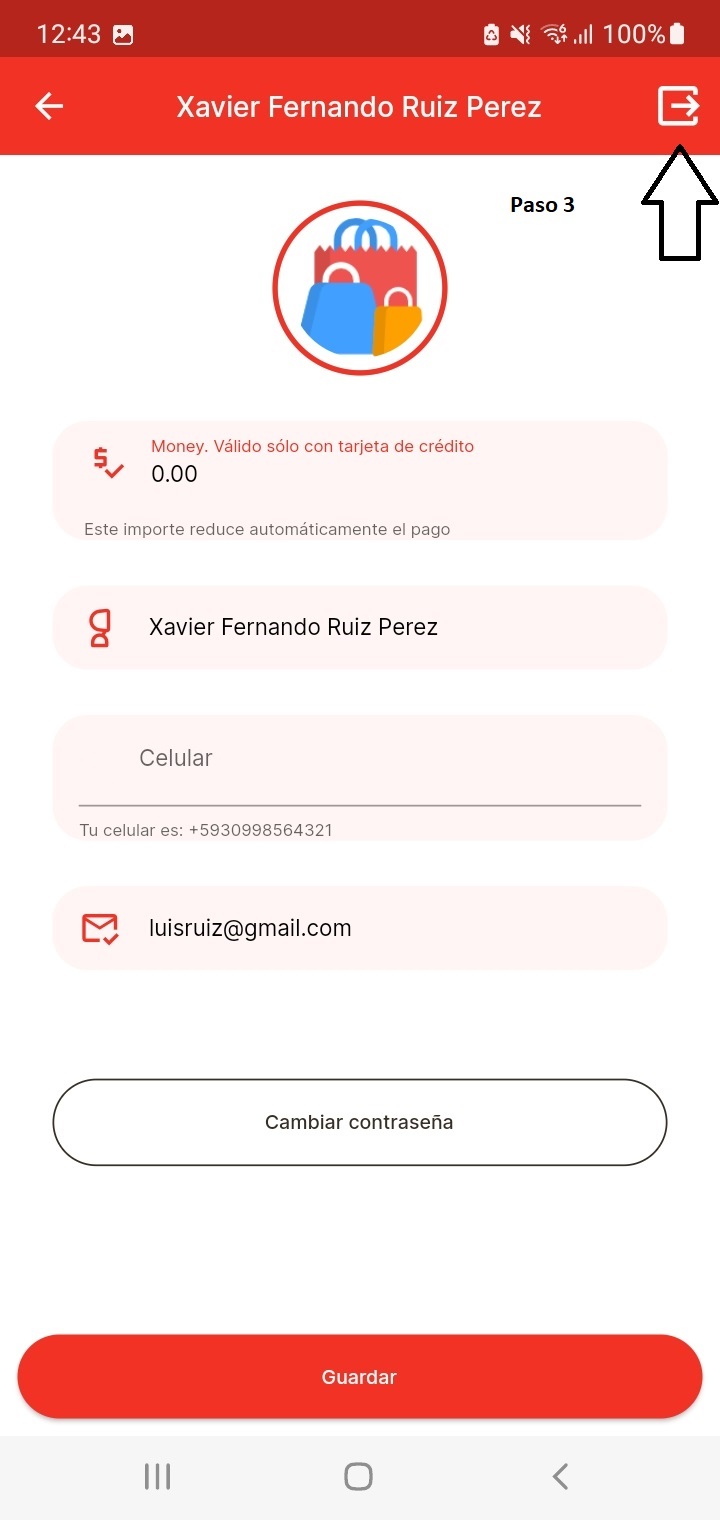
- Te mostrara tu perfil de usuario.
- En la parte superior derecha encontraras un botón 📤 exit presionamos.
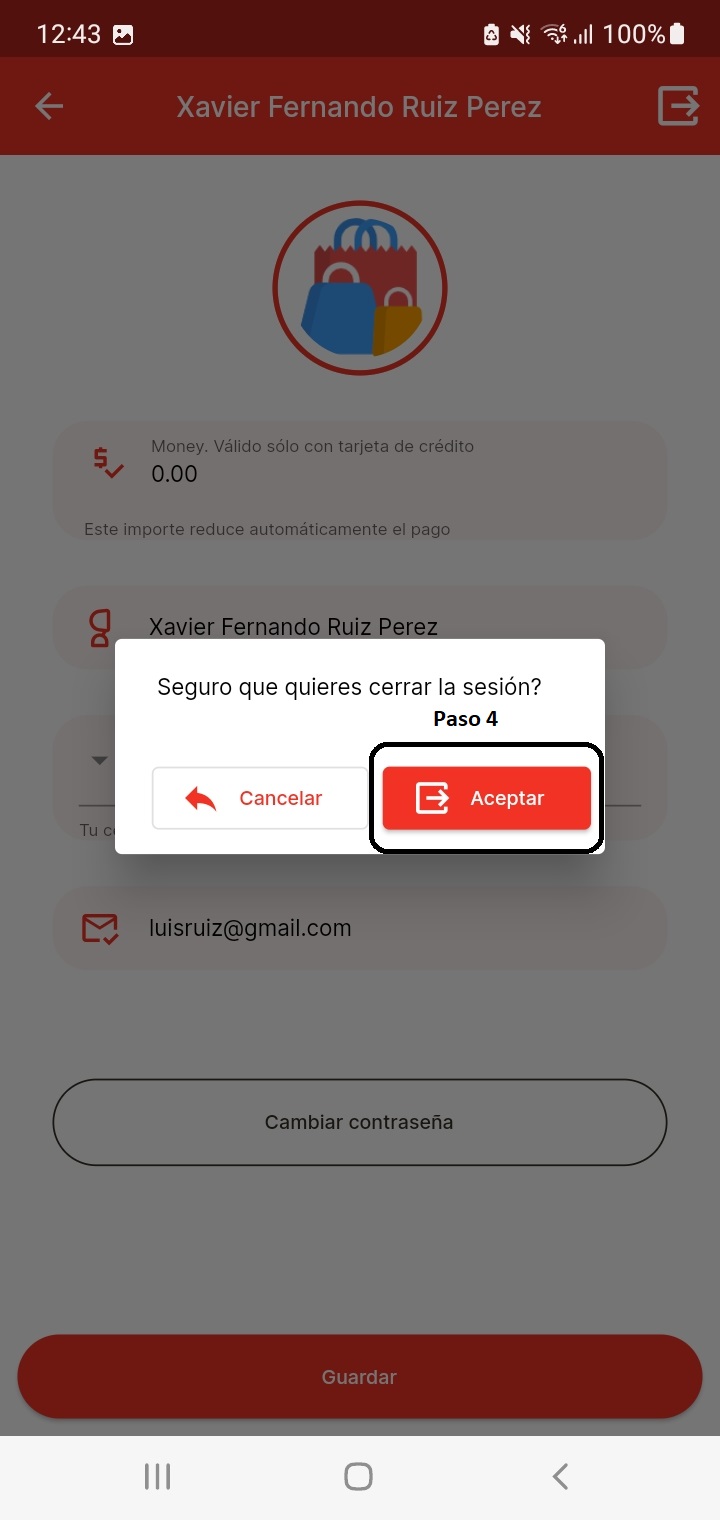
- Te mostrara un mensaje de confirmación de cerrar sesión.
- Presionamos Aceptar y se cerrará la sesion y te mostrara la pantalla de inicio.
Puedes guiarte en los pasos gráficos presentados a continuación.

Pasos para ejecutar funciones de tipo Cliente
Dentro de las funcionalidades del Cliente tenemos las siguientes:
- Explorar los diferentes menús entre los distintos restaurantes.
- Realizar pedidos de productos a domicilio de los diferentes restaurantes.
- Verificar el estado de los pedidos solicitados a domicilio.
- Reservar mesas que estén disponibles en el restaurante.
- Realizar pedidos de productos a la mesa reservada.
- Realizar subscripciones mensuales de productos.
- Realizar pagos mediante PayPhone.
Realizar pedidos de productos a domicilio de los diferentes restaurantes.
Para poder realizar un pedido a domicilio seguimos los siguientes pasos descritos a continuación
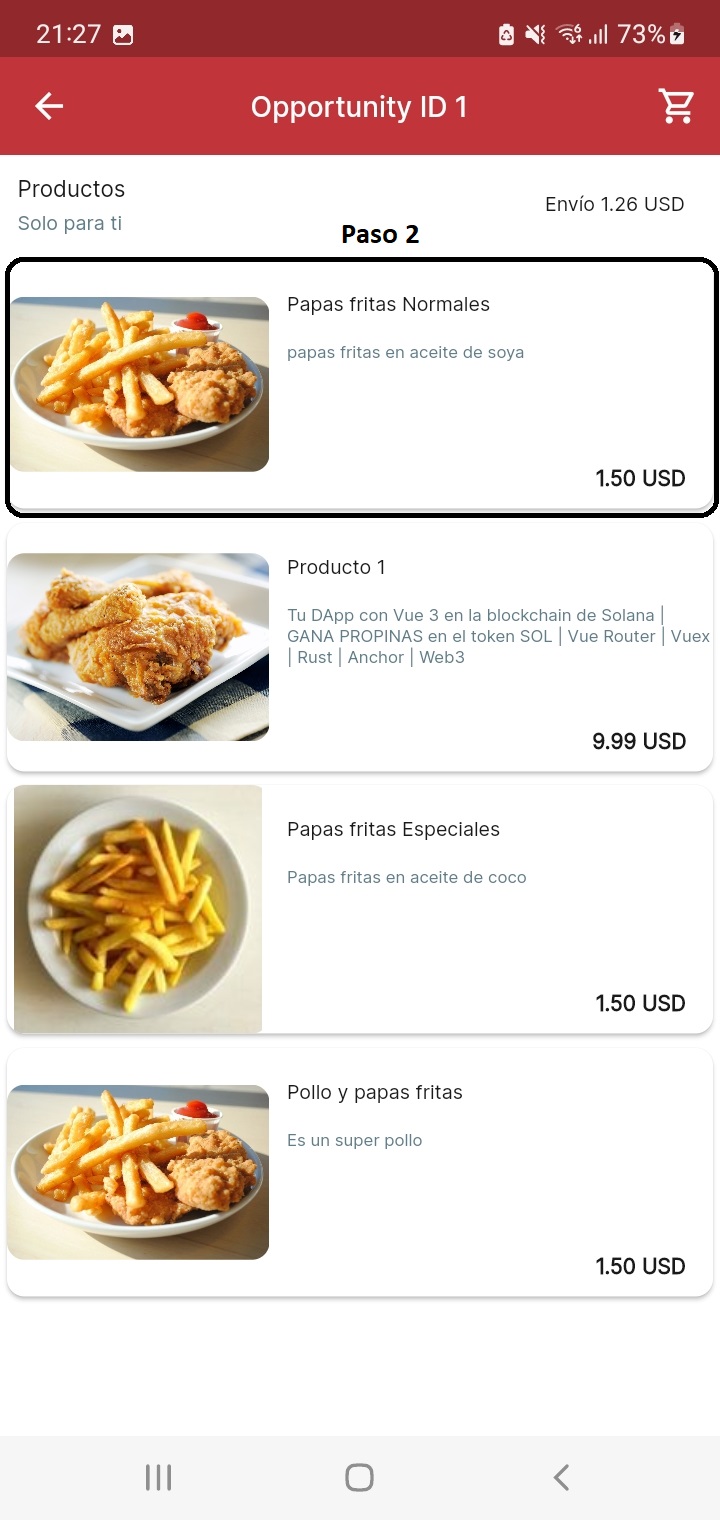
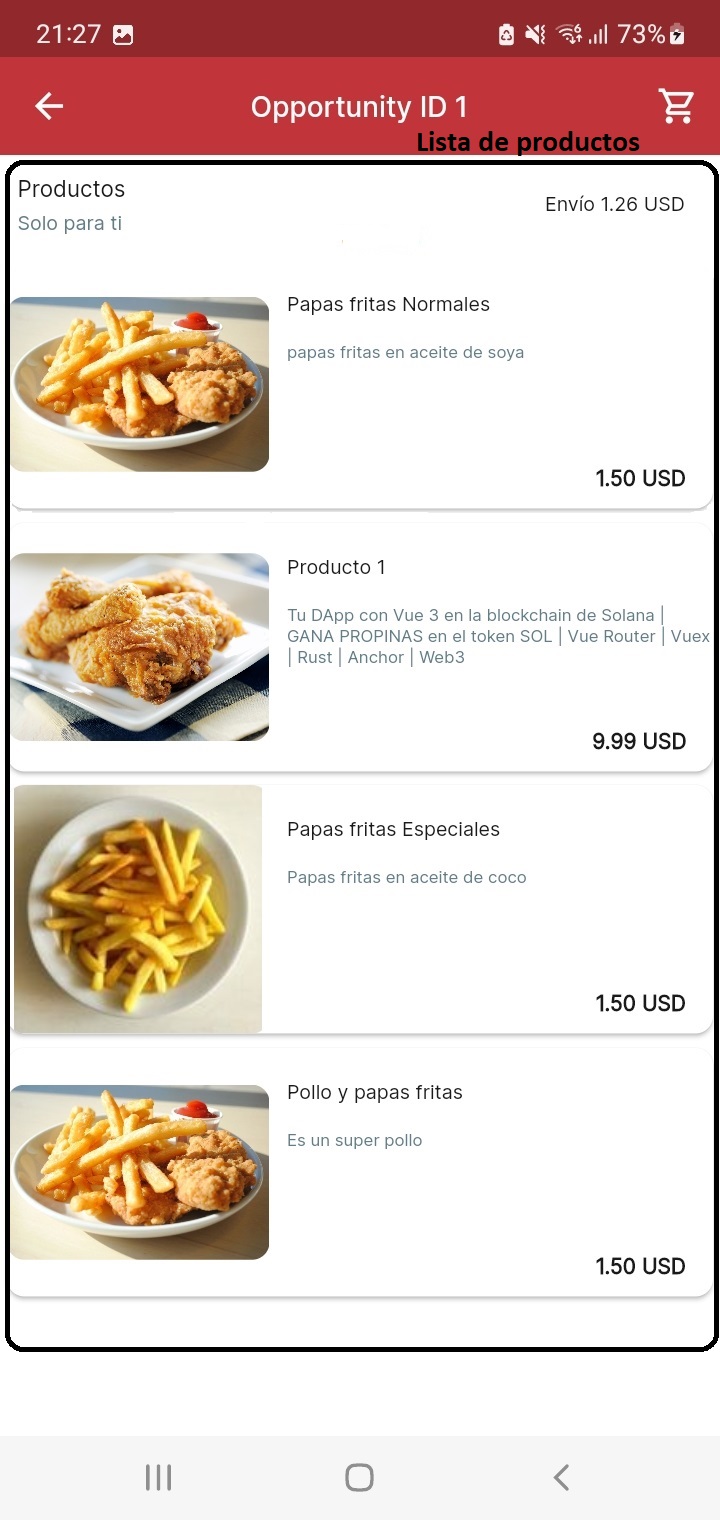
- Estando en el menú principal de la app. Podemos navegar en las diferentes categorías existen en la parte superior, o ingresar en los restaurantes ubicados en la parte siguiente de las categorías. Ingresamos al menú del local pulsando en la card de cada local.
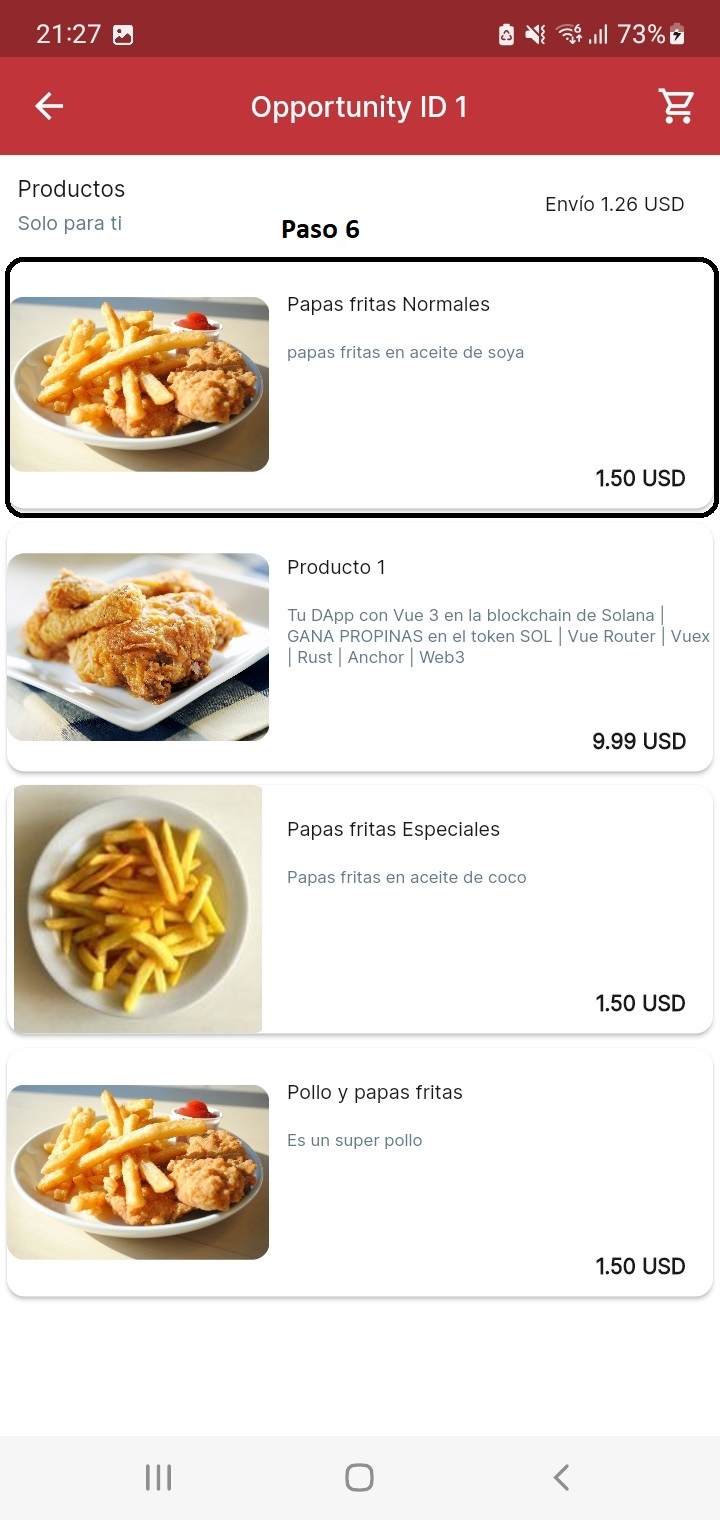
- Nos mostrara una lista con todos los productos disponibles. Pulsamos en el producto escogido
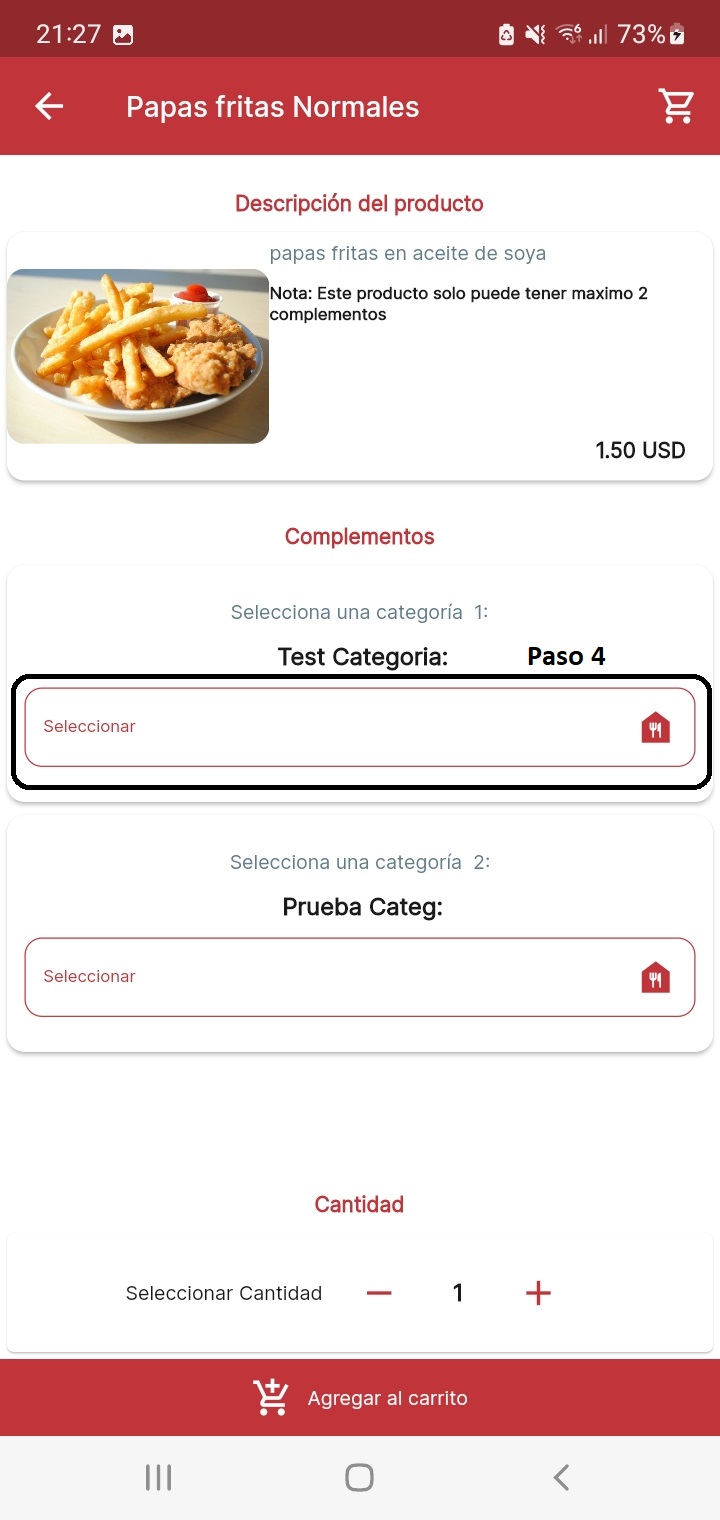
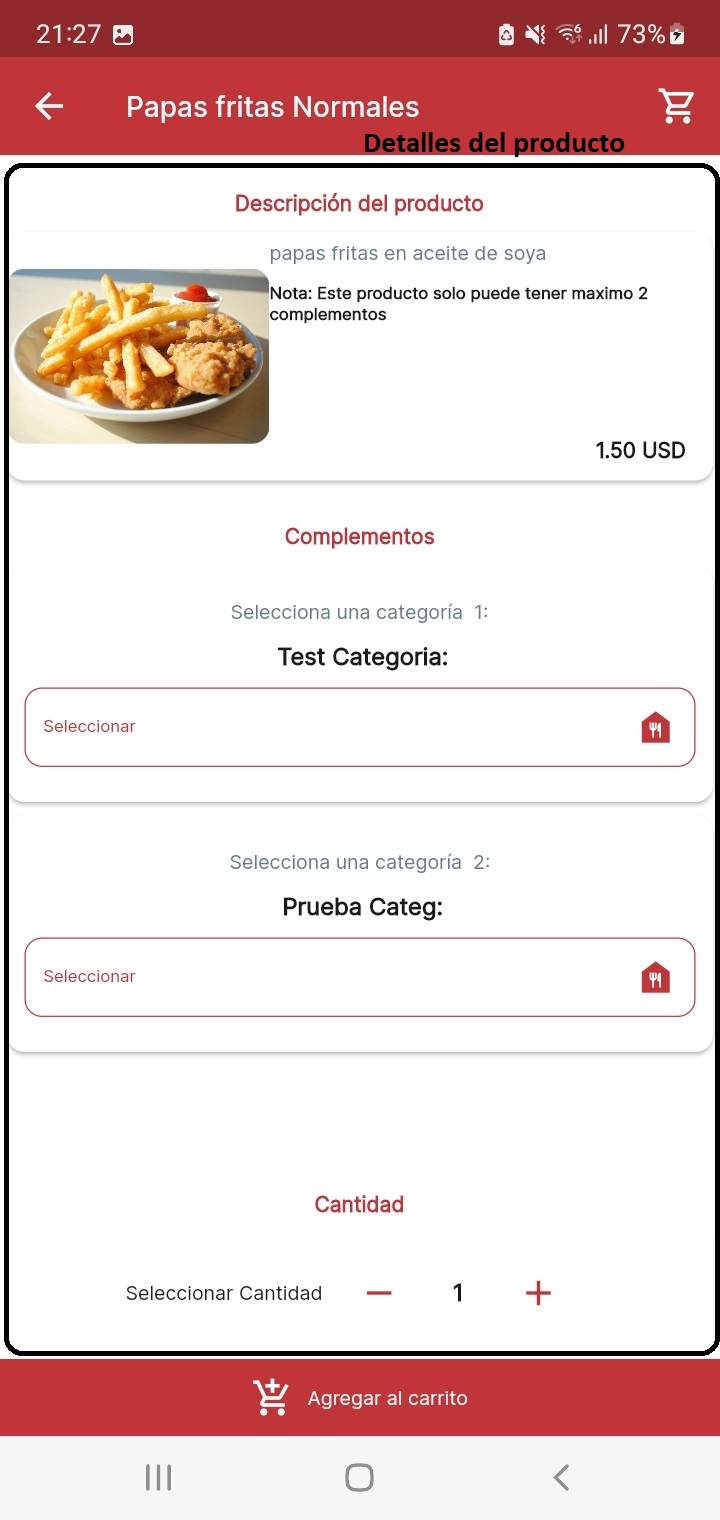
- Nos mostrará los detalles del producto como:
- Nombre del producto
- Descripción.
- Precio.
- Número de complementos.
- Abrimos la lista de complementos pulsando en la opción complementos.
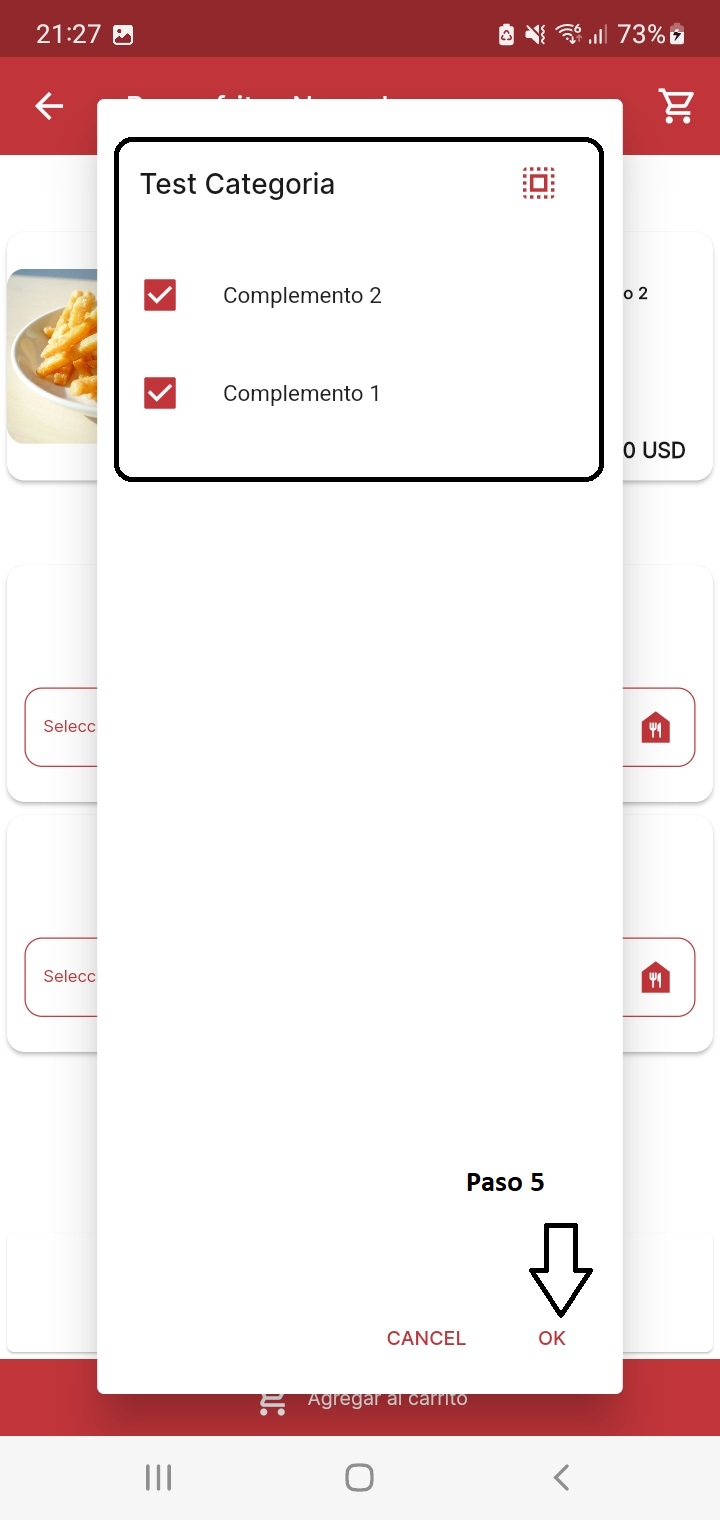
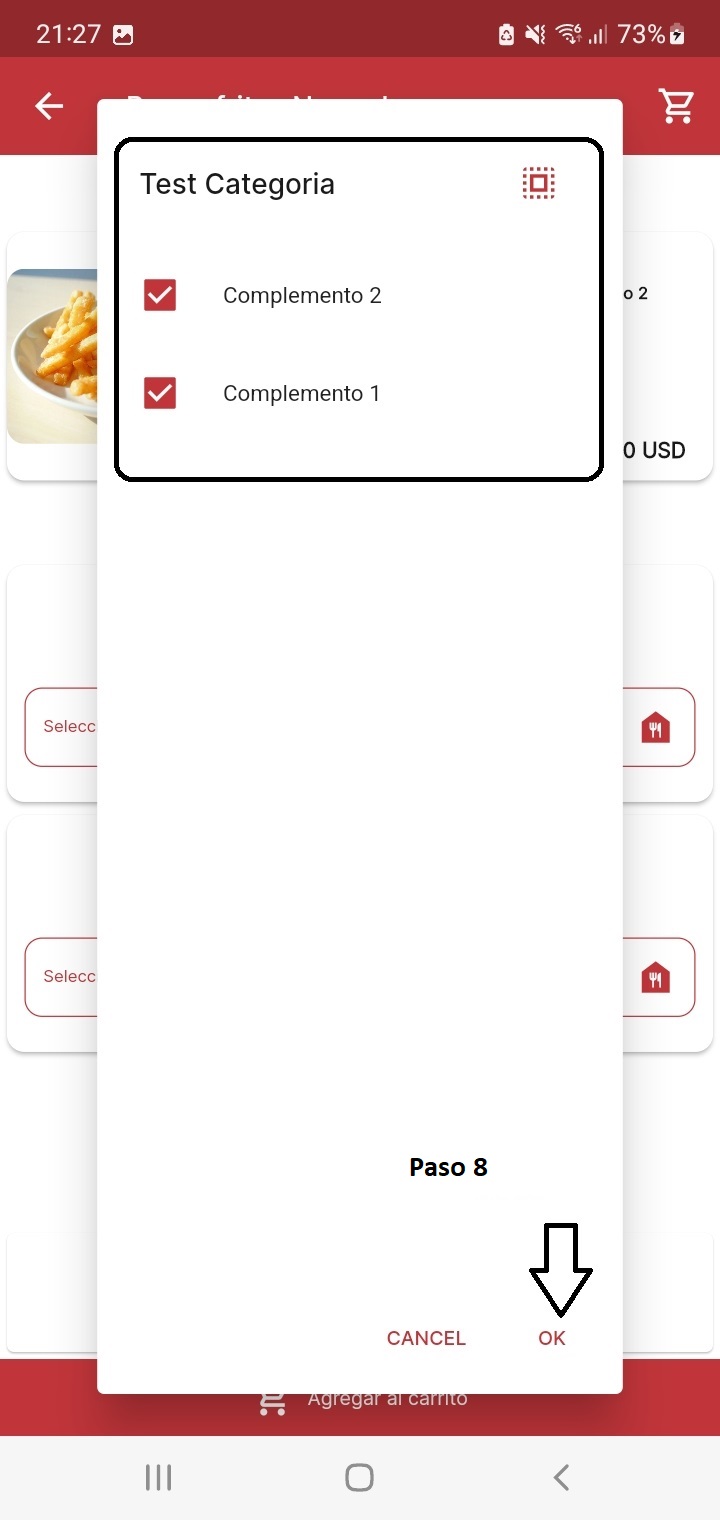
- Seleccionamos los complementos de acuerdo con el numero descrito en los detalles y pulsamos OK.
- Seleccionamos la cantidad en el panel inferior donde muestra Seleccionar cantidad. Y pulsamos en Agregar al carrito
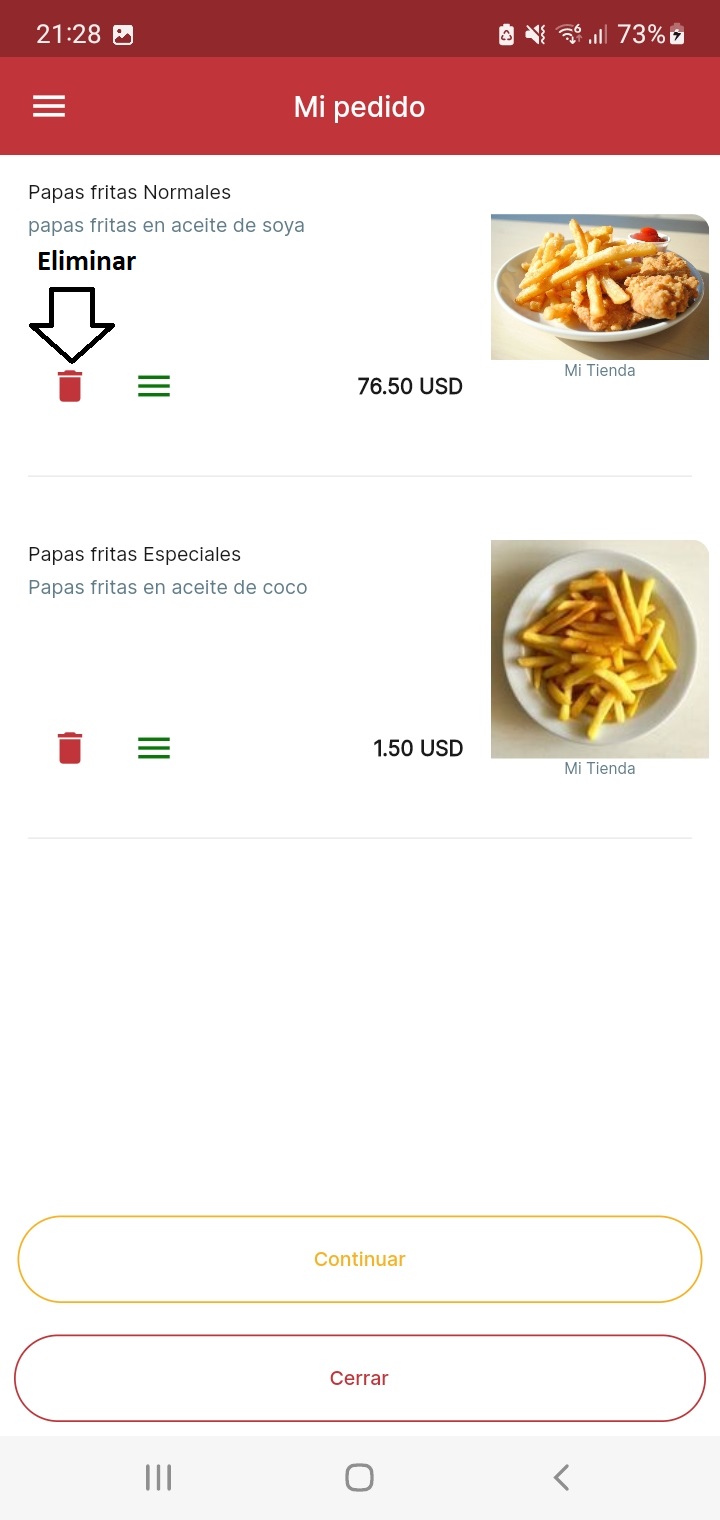
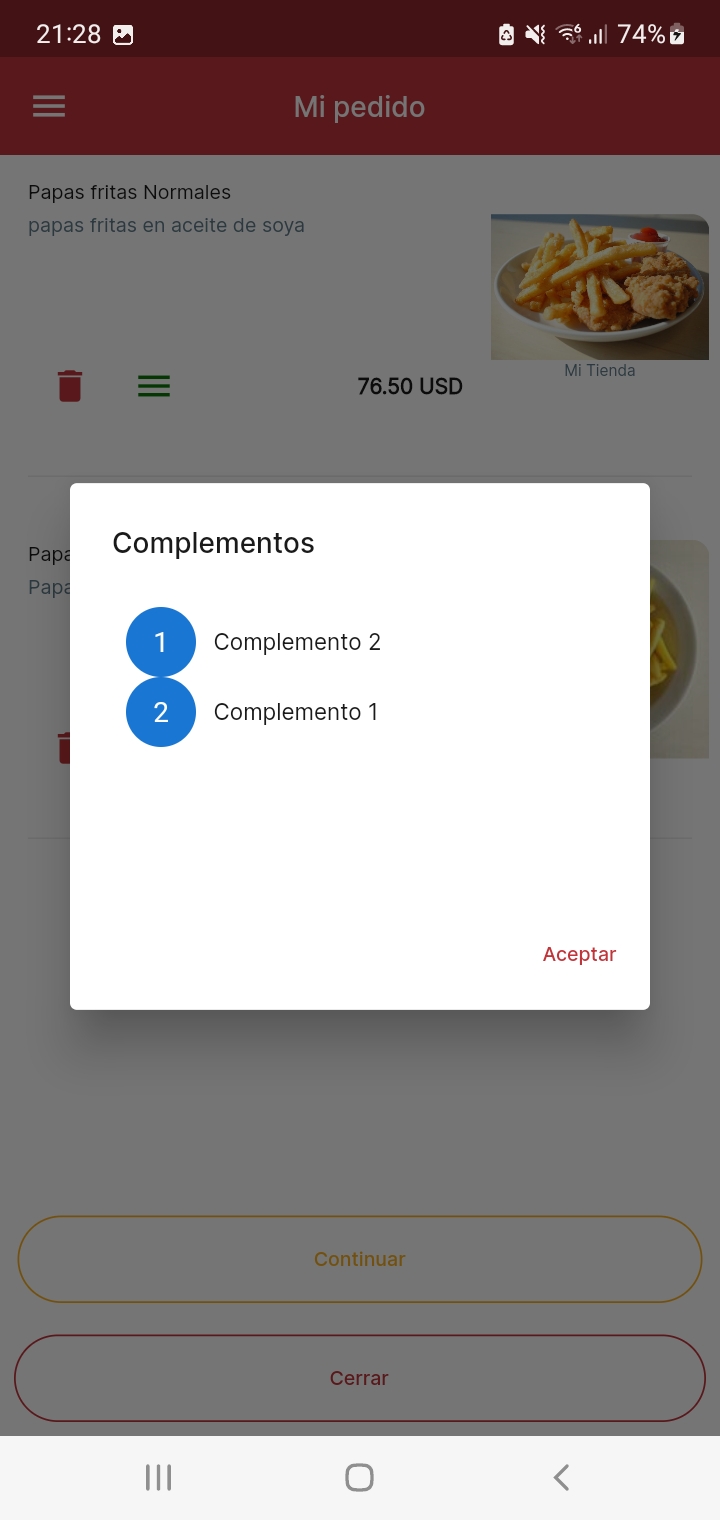
- Nos mostrara la lista de productos que hemos seleccionado en este apartado podemos:
- Eliminar el producto dando clic en el icono eliminar 🗑️.
- Ver los complementos de cada producto dando clic en el icono menú ☰.
- Una vez ya tengamos todo como se requiera, damos clic en el botón continuar
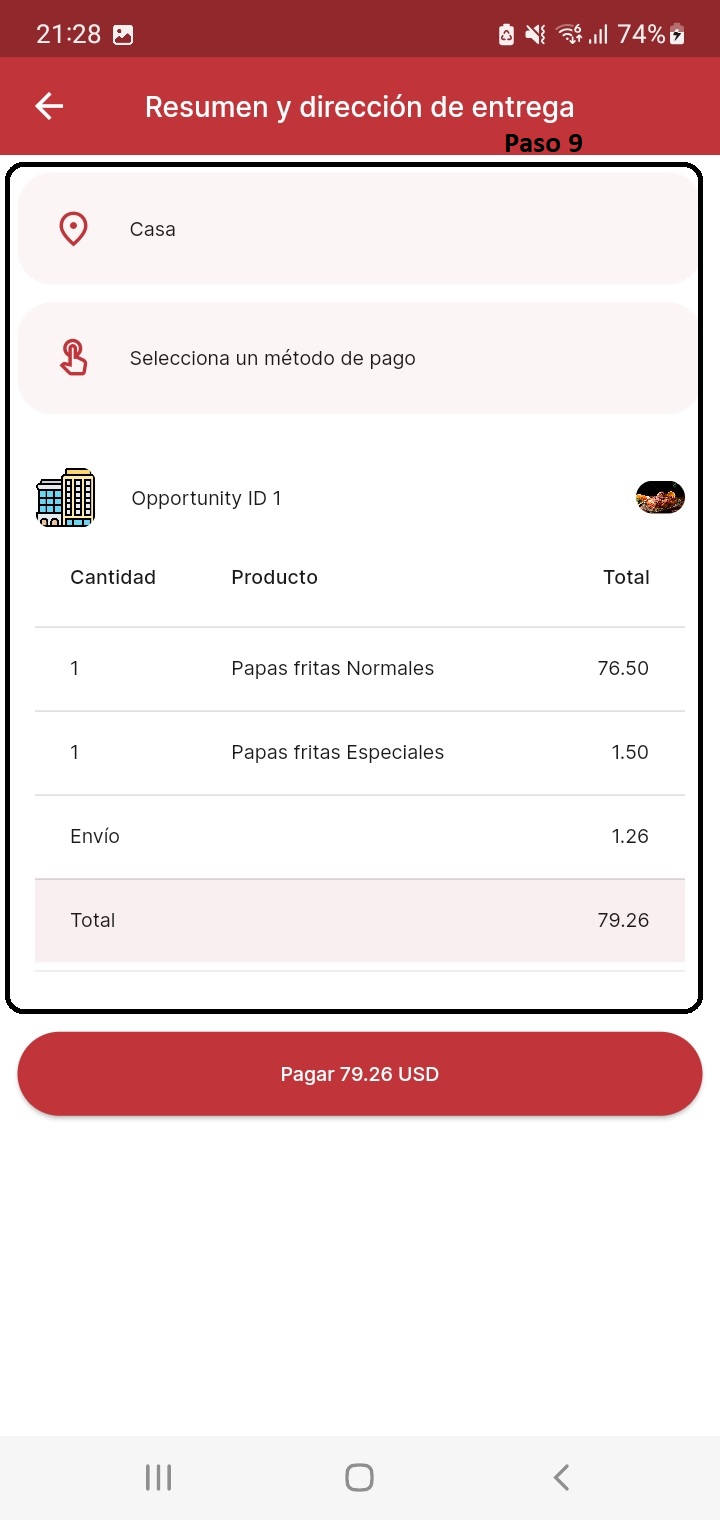
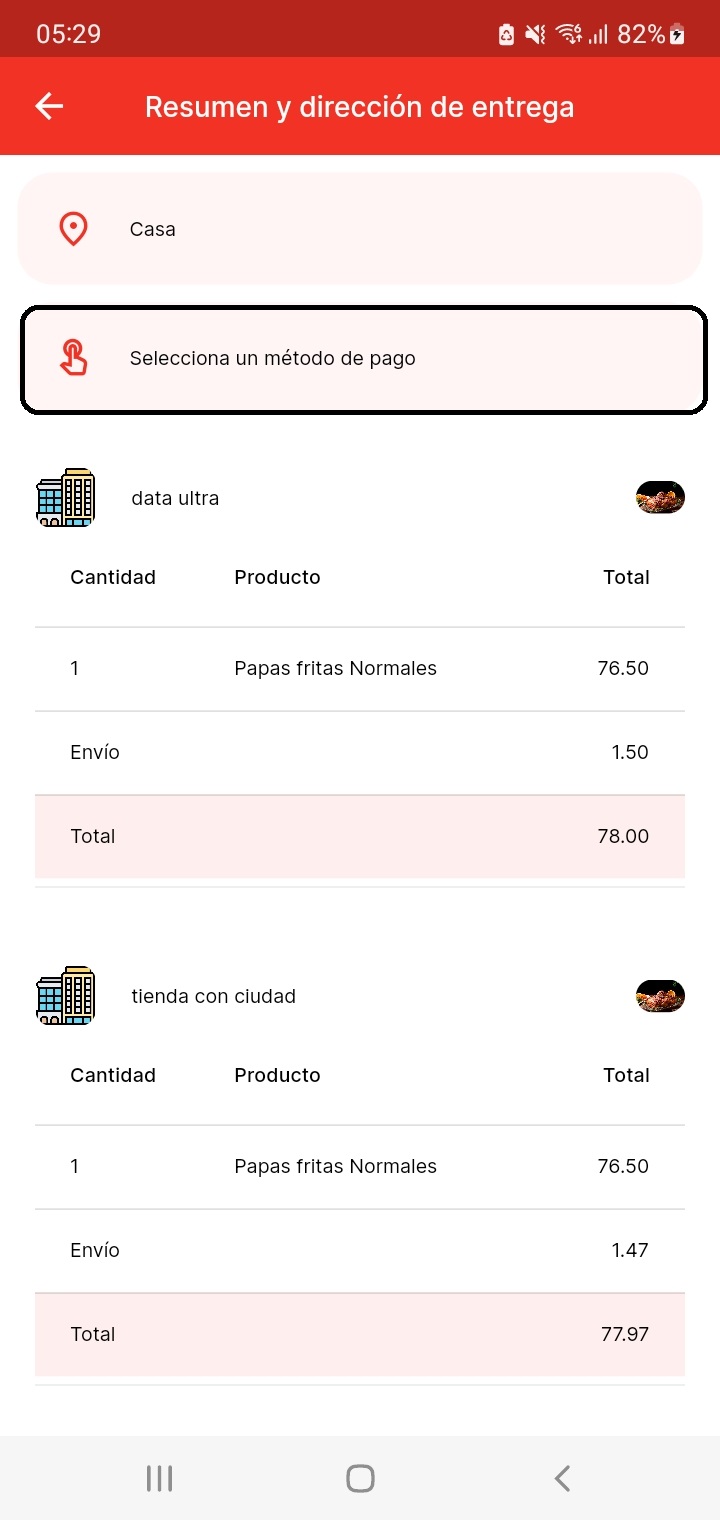
- Nos mostrara el resumen de nuestro pedido.
- Seleccionamos la dirección del envió.
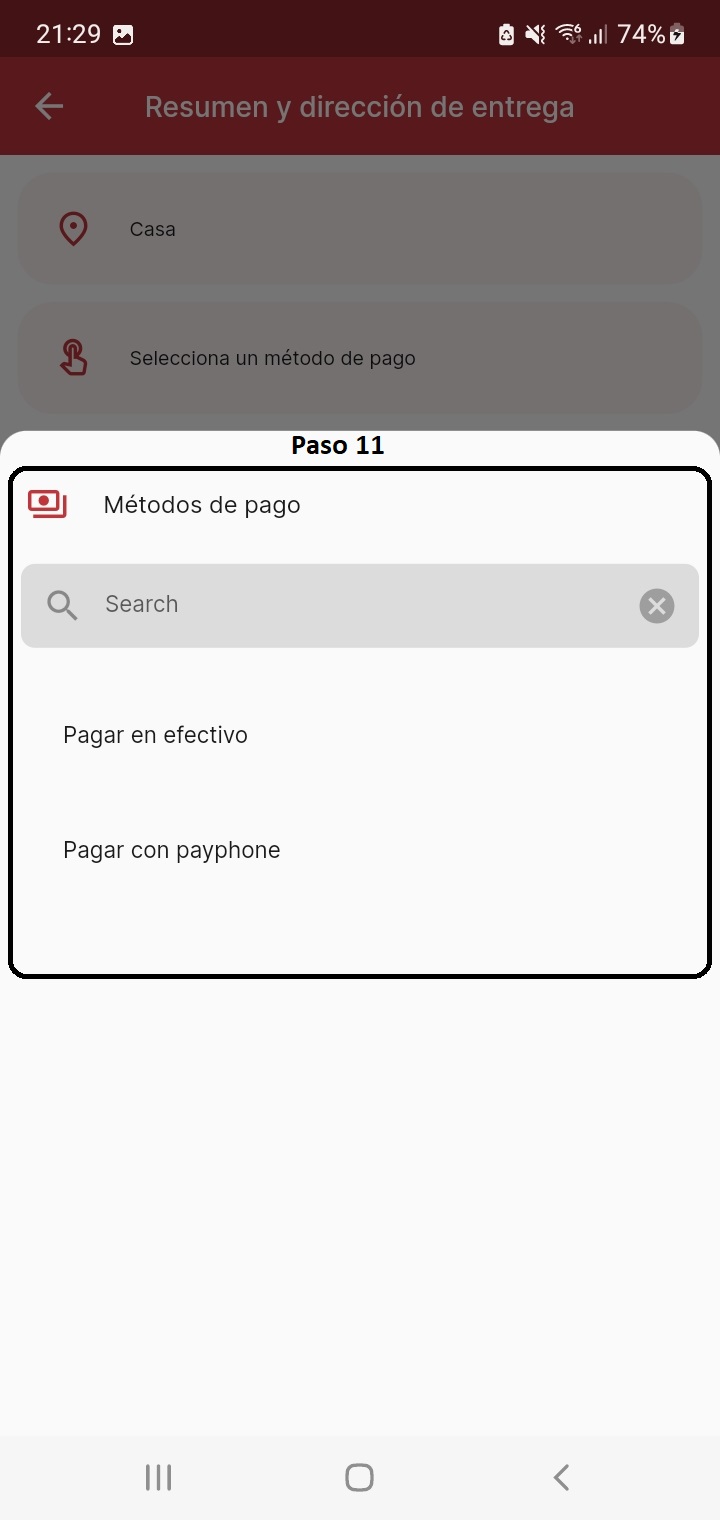
- Seleccionamos el método de pago.
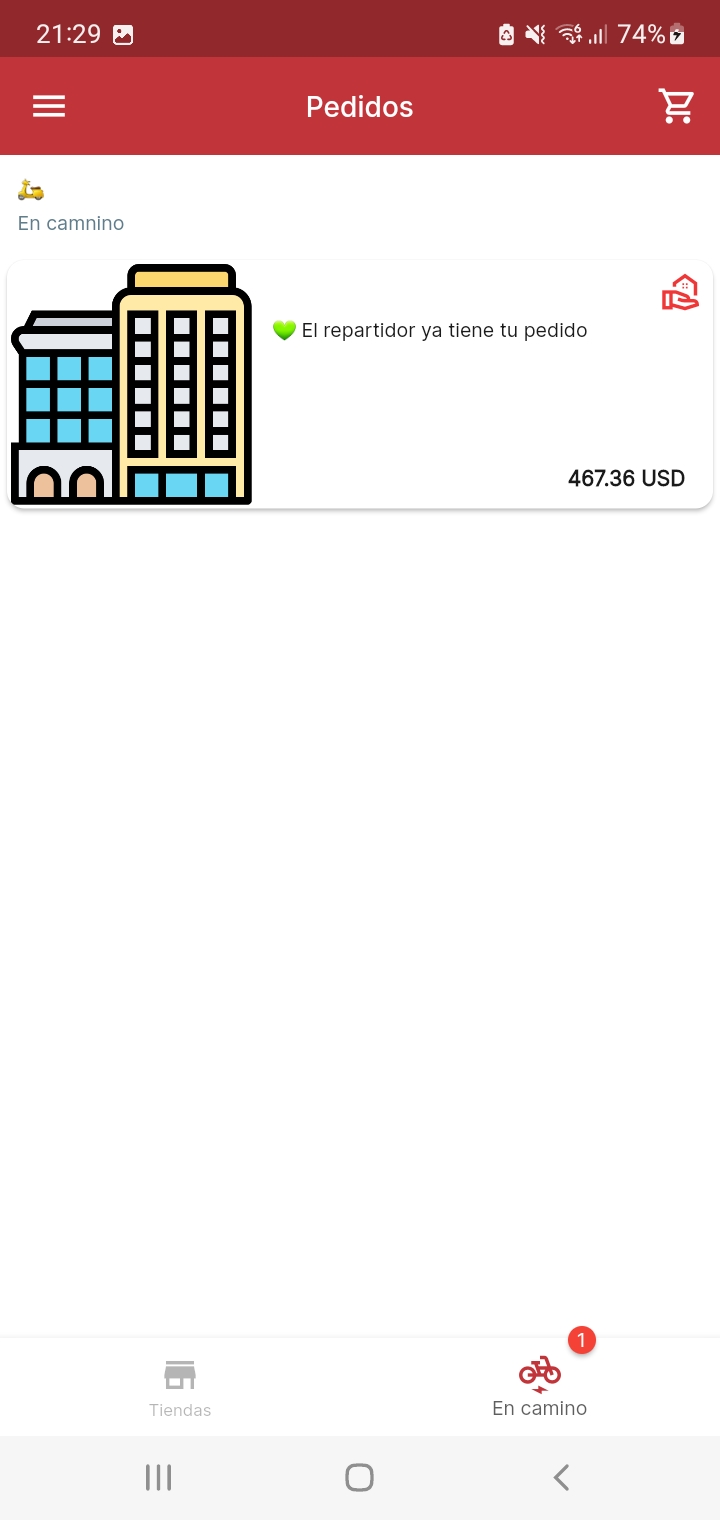
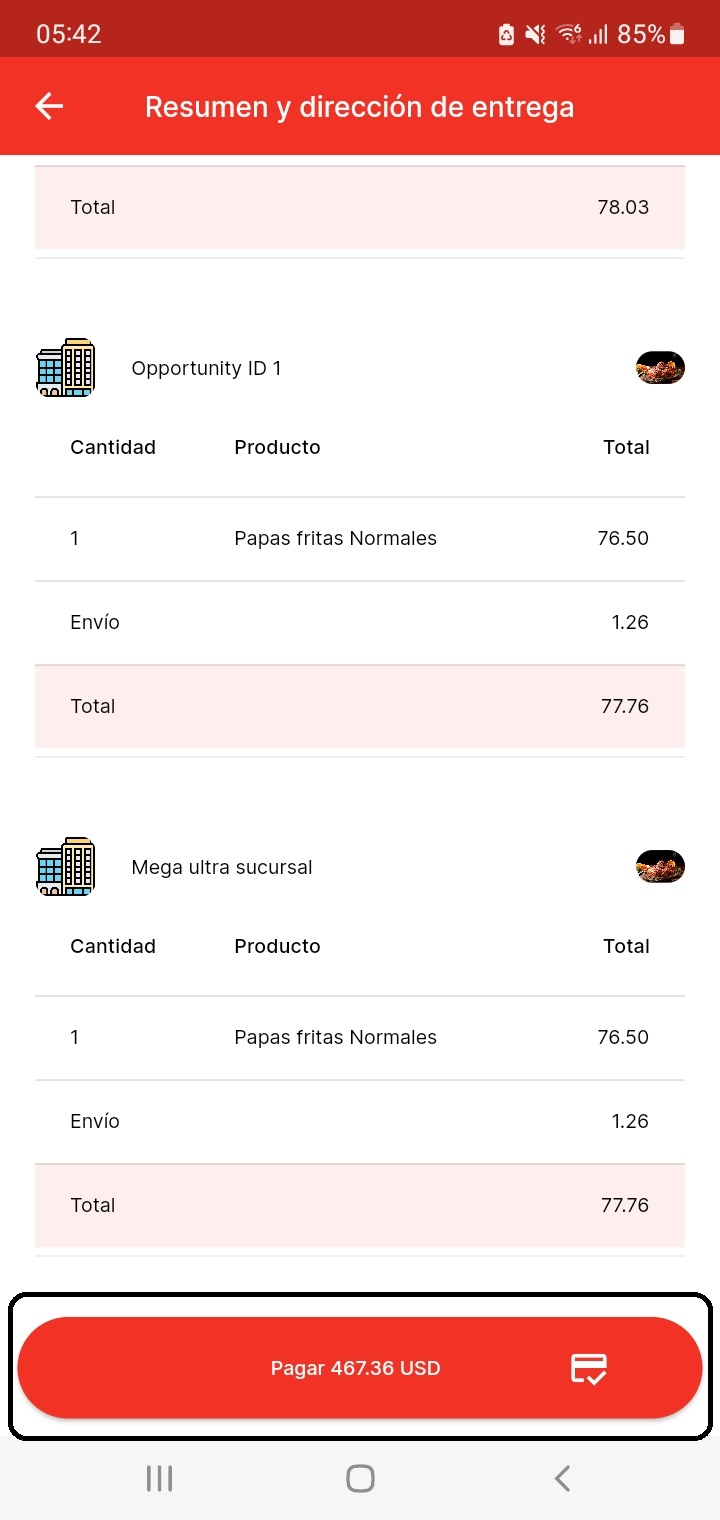
- Habiendo seleccionado la ubicación y el método de pago damos clic en el botón Pagar 💵, Se enviara el pedido y nos mostrara nuestro pedido en la lista de Pedidos.
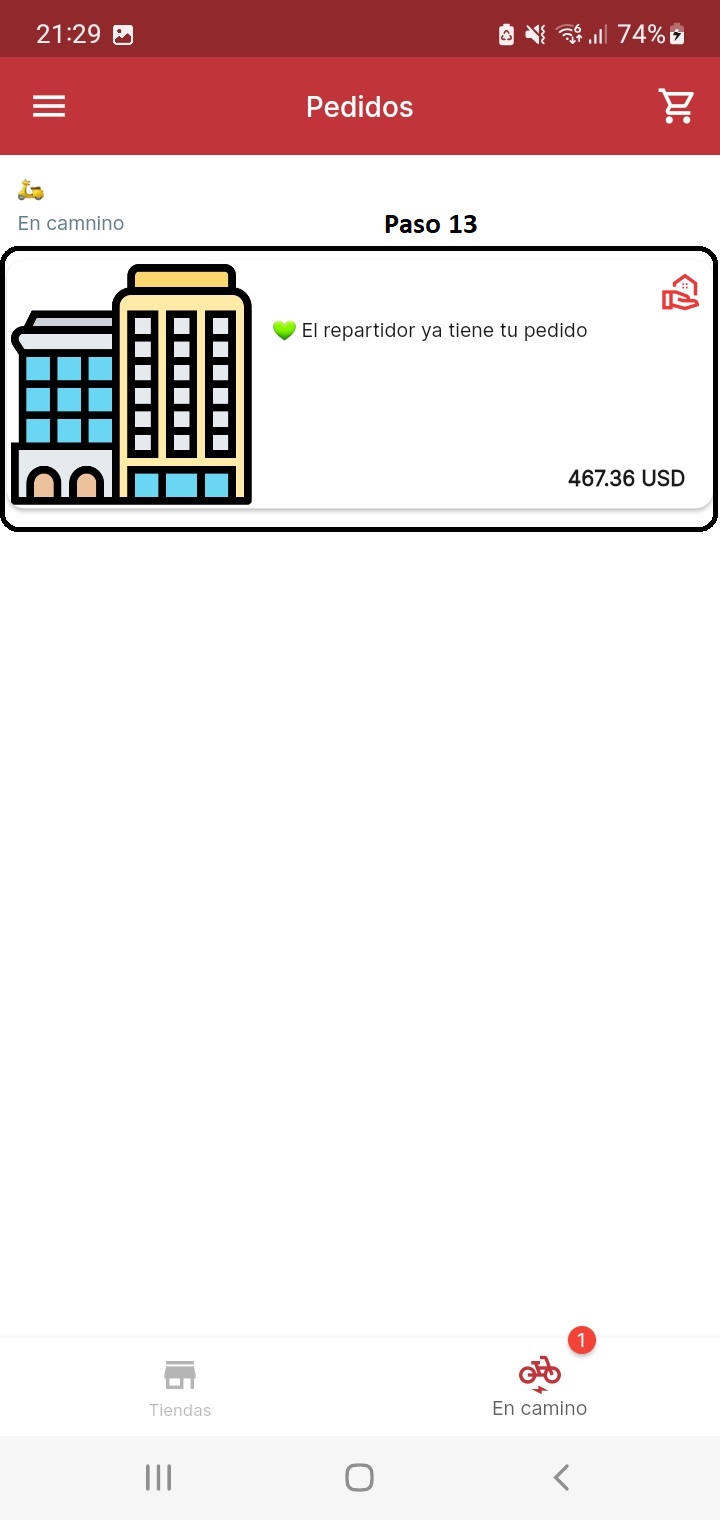
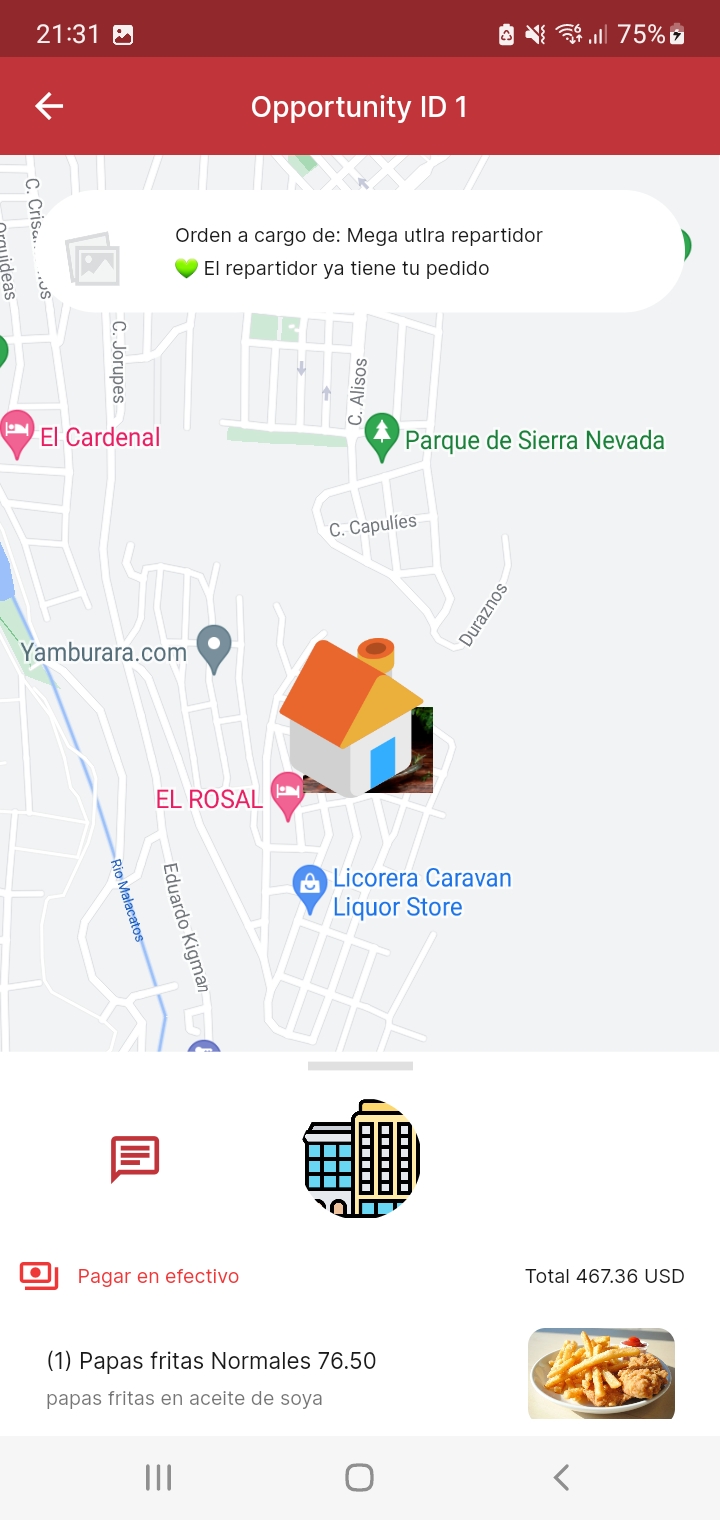
- Para ver el estado del pedido, pulsamos en la card del pedido.
- Y nos mostrará en tiempo real el estado y la ubicación de nuestro pedido.
Puedes guiarte en el apartado gráfico descrito a continuación.







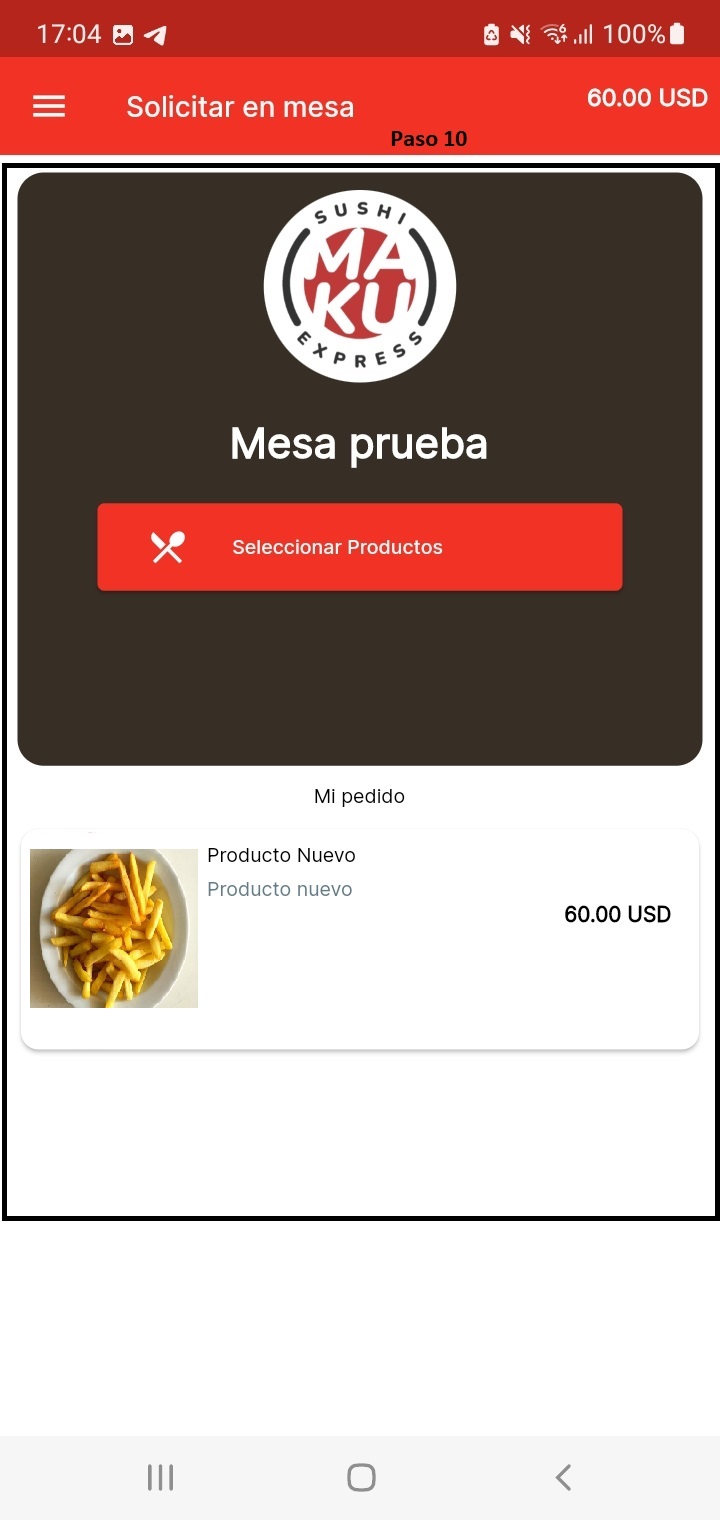
Reservar mesas y productos que estén disponibles en el restaurante.
Para poder reservar o solicitar una mesa seguimos los siguientes pasos descritos a continuación
- Estando en el menú principal de la app.
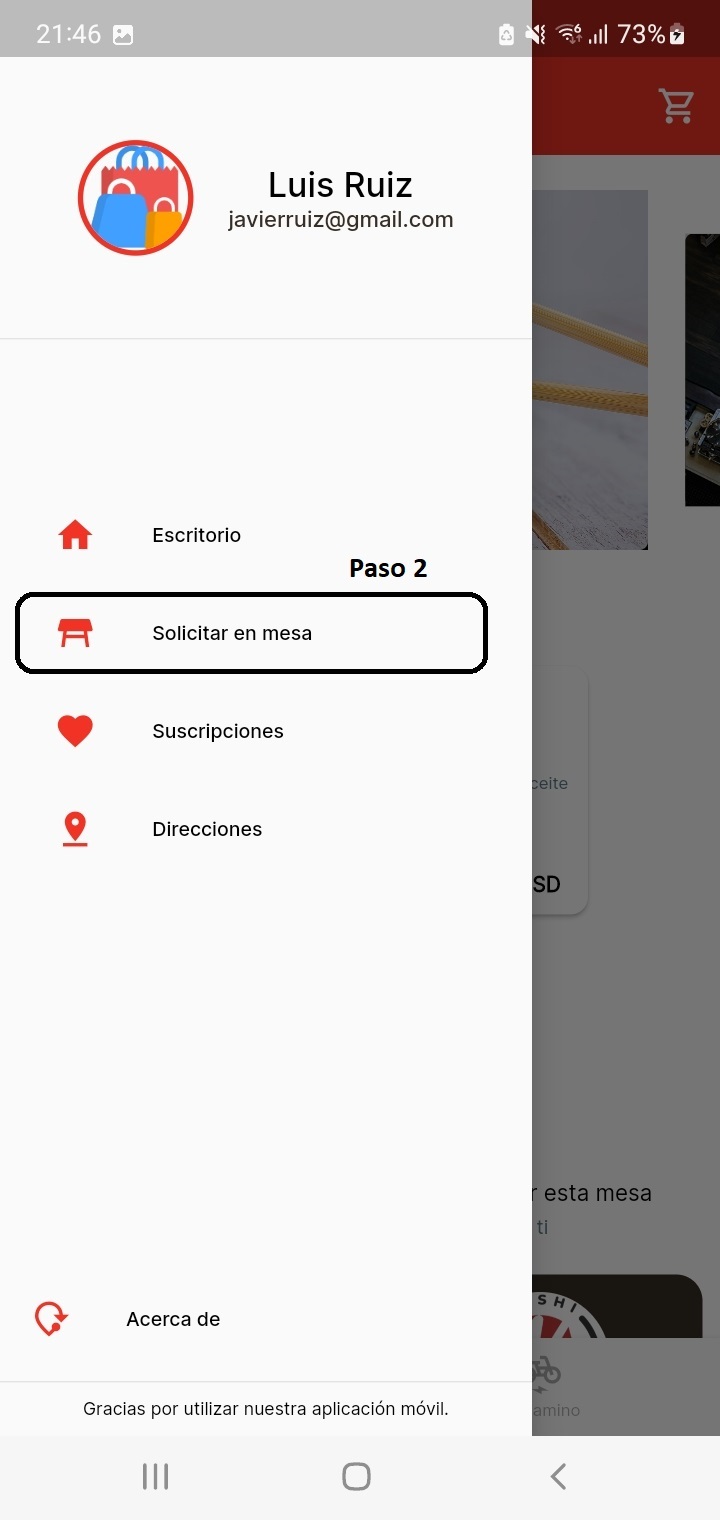
- Dar clic en el icono menú lateral ☰ ubicado en la parte superior izquierda.
- Pulsamos la opción Solicitar mesa.
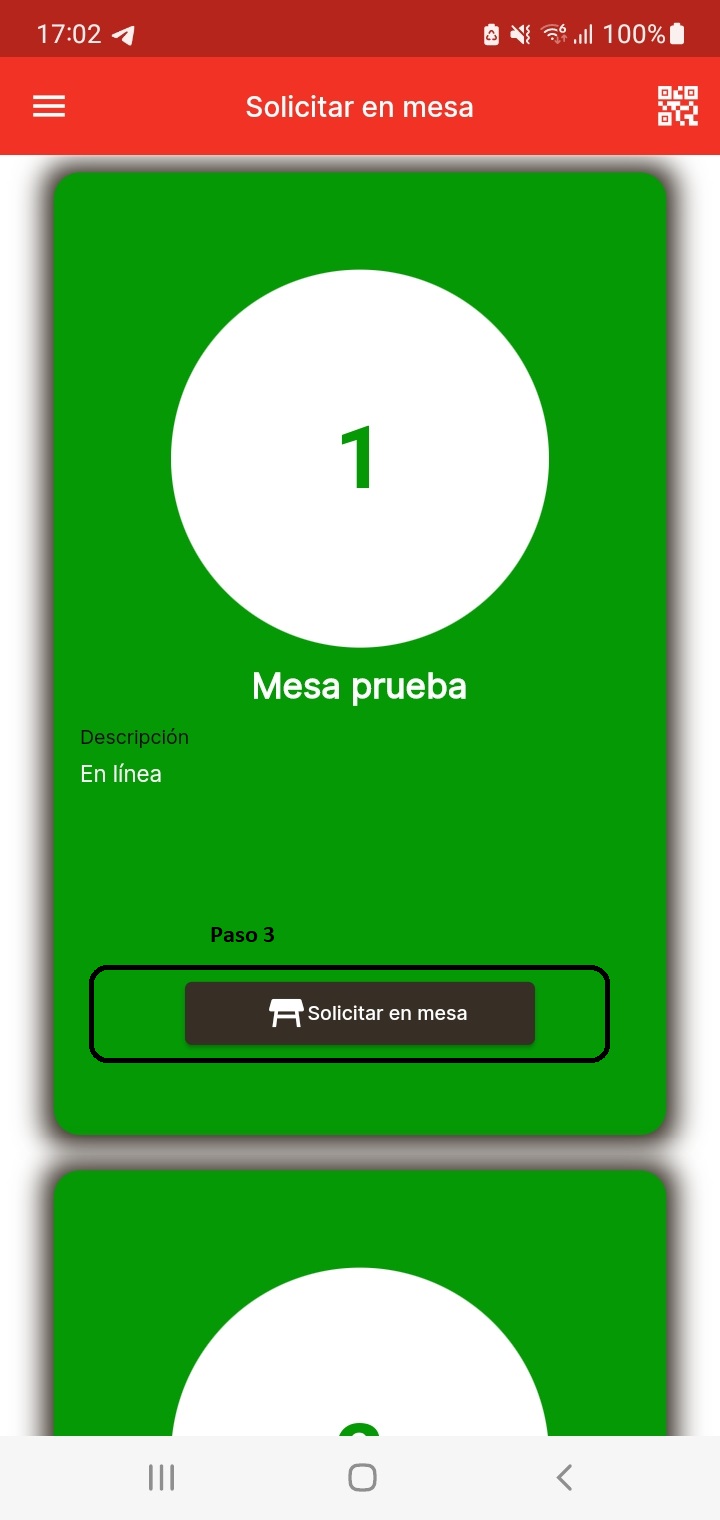
- Nos mostrara la lista de mesas disponibles, seleccionamos la adecuada y pulsamos en el botón Solicitar mesa.
- Nos mostrará los detalles de la mesa si todo esta correcto pulsamos en Reservar esta mesa.
- Mostrará un mensaje Reservando mesa.
- Para seleccionar los productos seguimos los siguientes pasos:
- Estando dentro de la mesa reservada.
- Pulsamos en Seleccionar Productos.
- Nos mostrara la lista de los productos disponibles con sus detalles correspondientes.
- Buscamos en que requerimos y pulsamos en el área del producto.
- Nos mostrara el producto conjuntamente con sus detalles.
- Nos solicitara seleccionar los complementos de acuerdo a los detalles presentados.
- Seleccionamos los necesarios, también seleccionamos el número de unidades del producto.
- Pulsamos en Continuar.
- Nos mostrara la pantalla con la lista de productos que hemos solicitado.
Puedes guiarte en el apartado gráfico descrito a continuación.





Realizar subscripciones mensuales de productos.
Tomar en cuenta que las suscripciones únicamente se pueden pagar mediante PayPhone.
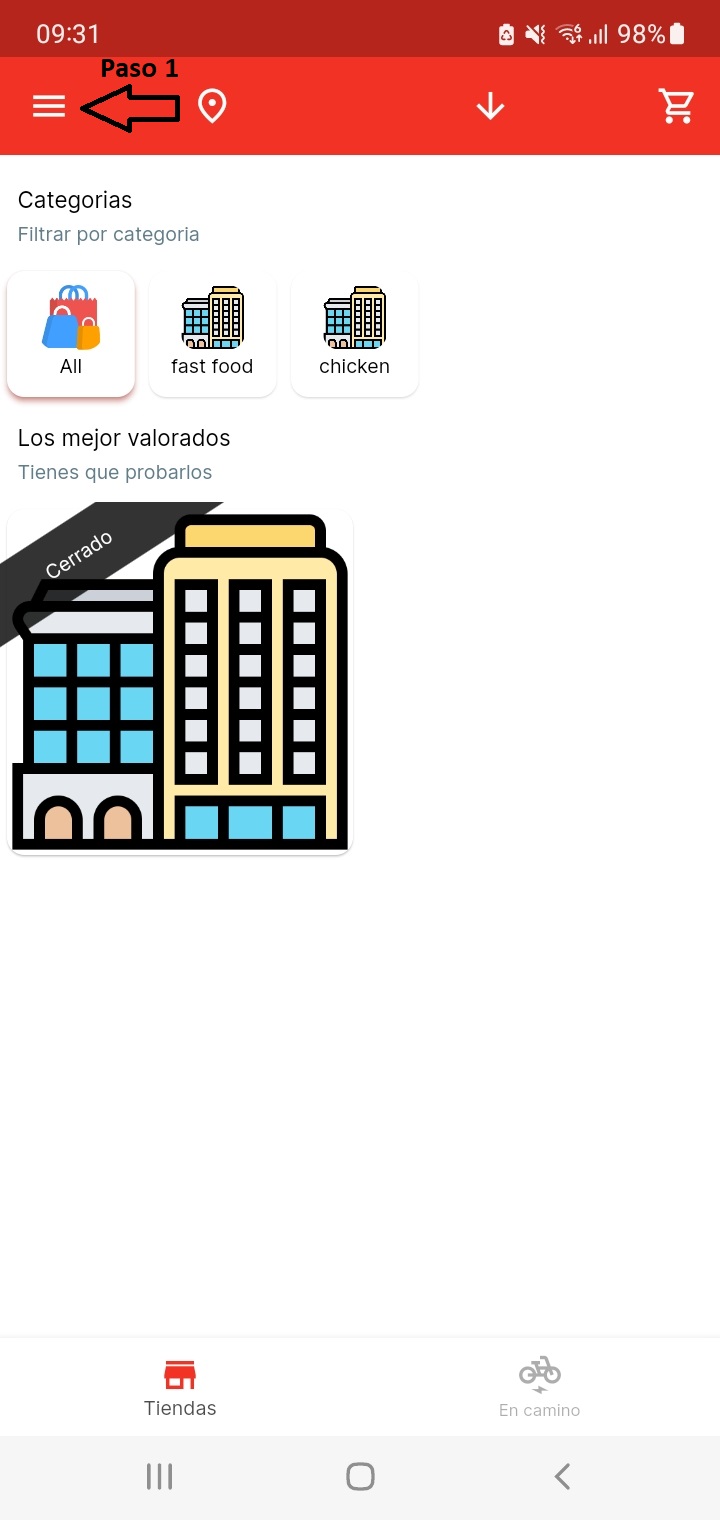
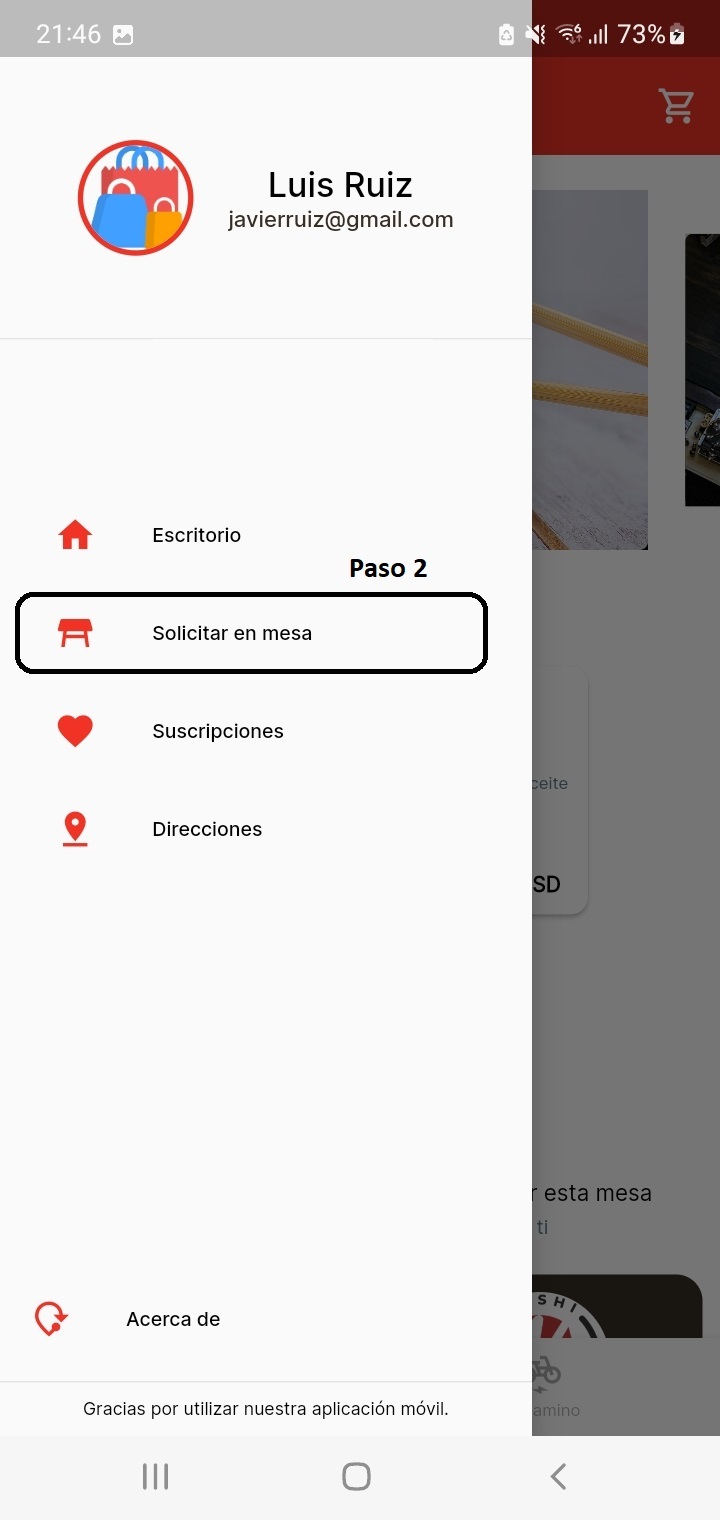
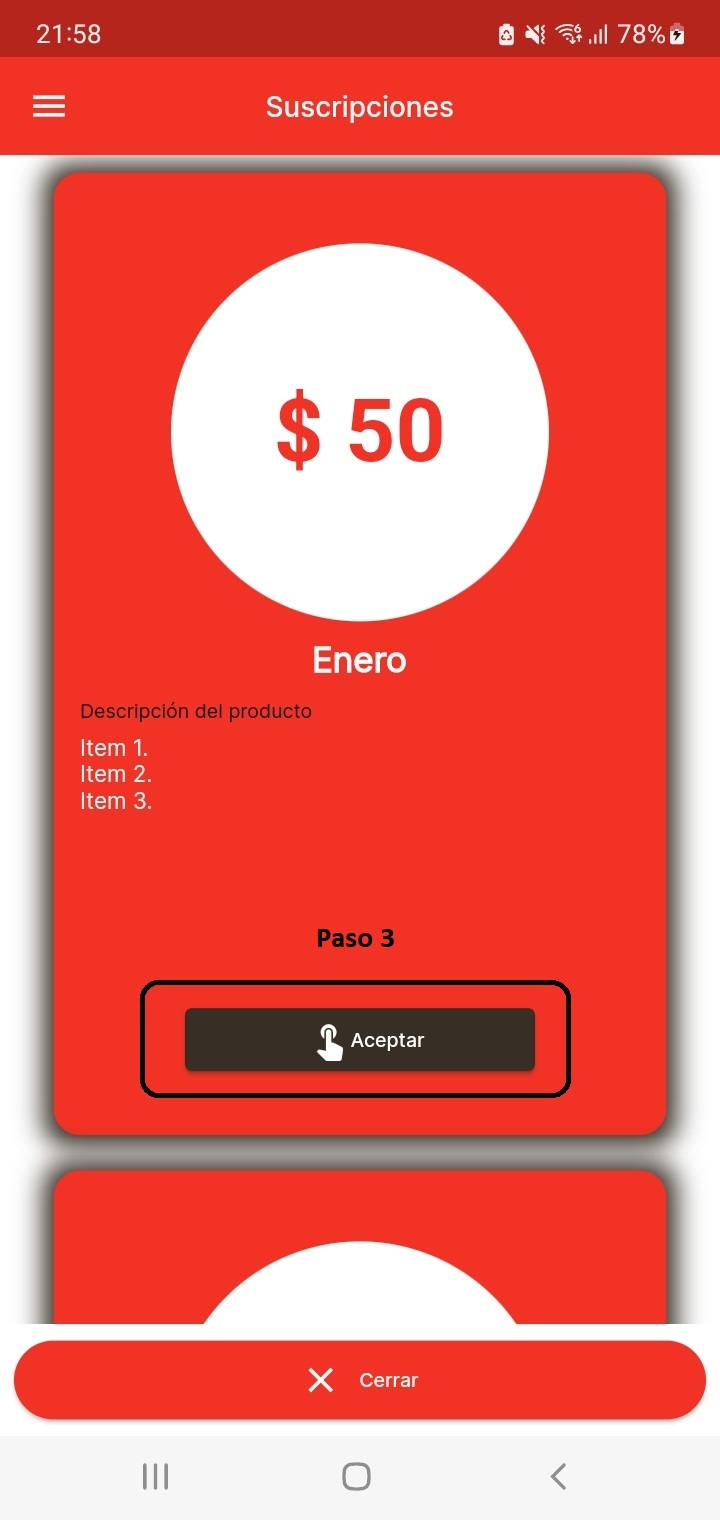
Para poder realizar suscripciones mensuales seguimos los siguientes pasos descritos a continuación
- Estando en el menú principal de la app.
- Dar clic en el icono menú lateral ☰ ubicado en la parte superior izquierda.
- Pulsamos la opción Suscripciones.
- Nos mostrara la lista de productos disponibles a suscripcion.
- Pulsamos en el botón Suscripcion de cada producto.
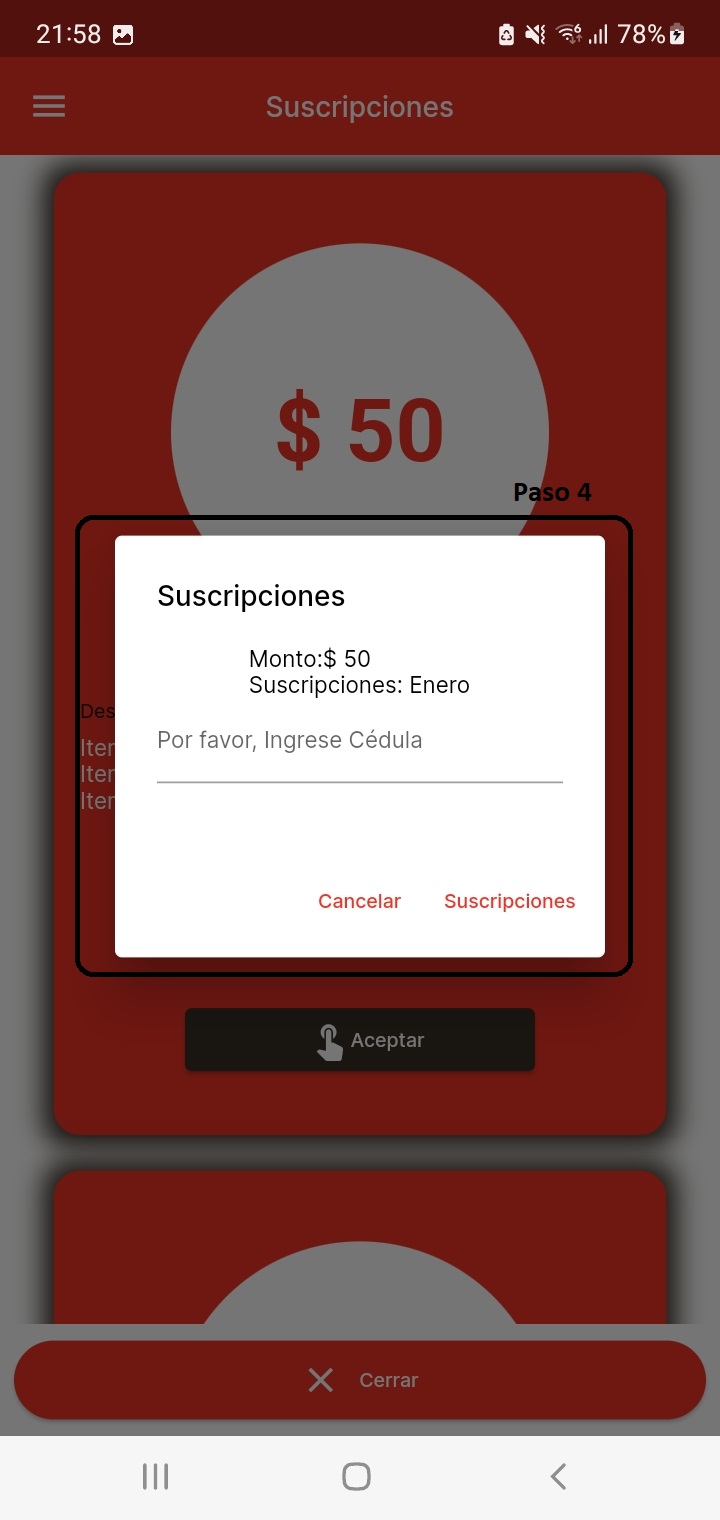
- Nos mostrará un aviso de confirmación + un input de ingreso del número de cédula para confirmar el pago.
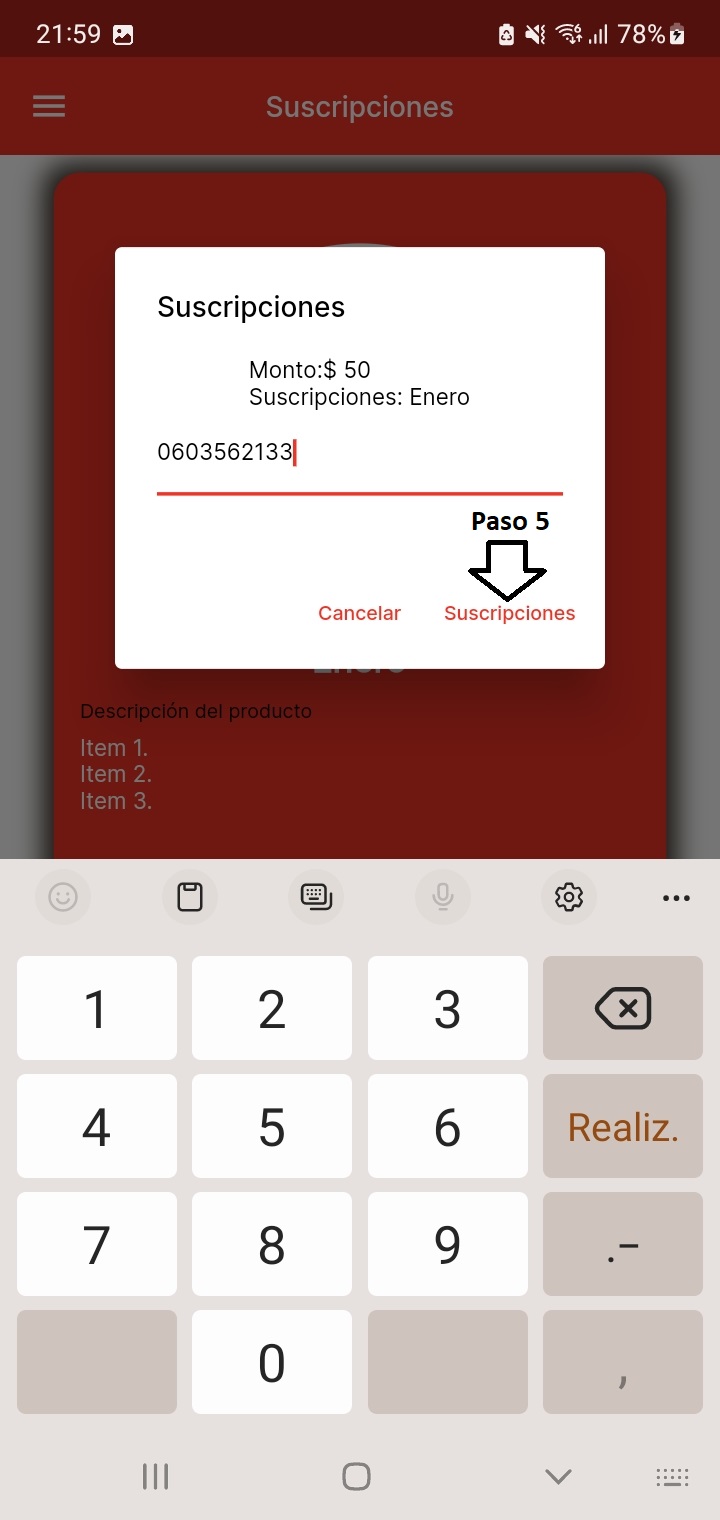
- Ingresamos el número de cedula, y pulsamos en Suscripciones.
- Nos mostrara un mensaje el cual hace mension a que La suscripción será visible cuando se confirme el pago en PayPhone.
- Nos mostrará una alerta de pago en nuestra aplicación Payphone.
- Pulsamos en Aceptar.
- Seleccionamos la tarjeta con la cual vamos a pagar.
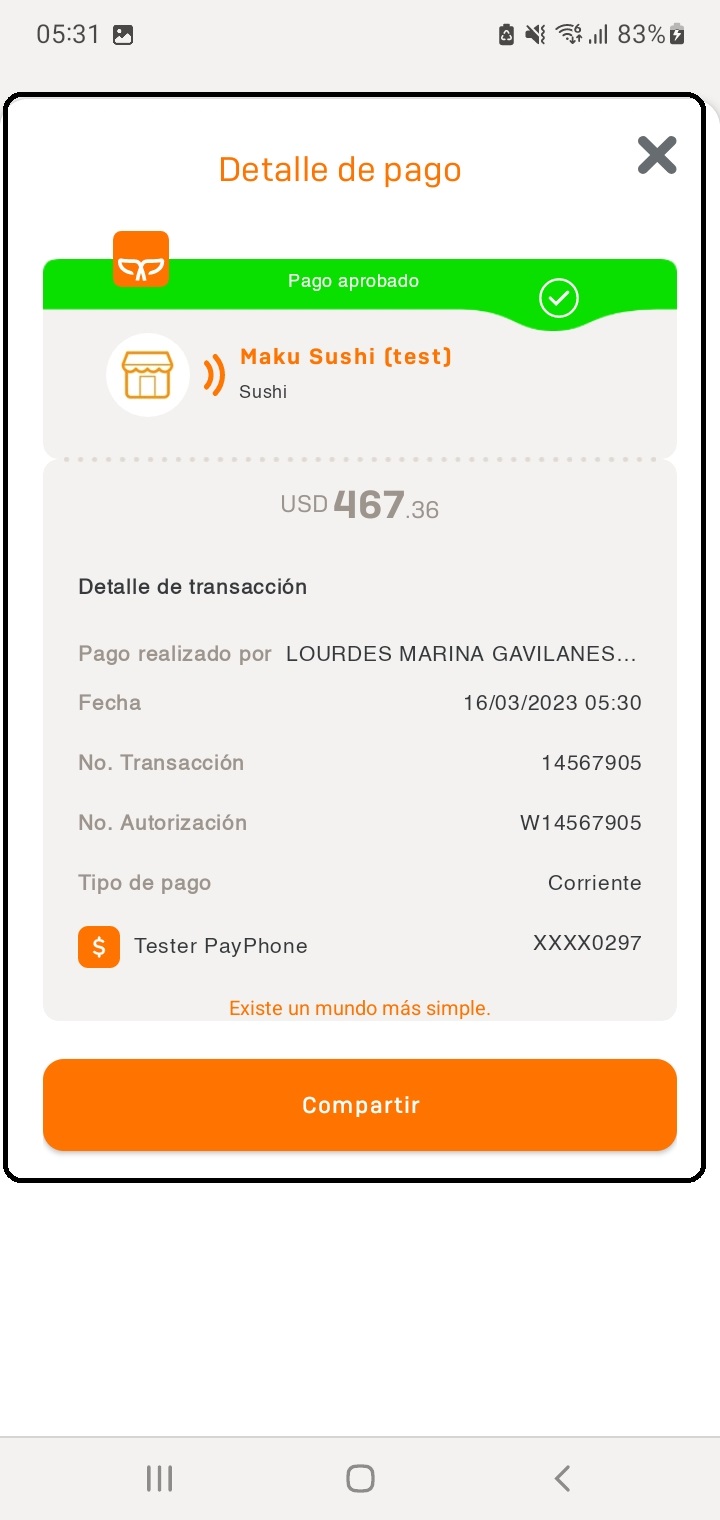
- Pulsamos en pagar Nos mostrara los detalles de transacción.
- Si regresamos a nuestra aplicación MAKU, Y en la sección de suscripciones podremos observar que ya se confirmó la suscripción.
Puedes guiarte en el apartado gráfico descrito a continuación.


Realizar pagos mediante PayPhone.
Para poder ejecutar pagos mediante la plataforma PayPhone debemos tomar en cuenta los siguientes aspectos.
Debemos tomar en cuenta que, para ejecutar un pago mediante la plataforma, debemos contar con una cuenta en la misma. Si no cuentas con una. Descárgate la aplicación PayPhone y sigue las instrucciones de registro, agrega una tarjeta bancaria, y podrás ejecutar pagos con PayPhone. Obtén más información en su página web ➜ https://www.payphone.app/.
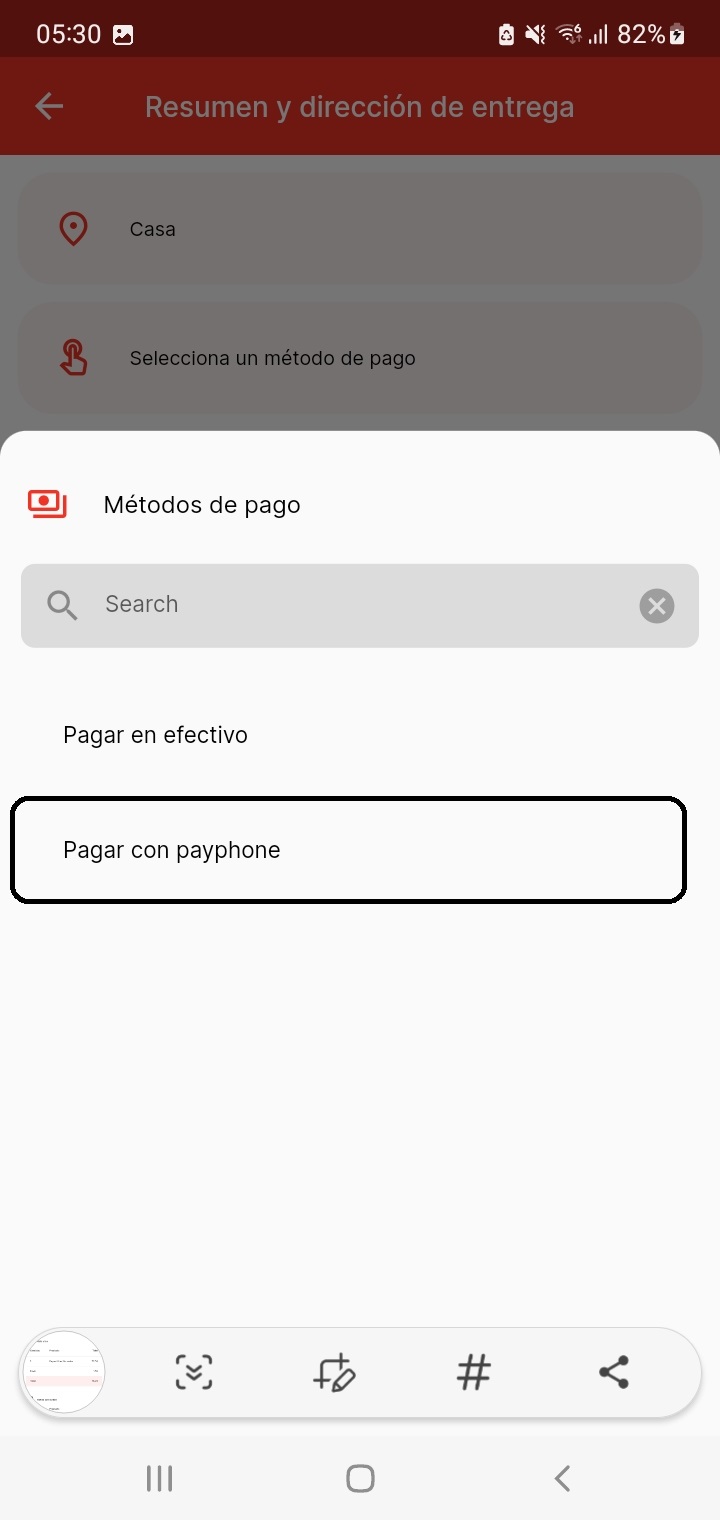
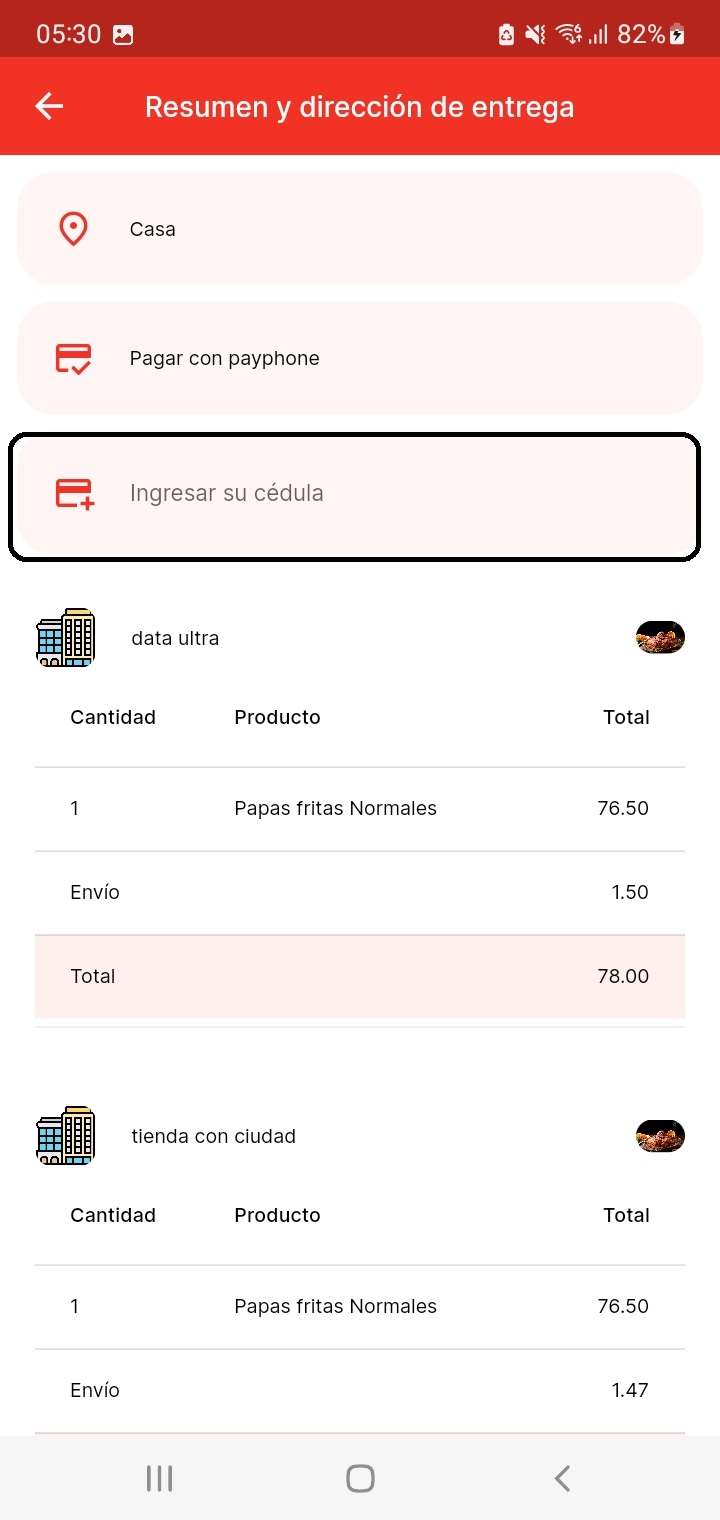
Ten en cuenta que los pasos para solicitar un pedido son los mismos ya descritos anteriormente, la diferencia se dará al momento de seleccionar el método de pago. Por lo que la explicación a continuación se enfocará en los pasos siguientes a la selección del método de pago mediante PayPhone.
- Seleccionar como método de pago Pago por PayPhone.
- Nos mostrara un popup Solicitando el numero del documento de identidad. Con la finalidad de validar el pago.
- Introducimos el dato y pulsamos en Continuar.
- Nos mostrará un mensaje que debemos aceptar el pago en payphone para que se confirme el pedido.
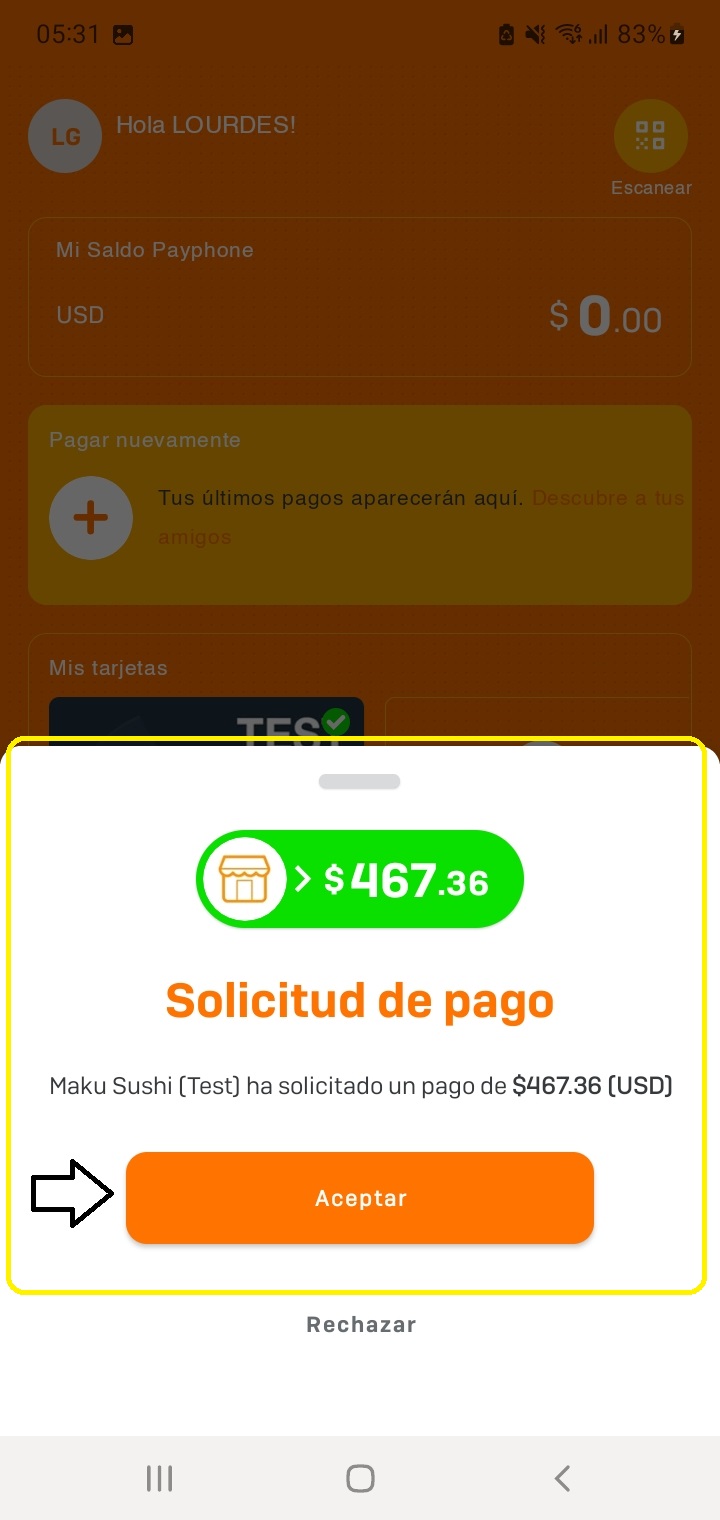
- En la aplicación de PayPhone nos llegara la confirmación para el pago, debemos pulsar en Pagar, caso contrario no se generará la orden del pedido.
- Nos mostrará una alerta de pago en nuestra aplicación Payphone.
- Pulsamos en Aceptar.
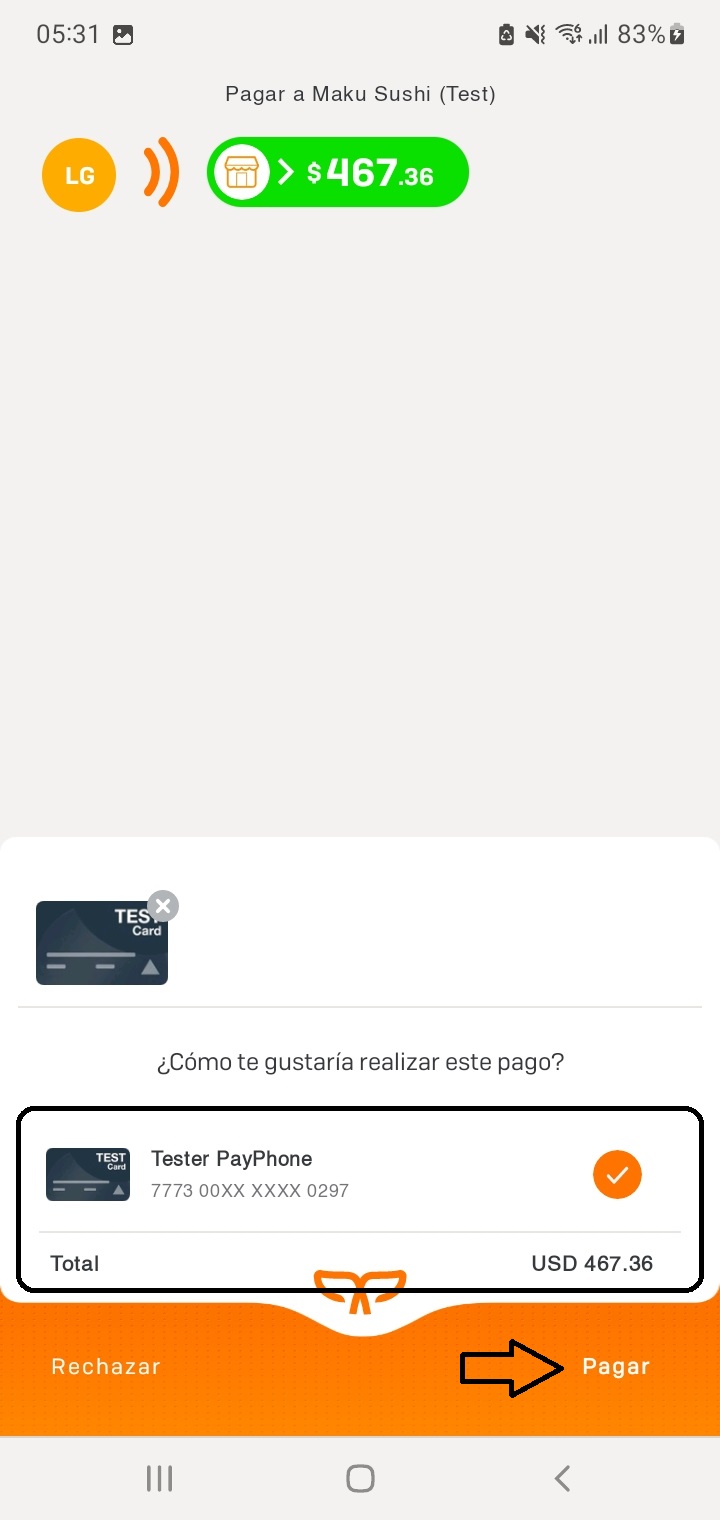
- Seleccionamos la tarjeta con la cual vamos a pagar.
- Pulsamos en pagar Nos mostrara los detalles de transacción.
- Si regresamos a nuestra aplicación MAKU, Y en la sección de pedidos podremos observar que ya se generó el pedido.
Puedes guiarte en el apartado gráfico descrito a continuación.


Pasos para ejecutar funciones de tipo Repartidor
Dentro de las funcionalidades del repartidor tenemos las siguientes:
- Ver lista de pedidos disponibles por aplicar.
- Ver detalles de los pedidos.
- Aplicar a pedidos para el servicio de delivery.
- Ver historial de pedidos aplicados.
- Durante el pedido aplicado se puede ver La ubicación del restaurante, la ubicación de entrega, chatear con el cliente, llamar al cliente, cancelar el pedido.
Ver lista de pedidos, aplicar a un pedido, detalles del pedido
Para poder ver la lista de pedidos, aplicar a un pedido, detalles del pedido seguimos los siguientes pasos descritos a continuación
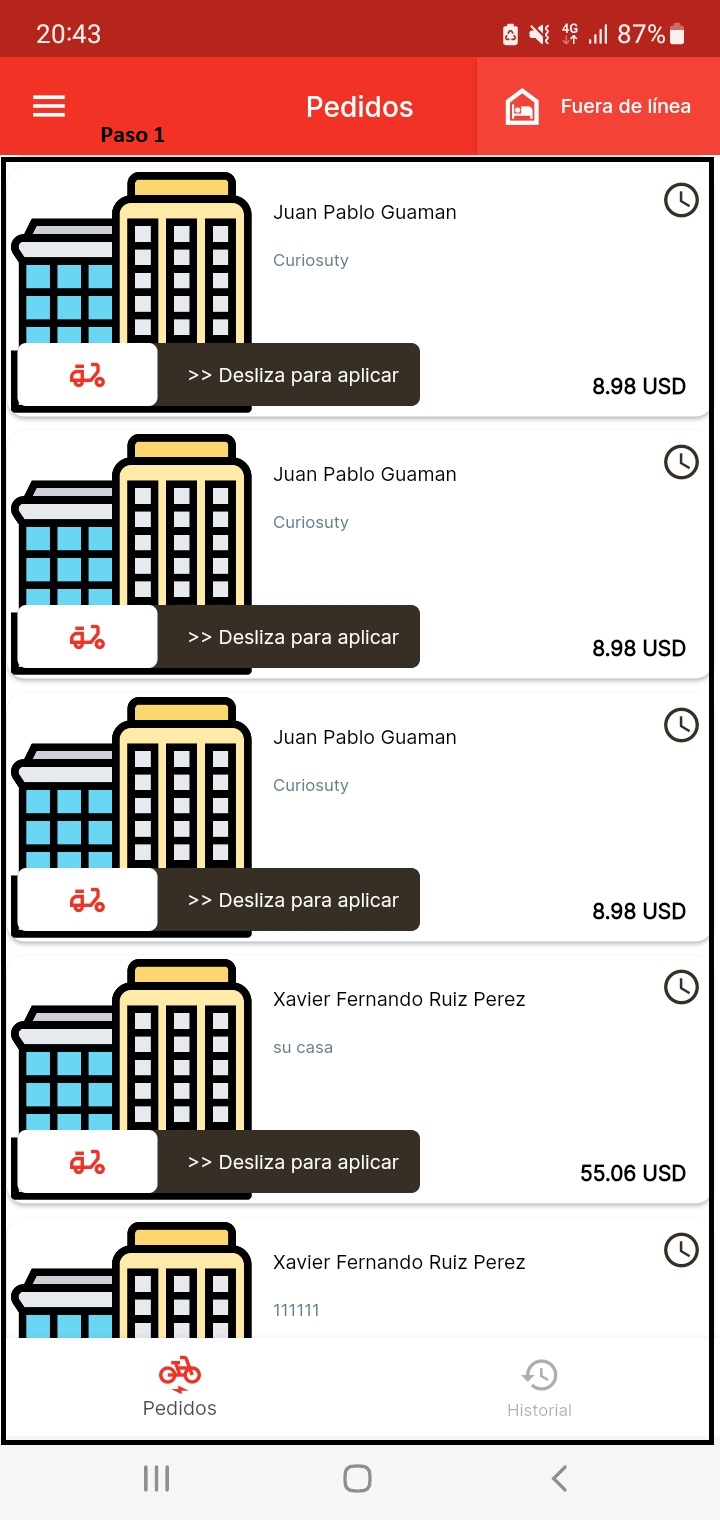
- Estando en el menú principal de la app en nivel de usuario repartidor.
- Podemos observar la lista de pedidos.
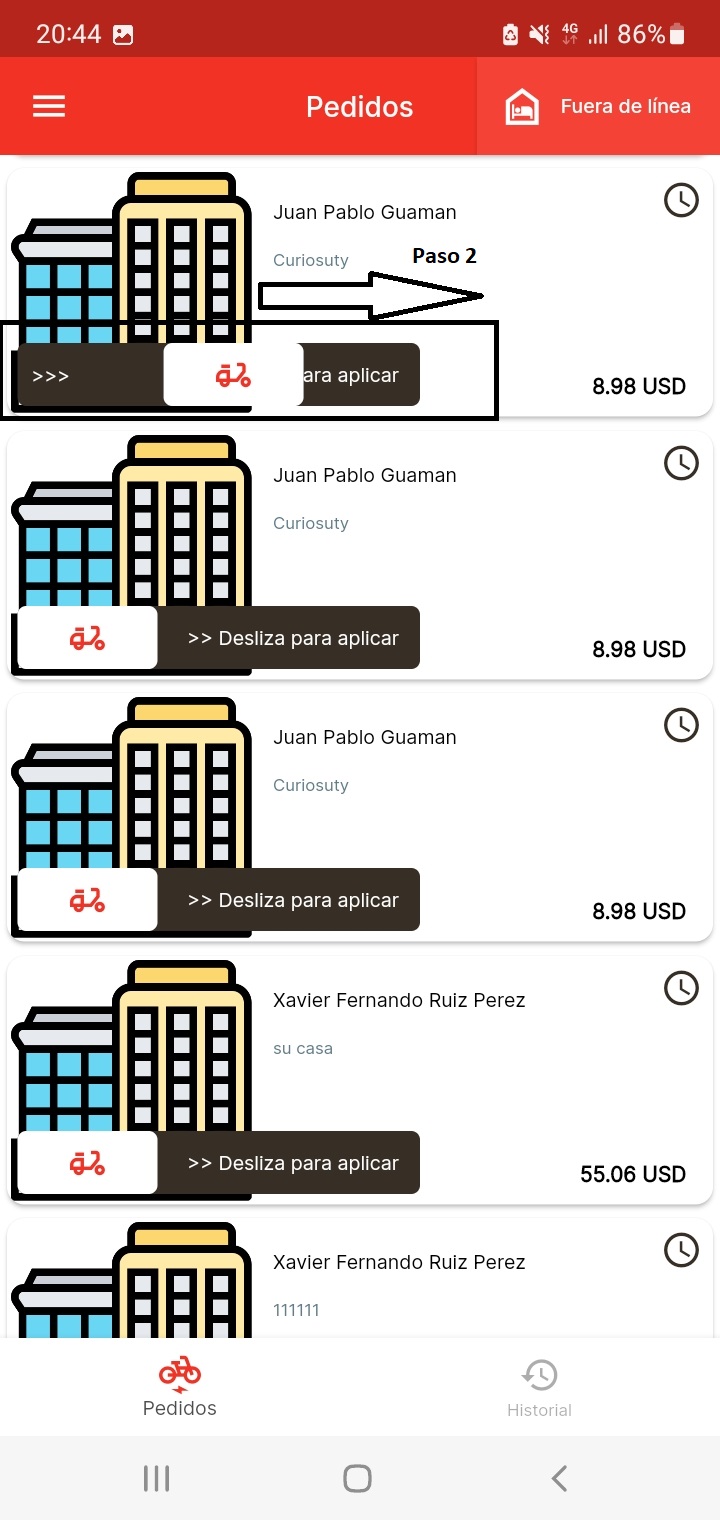
- En cada pedido hay un botón deslizable a la derecha para poder aplicar el pedido.
- Deslizamos ala derecha el botón y se abra aplicado al pedido.
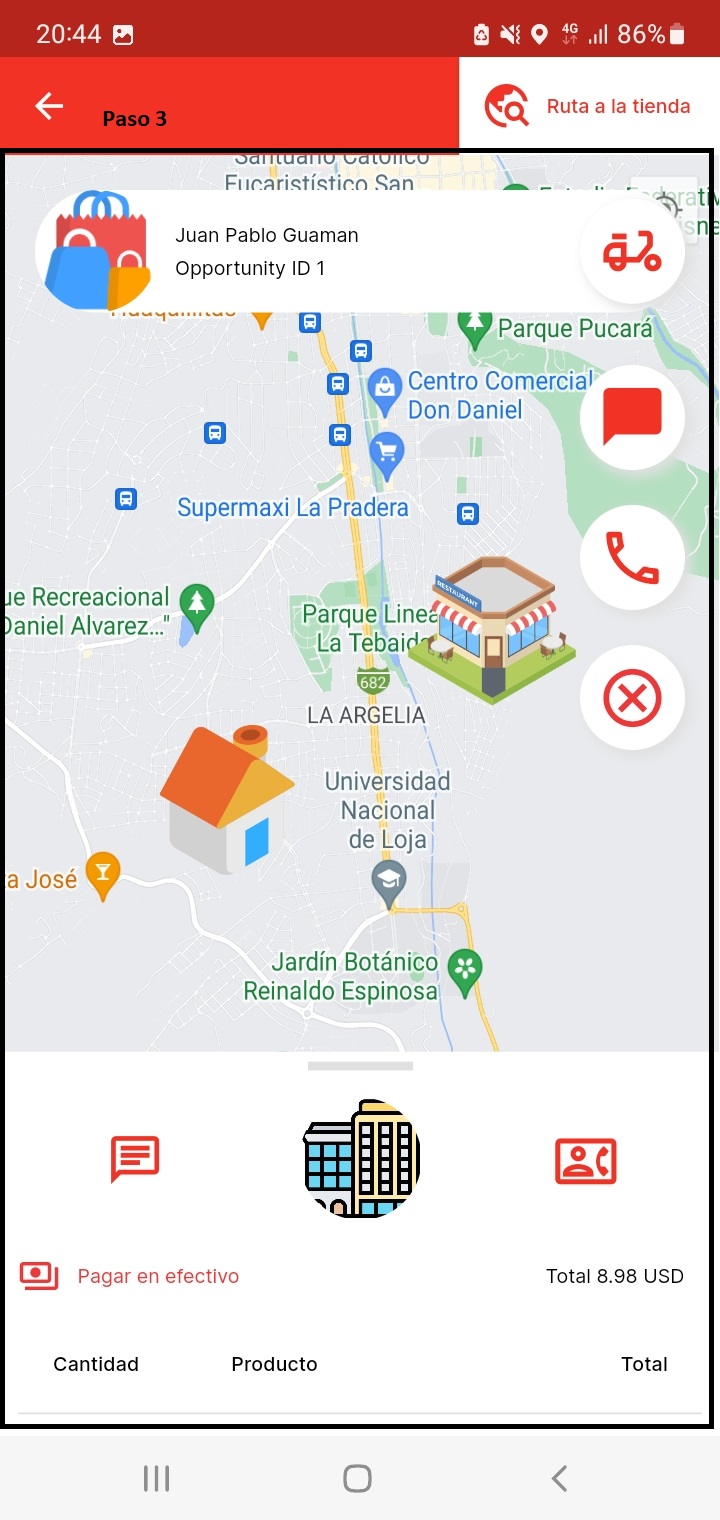
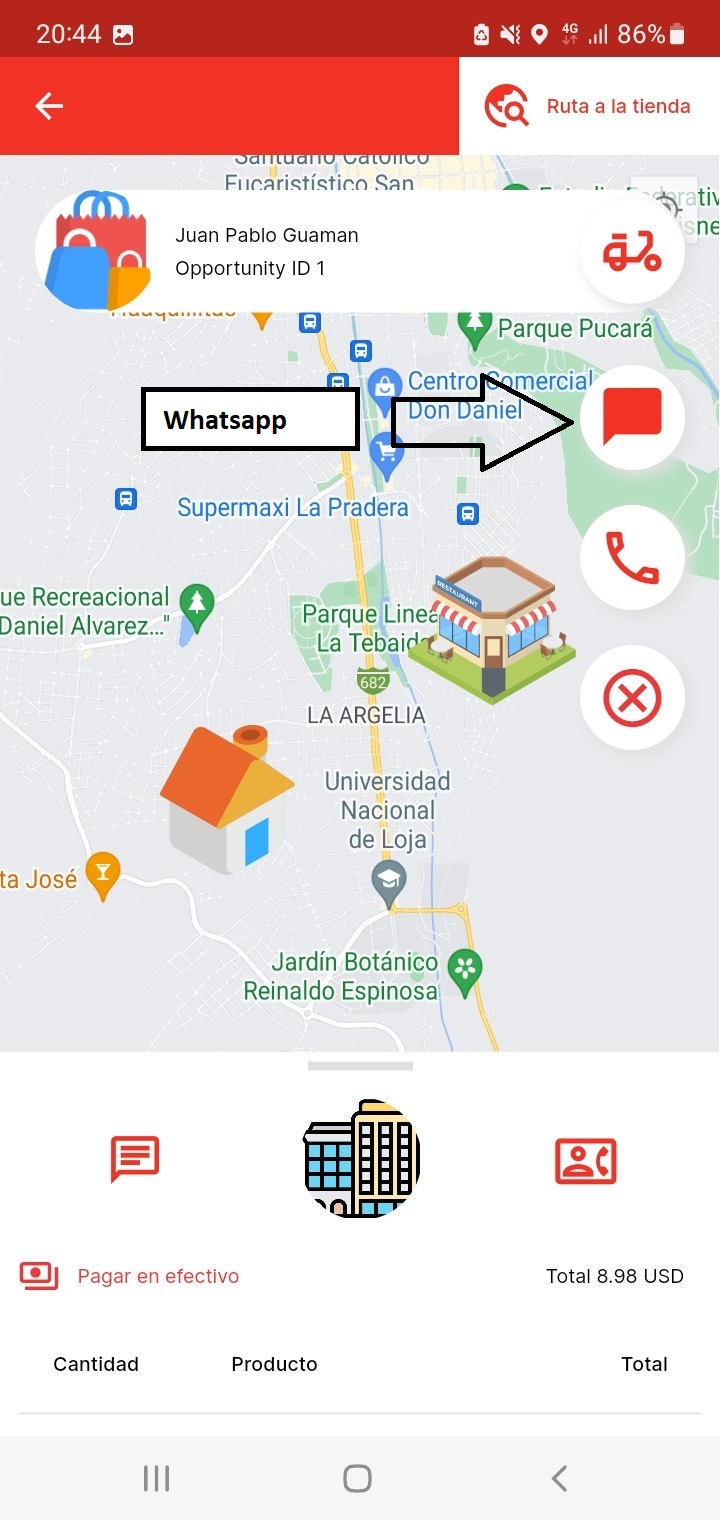
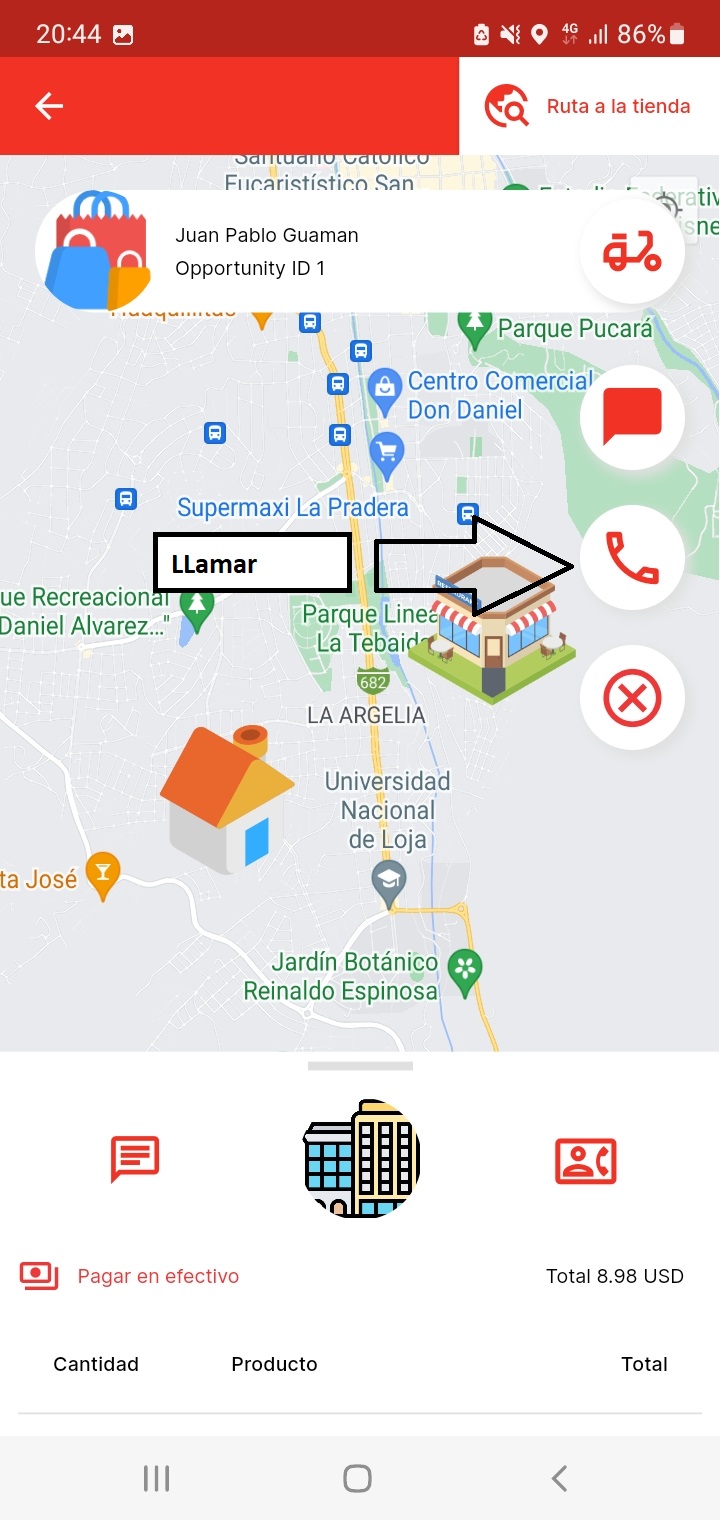
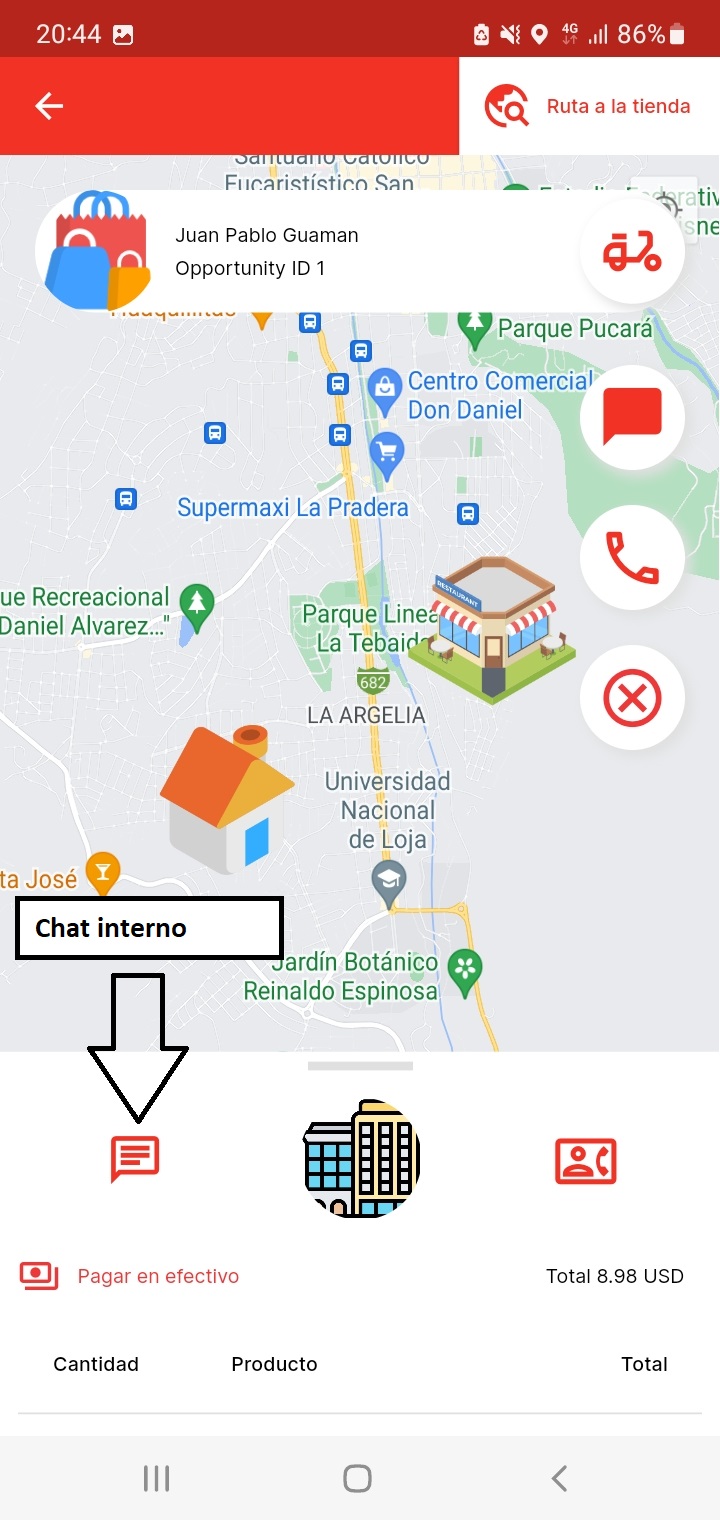
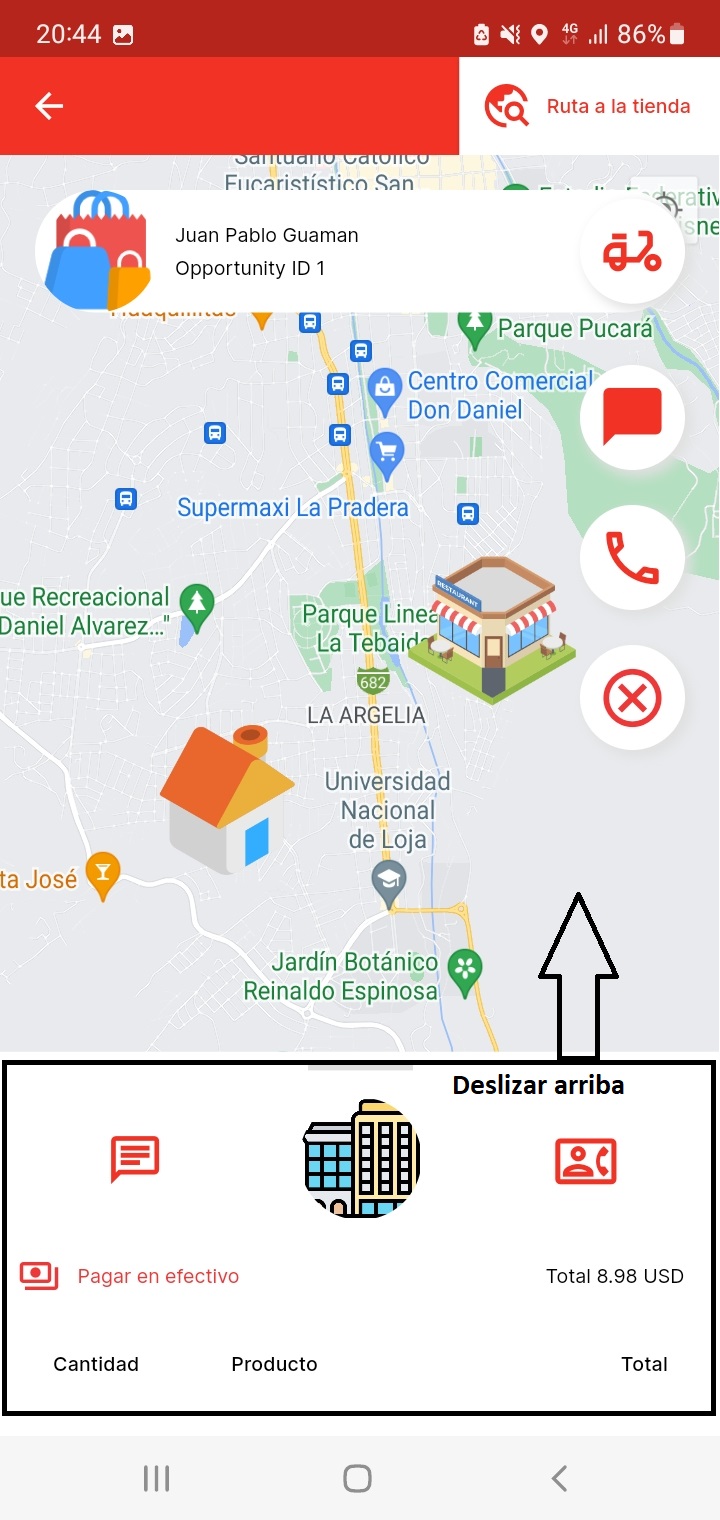
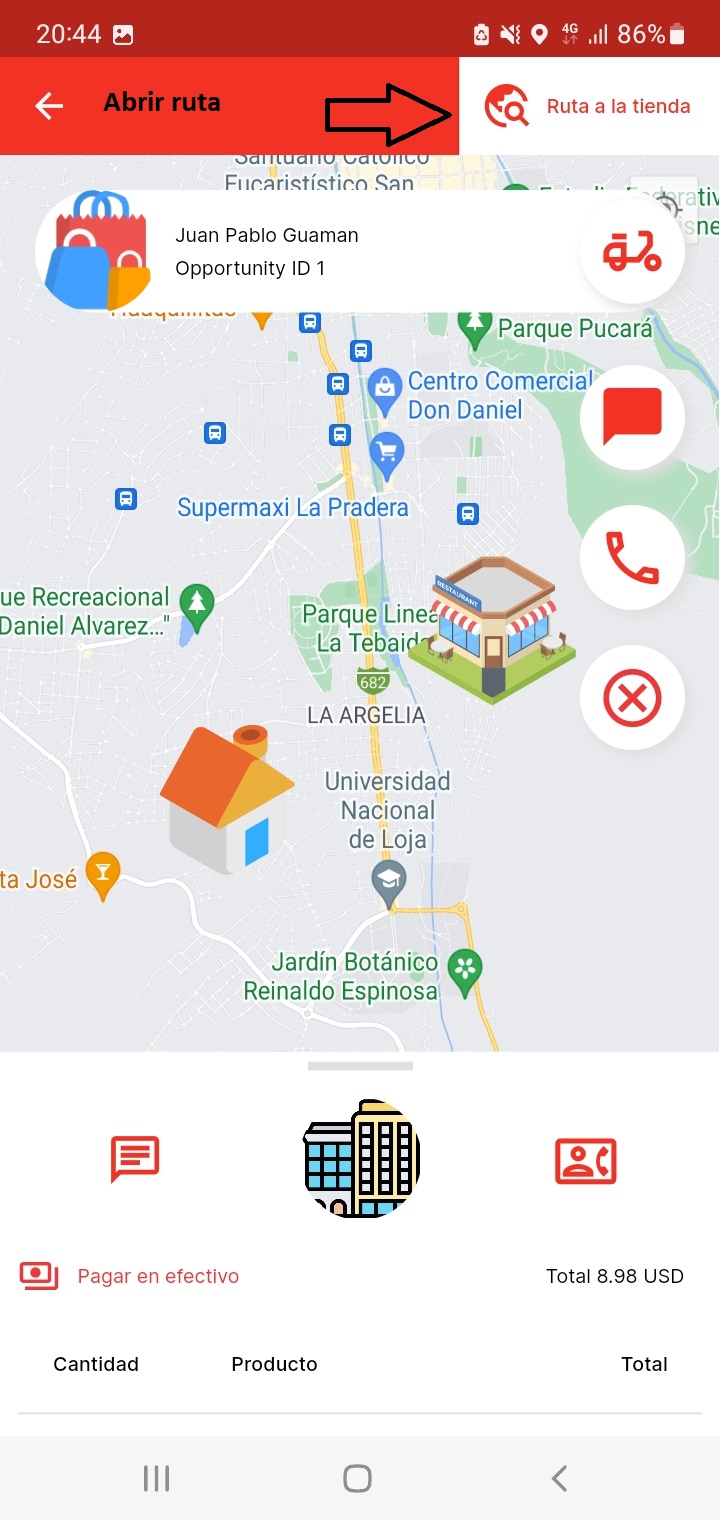
- Nos mostrara una ventana que contiene los detalles del pedido, un mapa de las ubicaciones, botón de chat. whatsapp, boton de llamada, botón cancelar pedido, botón chat interno, botón ruta a la tienda.
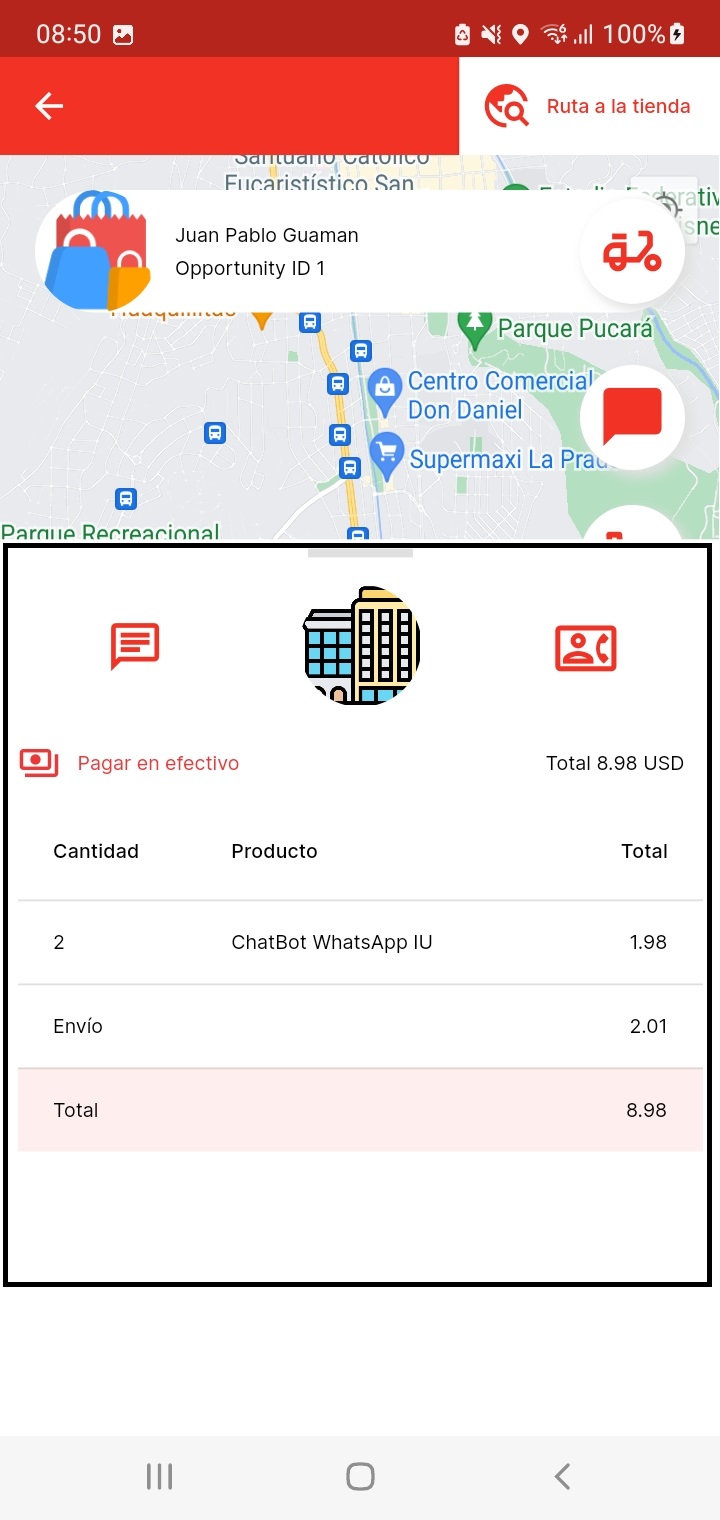
- En la parte inferior mostrara detalles como: tipo de pago, total a pagar, cantidad, producto, valor total a cobrar.
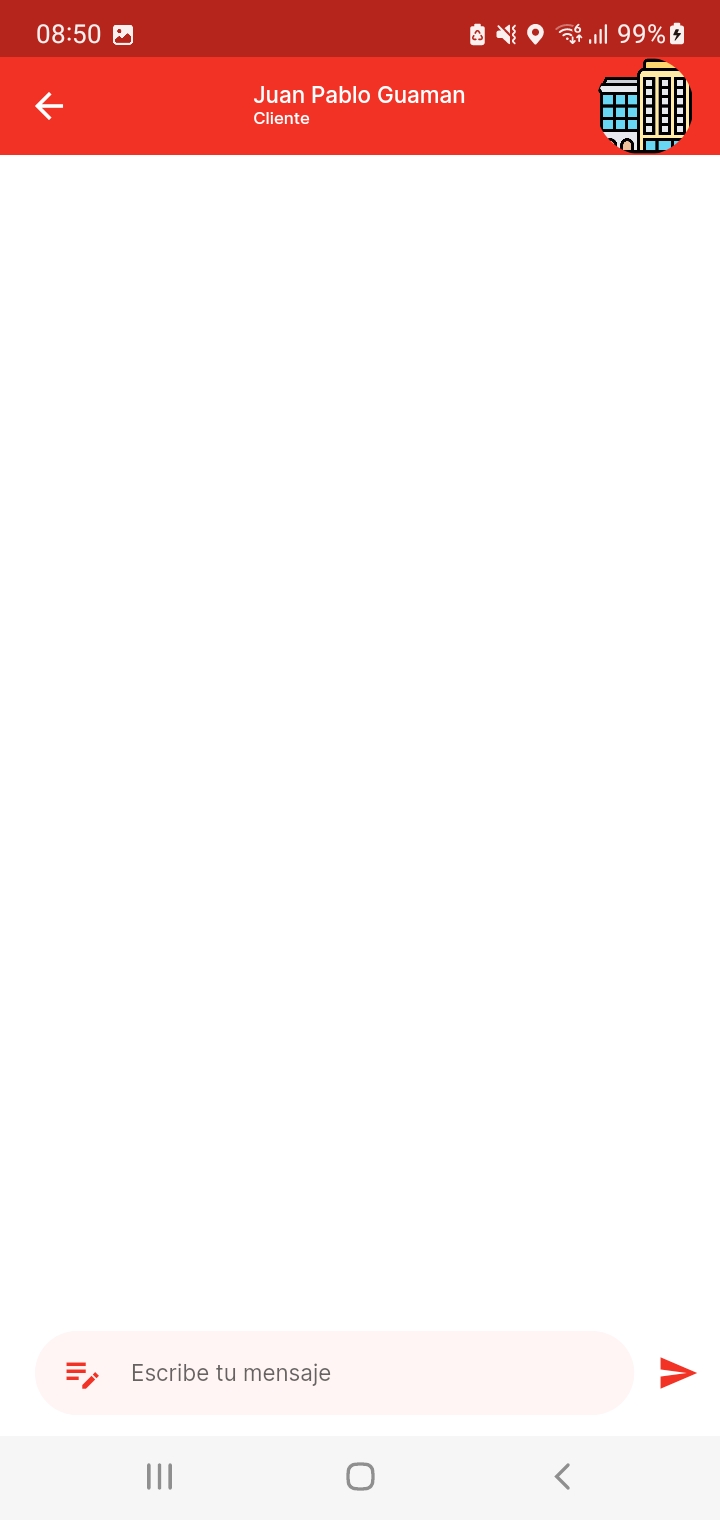
- Al dar clic en el botón chat iniciara un chat con el cliente.
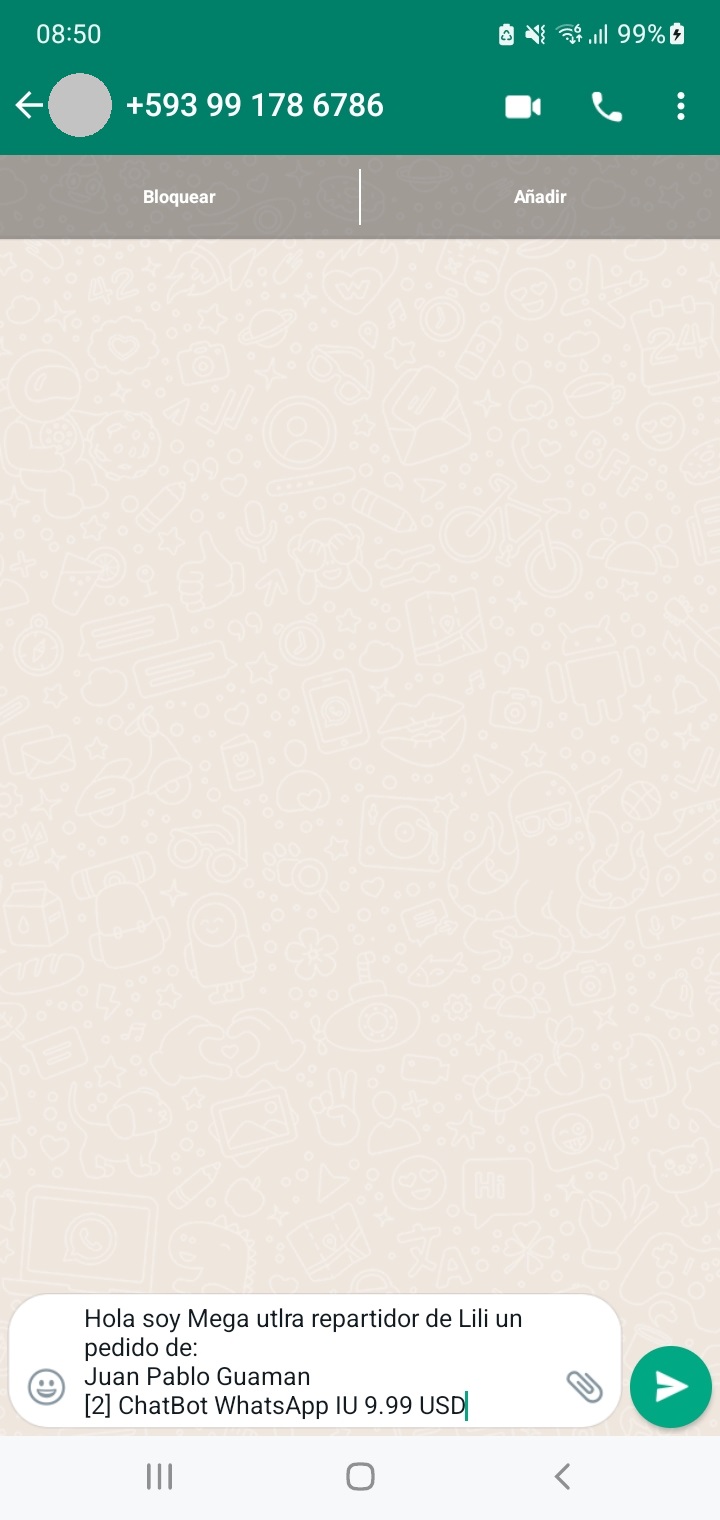
- Al dar clic en el botón chat whatsapp se ejecutara el whatsapp con un mensaje predefinido.
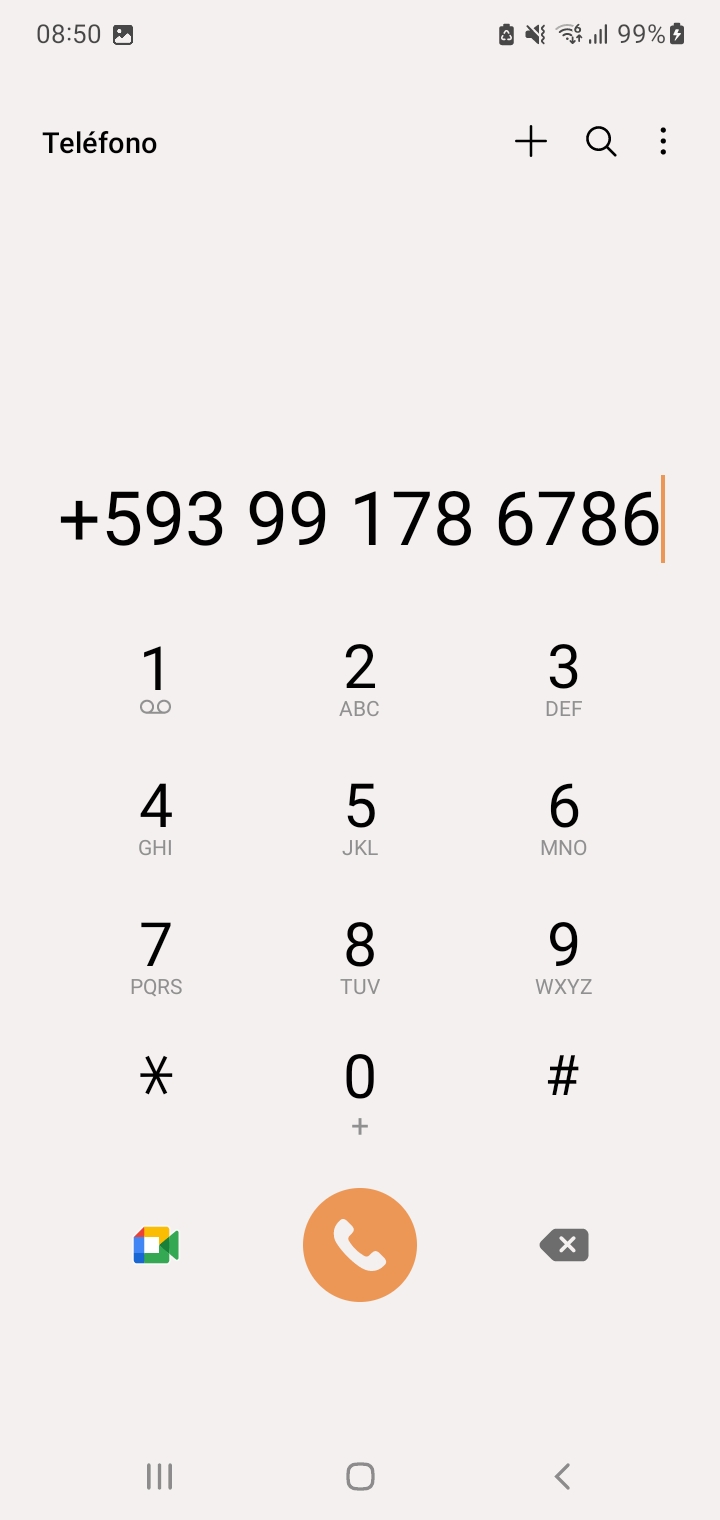
- Al dar clic en el botón llamar te mostrara en el teclado de marcación el numero para generar una llamada.
- Al dar clic en el botón cancelar mostrara un mensaje de confirmación para cancelar el pedido.
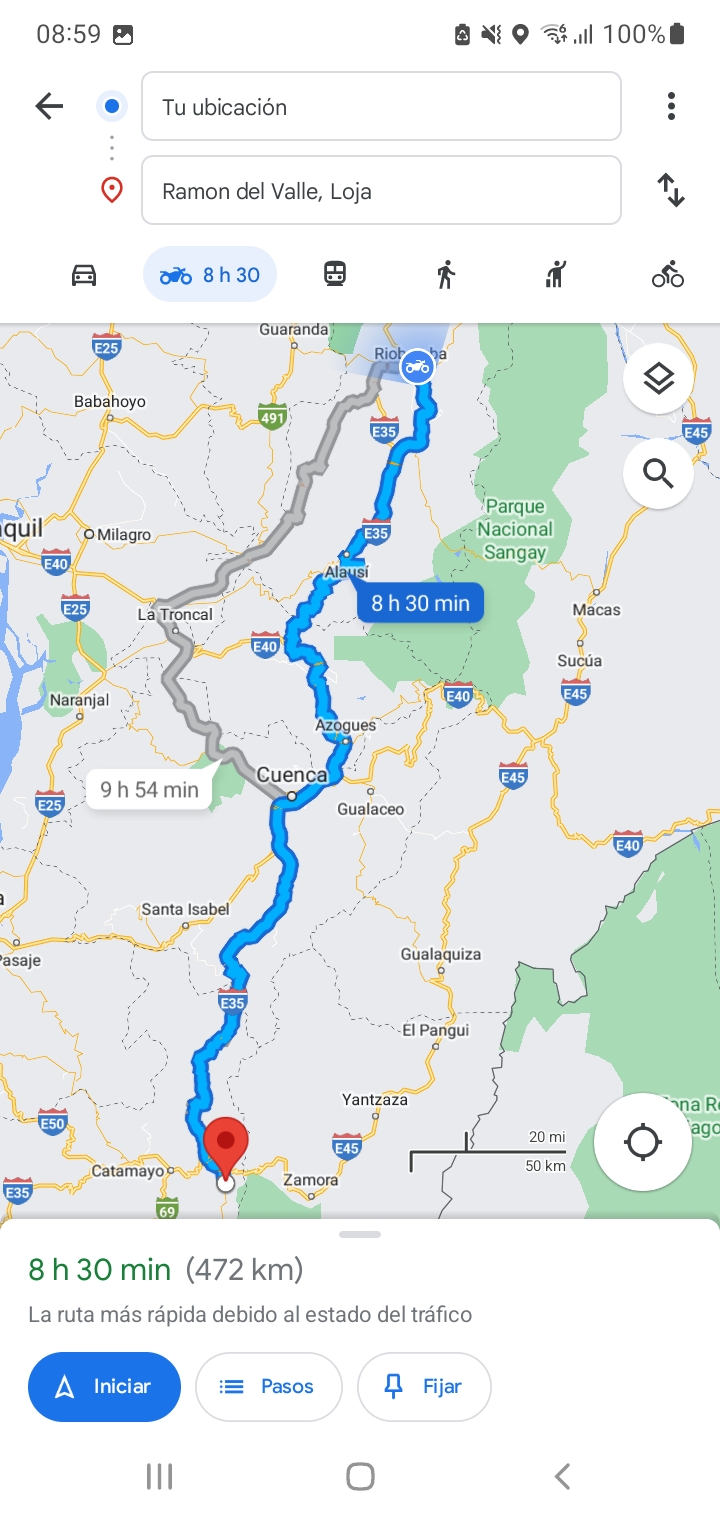
- Al dar clic en Ruta a la tienda, mostrara la ruta que debes seguir para llegar ala tienda.
- Al deslizar hacia arriba mostrara los detalles de pago del pedido.
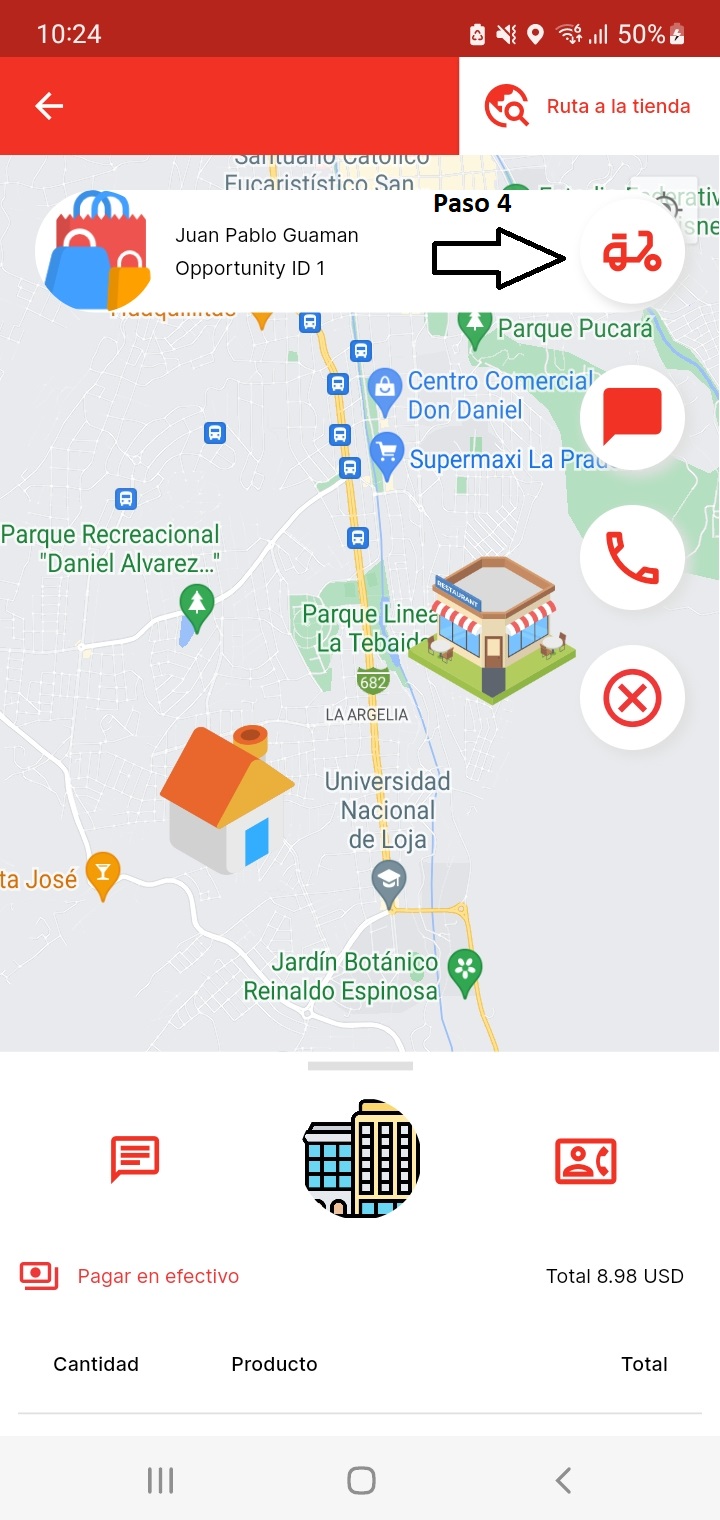
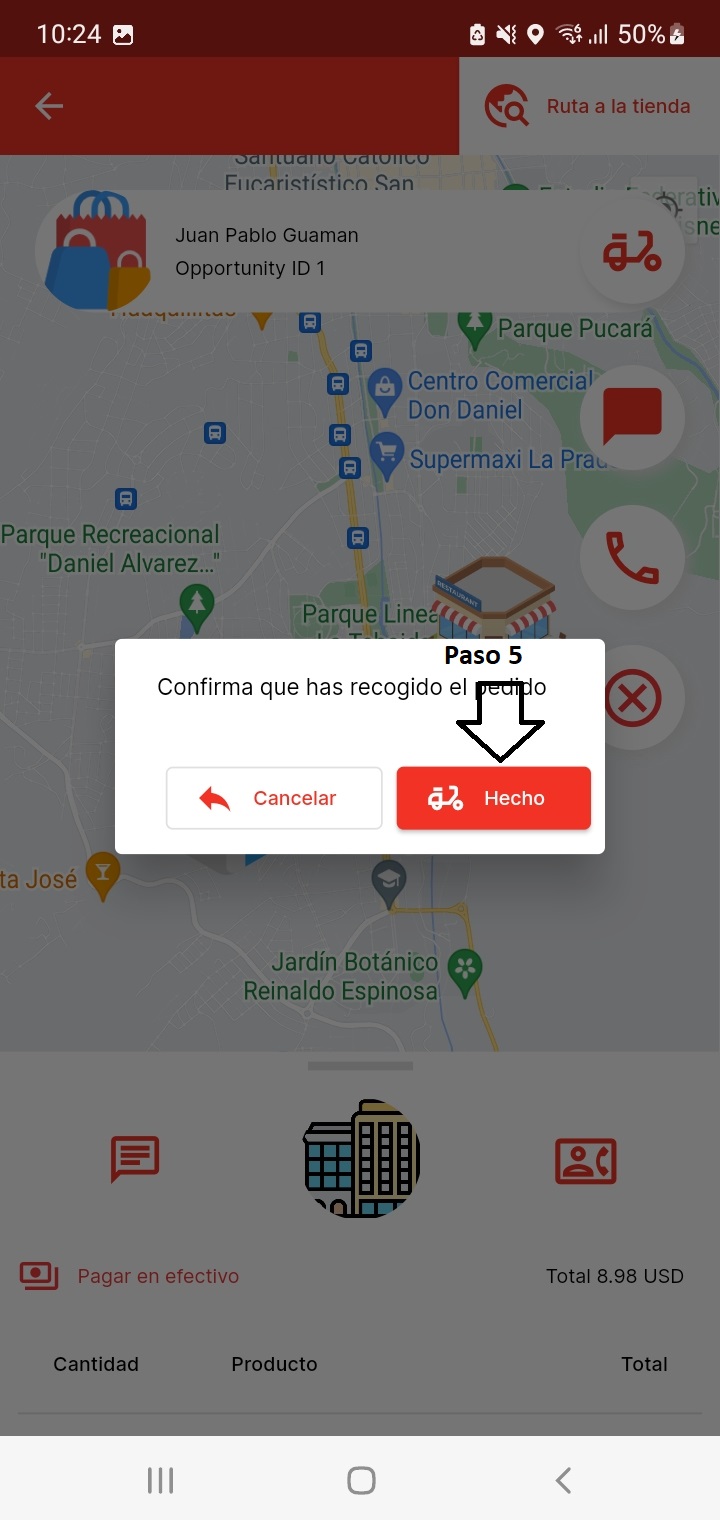
- Para confirmar la recolección del pedido damos clic en el boton con icono 🏍️ de repartidor nos mostrará un mensaje de confirmación de recoleción de pedido Confirma que has recogido del pedido.
- Pulsamos en aceptar.
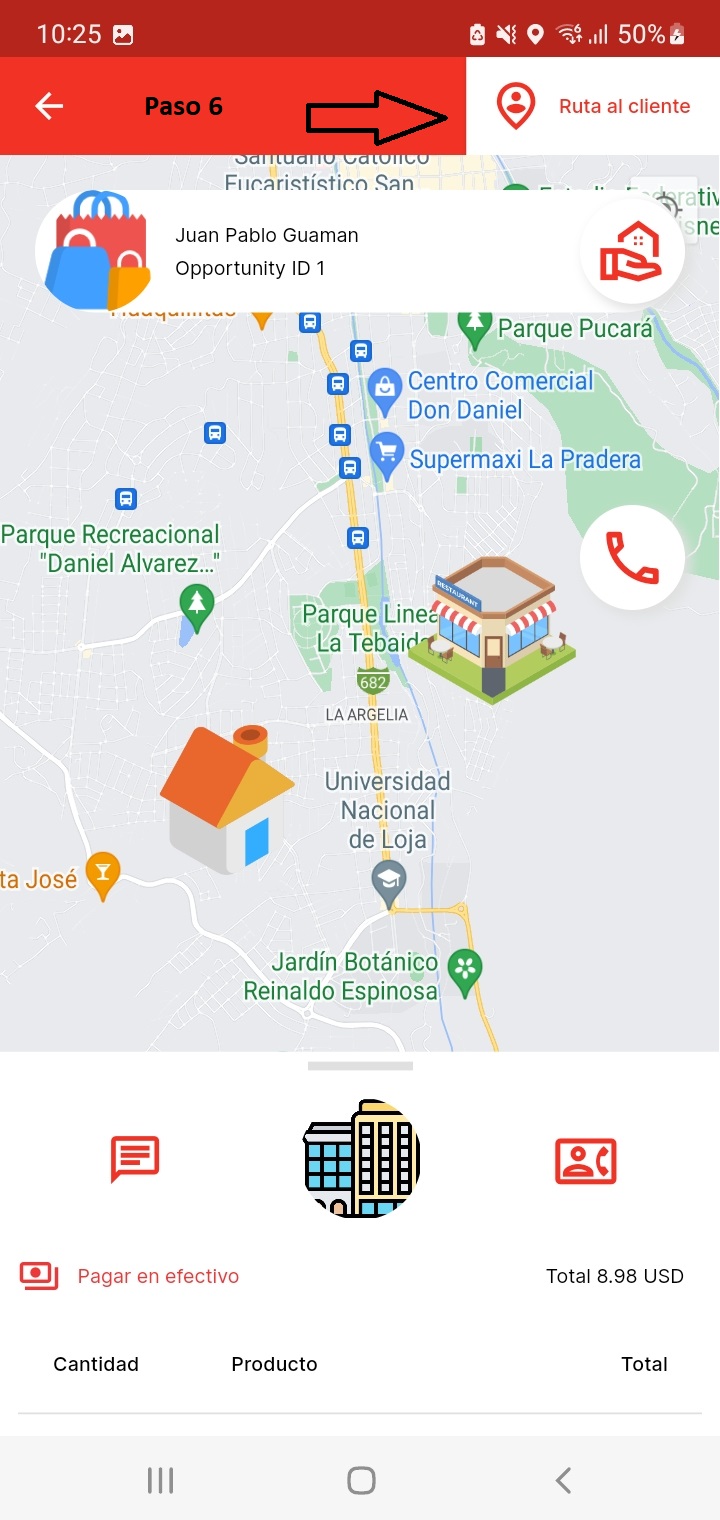
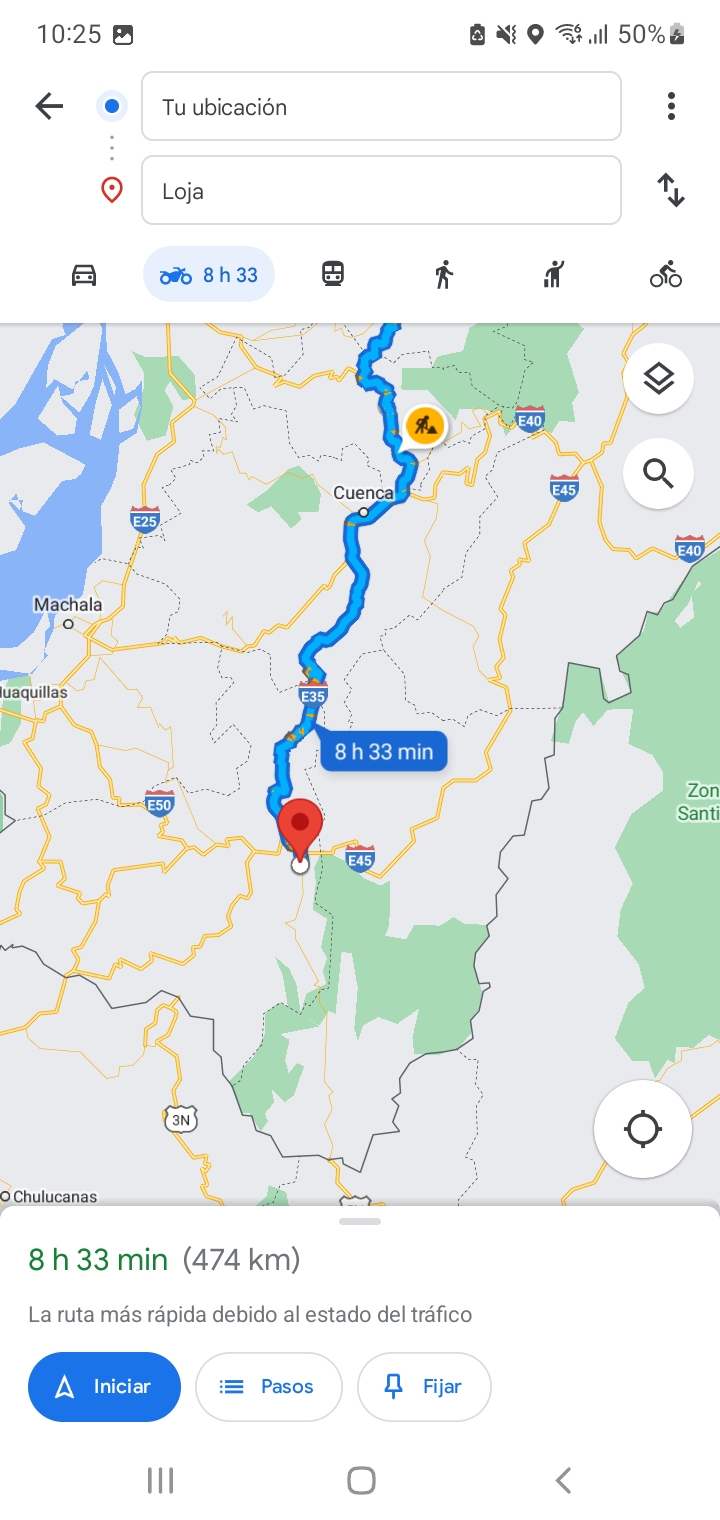
- En este apartado podemos ver la ruta hacia el cliente en el mapa. Para ello pulsamos en la opción ruta al cliente.
- Nos mostrará la ruta que debemos seguir para llegar al lugar de entrega.
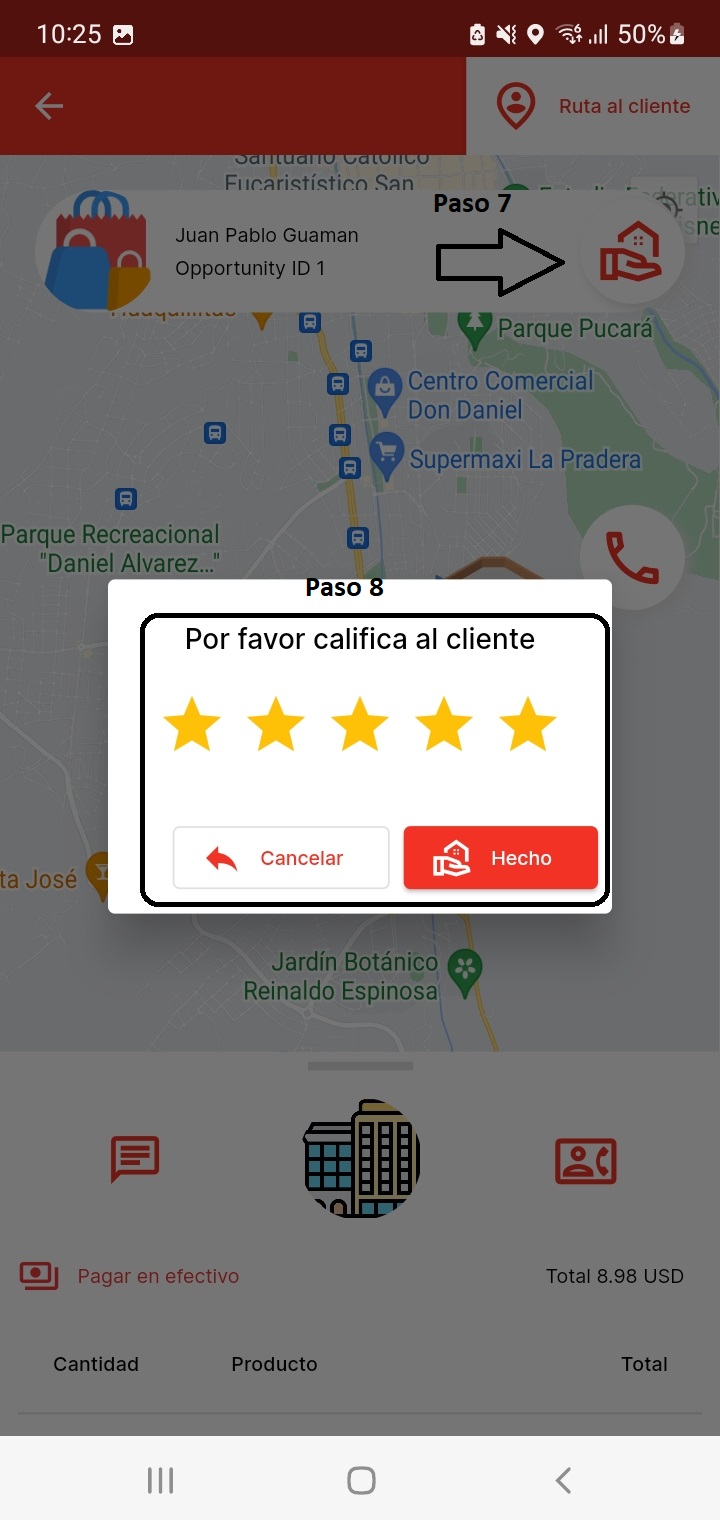
- Una vez entregado pulsamos en el botón con icono de 🏠 entrega.
- Mostrará una ventana para dar la calificación respetiva al cliente. Luego pulsamos en Hecho. Y finalizará el pedido.
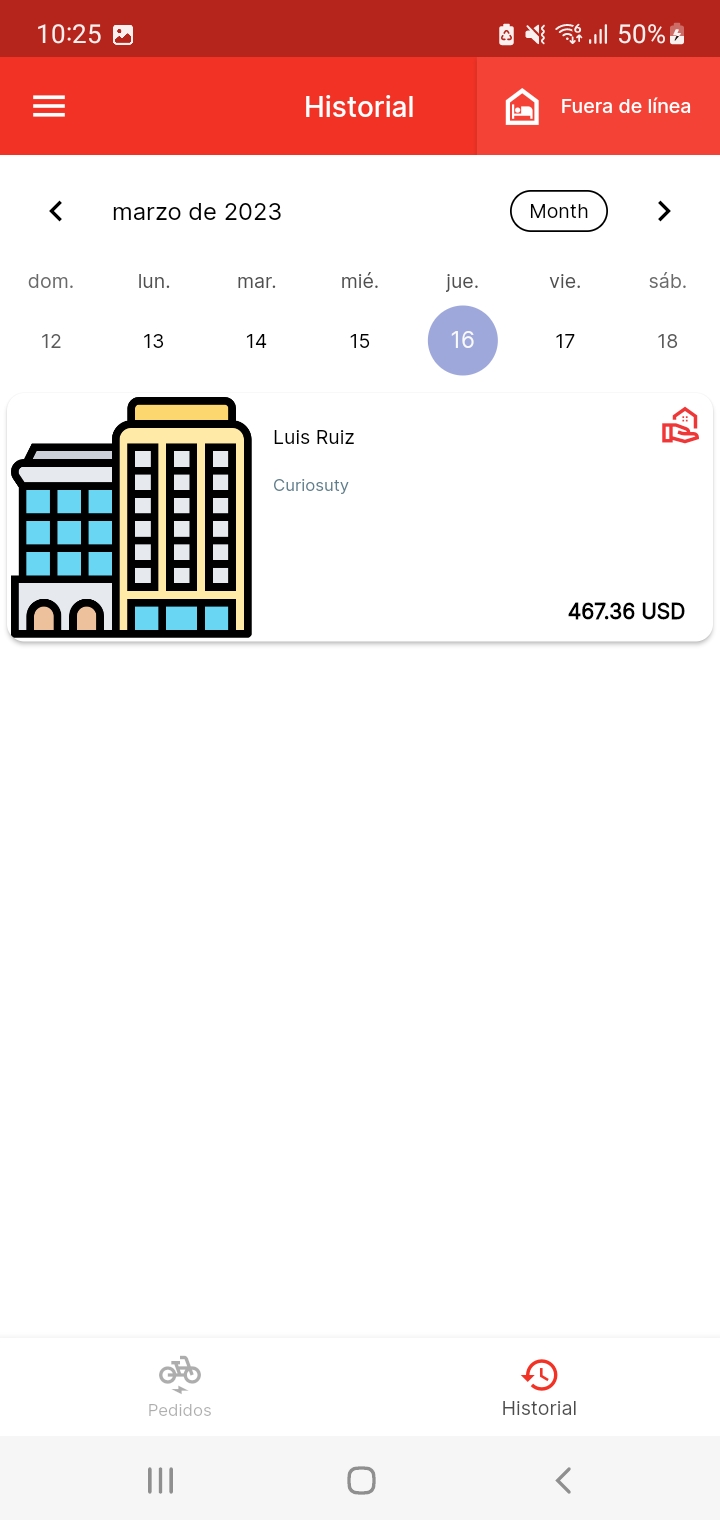
- En la sección de pedido aplicados podemos observar el pedido que acabamos de realizar.
Puedes guiarte en el apartado gráfico descrito a continuación.


Ver historial de pedidos aplicados.
Para poder ver la lista de pedidos, aplicar a un pedido, detalles del pedido seguimos los siguientes pasos descritos a continuación
- Estando en el menú principal de la app en nivel de usuario repartidor.
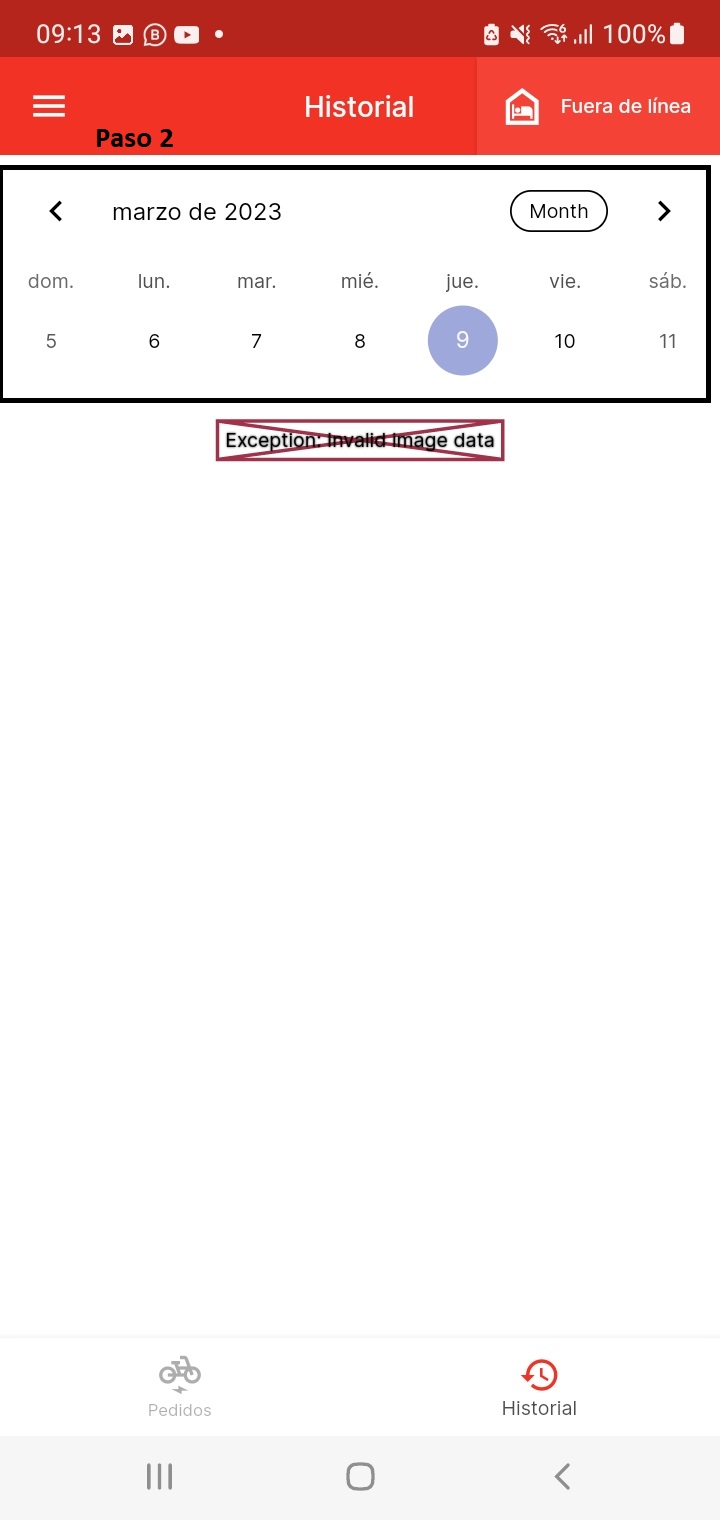
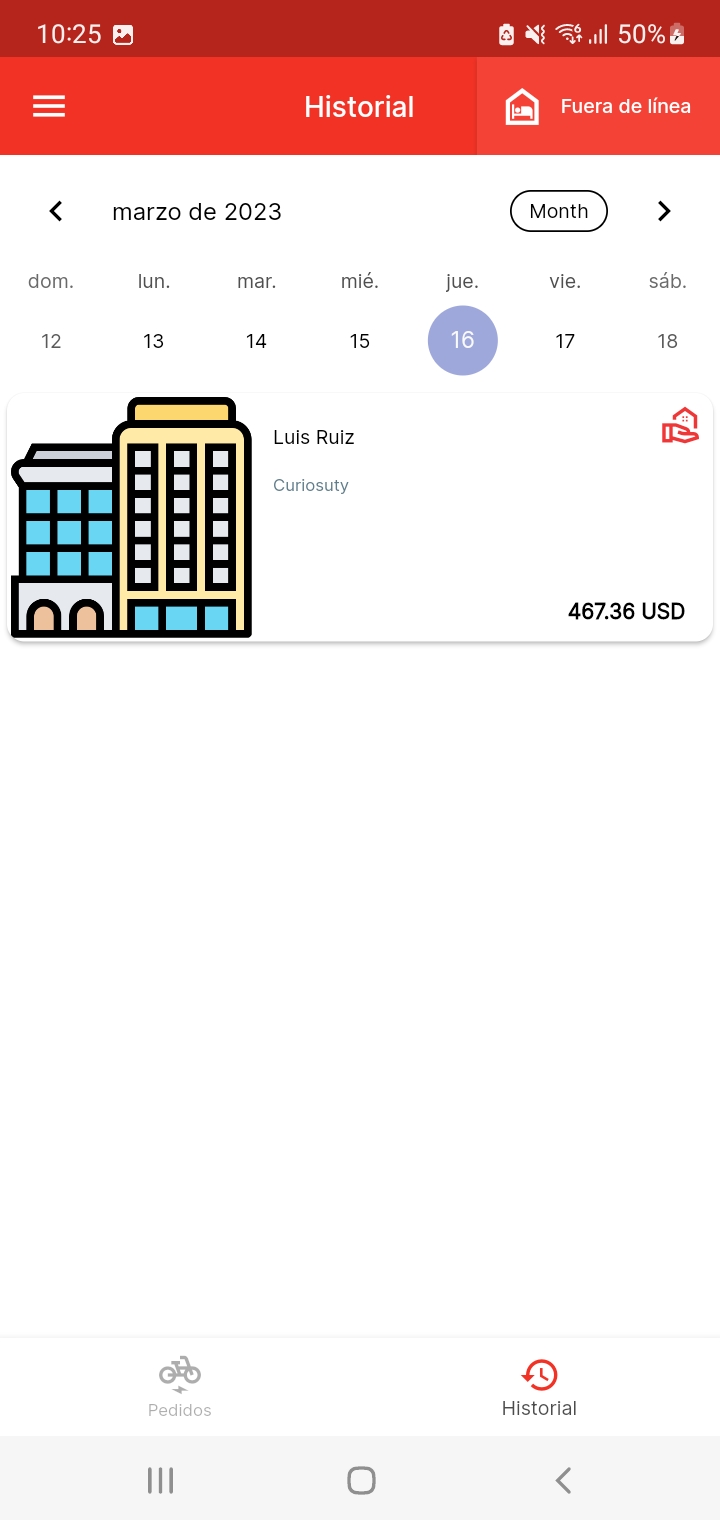
- Pulsamos en el apartado historial.
- Seleccionamos la fecha de la cual queremos ver.
- Se mostrará el historial de los pedidos aplicados.
Puedes guiarte en el apartado gráfico descrito a continuación.